Androidのショートカットアプリを探している人が最初に知っておきたいのは、ショートカットには大きく分けて「ホーム画面に特定の機能やページへの入口を作るもの」と「スマートフォンの操作を自動化するもの」の2種類があるという点だ。アプリをワンタップで開きたいのか、毎日の設定変更を自動化したいのかによって、選ぶべきアプリは大きく変わる。
2026年11月現在、ホーム画面のカスタマイズにはShortcut Maker、日常操作の自動化にはMacroDroidやTaskerが代表的な選択肢となる。Galaxyユーザーなら、標準搭載の「モードとルーチン」も有力だ。この記事では、Android標準ショートカットの仕組みから各アプリの無料版・有料版の違い、具体的な作成手順、アイコン変更、権限の安全性、作成できない原因まで整理する。
【最初に確認】Androidのショートカットアプリは2種類!目的を間違えると失敗する
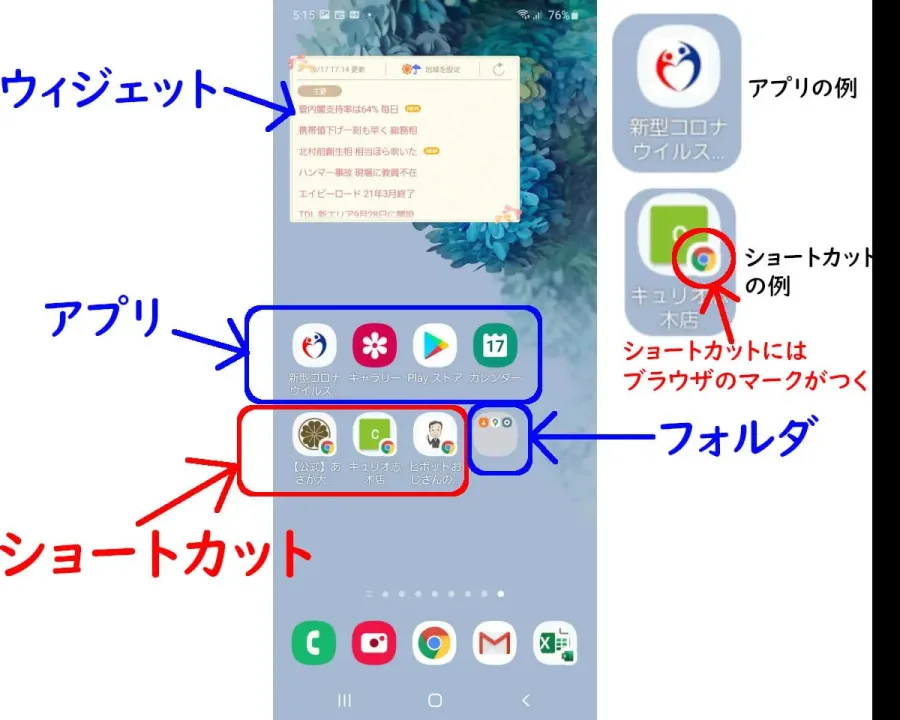
Androidのショートカットアプリ選びで起こりやすい失敗は、ホーム画面のアイコンを増やすアプリと、複数の操作を自動実行するアプリを同じものとして比較してしまうことだ。
どちらも「ショートカット」という言葉を使うが、仕組みも役割も異なる。
ホーム画面に機能やコンテンツへの入口を作るタイプこのタイプは、アプリの特定画面、設定項目、ファイル、フォルダ、ウェブサイトなどをホーム画面から直接開けるようにする。
代表的なのがShortcut Makerだ。通常のアプリアイコンを置くだけでなく、対応するアプリ内部の機能やAndroidの設定項目などに直接アクセスできるショートカットを作成できる。
例えば、次のような使い方が考えられる。
- よく使うアプリ内の特定機能を直接開く。
- 特定のフォルダやファイルをホーム画面から開く。
- お気に入りのウェブサイトをアイコン化する。
- 対応するAndroid設定画面に直接移動する。
- ホーム画面のアイコンや表示名をカスタマイズする。
アプリを探して何度も画面を移動する手間を減らしたい人に向いている。
複数の操作を自動化するタイプ一方、MacroDroidやTaskerは、特定の条件をきっかけにスマートフォンの動作を自動実行するアプリだ。
例えば、指定した時間に通知を表示する、特定のアプリを使用するときに音量を調整する、位置情報やWi-Fiの状態を条件に処理を実行するといった使い方ができる。
基本となる仕組みは「トリガー・アクション・条件」の組み合わせだ。
- トリガー:自動化を開始するきっかけ。時間、アプリ起動、電池残量、位置情報など。
- アクション:実行する操作。通知表示、音量変更、アプリ起動など。
- 条件:実行してよい状況を絞り込むための追加ルール。
つまり、Shortcut Makerは「目的の場所へすぐ移動するための入口」、MacroDroidやTaskerは「決めたルールに従ってスマートフォンを動かす仕組み」と考えると分かりやすい。
【標準機能の仕組み】Androidのショートカット作成方法とホーム画面への追加手順
専用アプリをインストールする前に確認したいのが、Android標準のショートカット機能だ。
GoogleのAndroidヘルプでは、ホーム画面にアプリだけでなく、アプリ内部のコンテンツへ直接アクセスするショートカットやウィジェットを追加できると説明されている。
アプリの長押しからショートカットを作る方法まずは次の手順を試してみよう。
- ホーム画面またはアプリ一覧を開く。
- ショートカットを作りたいアプリのアイコンを長押しする。
- メニューに表示されたショートカット一覧を確認する。
- 追加したい機能を長押しする。
- そのままホーム画面の好きな位置までドラッグする。
- 指を離して配置する。
例えば、対応アプリであれば、メッセージの作成画面や特定の機能などを直接開くアイコンを配置できる。
ただし、すべてのアプリがショートカットを提供しているわけではない。長押ししてもアプリの基本メニューしか表示されない場合は、そのアプリが追加のショートカットを公開していない可能性がある。
Android標準ショートカット機能の仕組みAndroidのアプリショートカット機能は、Android 7.1.1で導入された仕組みだ。アプリ開発者が特定の操作をショートカットとして定義し、対応するホームアプリ(ランチャー)に表示させる。
Android Developersの公式資料では、主に次の3種類が説明されている。
- 静的ショートカット:アプリ開発者があらかじめ定義するショートカット。
- 動的ショートカット:利用状況などに応じてアプリ側が追加・更新するショートカット。
- ピン留めショートカット:ユーザーがホーム画面に個別のアイコンとして配置するショートカット。
Android 8.0以降では、対応ランチャーにピン留めショートカットを作成する仕組みが用意されている。追加時にはユーザーの確認が必要で、端末のランチャーが対応していなければ利用できない場合もある。
ここで重要なのは、ショートカットアプリがAndroidの機能を自由に作り替えているわけではないことだ。基本的には、Androidが用意する仕組みと、アプリが公開する機能、ホームアプリの対応状況を組み合わせて実現している。
Galaxyなら標準のショートカット機能も便利SamsungのGalaxyシリーズには、ホーム画面へのアプリ追加やロック画面のショートカット変更など、独自のカスタマイズ機能がある。
Samsung公式サポートによると、アプリ一覧から対象アプリを長押しし、「ホームに追加」を選択する方法や、ロック画面の左右のショートカットを変更する方法が案内されている。
Galaxyでは、まず標準機能で実現できないか確認してから外部アプリを選ぶと、不要なアプリや権限を増やさずに済む。
【2026年版比較】Shortcut Maker・MacroDroid・Tasker・Galaxyの違いと評判
Androidのショートカットアプリを比較するときは、機能の多さだけでなく、料金、操作の難しさ、必要な権限、対応する用途を見極めたい。
特にShortcut MakerとMacroDroidは名前や用途が混同されやすいが、両者は競合するというより、異なる問題を解決するアプリだ。
主要5種類の特徴・料金比較| アプリ・機能 | 主な用途 | 料金・無料版 | 特徴と注意点 |
|---|---|---|---|
| Android標準機能 | アプリ内機能へのショートカット | 無料 | 追加アプリ不要。アプリ側とランチャーの対応が必要。 |
| Shortcut Maker | ホーム画面のショートカット・アイコン変更 | 無料インストール・アプリ内購入あり | アプリ、アクティビティ、ファイル、フォルダ、設定などに対応。 |
| MacroDroid | 日常操作の自動化 | 無料版は最大5マクロ。有料Pro版あり。 | 画面構成が分かりやすく、テンプレートも豊富。 |
| Tasker | 高度な操作の自動化 | Google Play日本版表示は760円 | 130種類以上の状態・イベントなどを利用できる高機能アプリ。 |
| Galaxy モードとルーチン | 端末の設定・動作の自動化 | 対応Galaxy端末の標準機能 | 条件と動作を組み合わせて自動化できる。機種・OSにより対応差がある。 |
料金や掲載情報は2026年11月時点で確認できるGoogle Play日本版などの表示を基準としている。アプリ内購入価格や対応機能は変更される可能性がある。
Shortcut Makerの評判・使い方:自由度の高さが魅力Shortcut Makerは、Rushikesh Kamewarが提供するホーム画面カスタマイズ向けアプリだ。
Google Play日本版の掲載情報では、評価は3.5、レビュー数は約2.46万件、ダウンロード数は1,000万回以上となっている。最終更新日は2026年4月9日と表示されている。
主な対応機能は以下のとおり。
- インストール済みアプリやアクティビティのショートカット作成。
- 内部ストレージにあるファイルやフォルダへのショートカット作成。
- Androidシステムのインテントを利用したショートカット作成。
- 対応するクイック設定項目へのショートカット作成。
- ウェブサイトへのショートカット作成。
- ショートカット名やアイコンのカスタマイズ。
特に便利なのが、通常のアプリ起動だけではなく、アプリ内部のアクティビティを指定できる点だ。目的の画面に直接アクセスできれば、毎回アプリ内を移動する必要がなくなる。
一方、Google Playの評価が3.5であることからも、すべての端末や利用者にとって不具合のないアプリというわけではない。実際のレビューには、OS更新後の動作やアイコン表示に関する意見も見られる。
なお、Shortcut Makerという名前のアプリは複数存在する。この記事で取り上げているのは、開発者名がRushikesh Kamewarのアプリだ。同名アプリを間違えてインストールしないよう、開発者名も確認したい。
MacroDroidの無料版・有料版比較:初心者におすすめの自動化アプリMacroDroidは、ArloSoftが提供するAndroid向け自動化アプリだ。トリガー、アクション、条件を順番に設定していく構造で、プログラミングの知識がなくても比較的始めやすい。
2026年9月8日に更新されたGoogle Play日本版の掲載情報では、評価は4.4、レビュー数は約9.43万件、ダウンロード数は1,000万回以上となっている。
無料版とPro版の主な違いは次のとおりだ。
- 無料版:広告が表示され、保存できるマクロは最大5個。
- Pro版:広告がなくなり、作成できるマクロ数が無制限になる。
公式Google Play掲載情報では、Pro版は一度の支払いによるアップグレードと説明されており、サブスクリプションではない。具体的な金額は購入画面で確認する必要がある。
MacroDroidには、コミュニティで共有されるテンプレートも用意されている。最初からすべてを組み立てる必要はなく、既存のマクロを導入して自分の環境に合わせて調整できる。
また、変数、条件分岐、ループ、スクリプトなどにも対応しているため、初心者向けの入り口としてだけでなく、複雑な自動化にも利用できる。
Taskerの料金・機能・使い方:細かい条件まで設定したい人向けTaskerは、joaomgcdが提供する高機能なAndroid自動化アプリだ。
Google Play日本版では、2026年11月時点の掲載表示は760円。評価は4.0、レビュー数は約5.61万件、ダウンロード数は100万回以上となっている。
Taskerの大きな特徴は、条件と実行内容を細かく組み合わせられることだ。Google Playの説明では、アプリの使用状況、時間、曜日、位置情報、Wi-Fiネットワーク、SMSの受信など、130種類以上の状態やイベントを利用できるとしている。
主な構成要素は4つある。
- Profiles:自動化を開始する条件を設定する。
- Tasks:条件成立時に実行する操作を設定する。
- Scenes:独自の画面や操作インターフェースを作成する。
- Variables:処理に必要な値を保存し、条件や操作に利用する。
例えば、特定の時間帯に特定の音量へ変更する場合、Profilesで時間を指定し、Tasksで音量変更の操作を設定する。
Tasker公式ユーザーガイドでは、これらの要素を組み合わせることで、条件に応じた複雑な処理を作成できると説明されている。
初めて使う場合は、MacroDroidより設定項目が多く感じられる可能性がある。最初から複雑な処理を作ろうとせず、時間指定による通知や音量変更など、単純なタスクから始めるのがよい。
なお、公式サイトでは7日間の試用版も案内されている。購入前に操作感を確かめたい人は、試用条件を確認して利用する方法もある。
Galaxyのモードとルーチン:追加アプリなしで自動化できるGalaxyユーザーにとって見逃せないのが、Samsungの「モードとルーチン」だ。
これは、特定の条件に応じてスマートフォンの設定や動作を変更する標準機能である。
例えば、次のような使い方ができる。
- 就寝時間になったら通知を制限する。
- 仕事場に到着したら通知音をミュートする。
- 特定の条件に応じて画面の明るさを変更する。
- 時間帯や利用状況に応じて設定を切り替える。
設定方法は「設定」から「モードとルーチン」を開き、「ルーチン」タブで追加ボタンを押す。その後、「If」で条件を指定し、「Then」で実行する操作を選んで保存する。
Samsung公式サポートでは、作成したルーチンをホーム画面のウィジェットとして追加できる場合も案内している。
ただし、利用できる機能は機種やソフトウェアバージョンによって異なる。Galaxy以外のAndroid端末では同じ機能をそのまま利用できない。
【実践ガイド】Androidショートカットの作り方とアイコン変更方法
ここからは、目的別に実際の作成方法を整理する。ホーム画面のカスタマイズと操作の自動化では手順が異なるため、自分が実現したい内容に合わせて進めたい。
Shortcut Makerでホーム画面にショートカットを作るShortcut Makerを使う場合、基本的な流れは次のとおりだ。
- Google PlayからRushikesh Kamewar版のShortcut Makerをインストールする。
- アプリを起動する。
- アプリ、アクティビティ、フォルダ、ファイル、設定などから対象を選択する。
- 作成したい機能や画面を指定する。
- プレビュー画面でショートカットの名前やアイコンを調整する。
- 「CREATE」を選択する。
- Androidやランチャー側に確認画面が表示された場合は、内容を確認して追加する。
作成したアイコンをタップすれば、指定したアプリや機能にアクセスできる。
ただし、アプリ内部のすべての画面を自由に指定できるわけではない。対象アプリが公開している機能やAndroidの制限によって、作成できるショートカットは異なる。
ショートカットのアイコンを好きな画像に変更するホーム画面を自分好みに整えたい場合は、アイコンのカスタマイズが役立つ。
基本的にはShortcut Makerで対象を選択し、プレビュー画面から対応するアイコン編集機能を利用する。アプリのバージョンや対象によって選択できる画像やアイコンの種類は異なる。
主なカスタマイズ方法は次のとおりだ。
- 用意されているアイコンから選択する。
- 対応する画像をアイコンに設定する。
- ショートカットの表示名を変更する。
- 対応するアイコンパックを利用する。
ここで注意したいのは、変更されるのは基本的に作成したショートカットのアイコンだという点だ。元のアプリのアイコンそのものを変更するわけではない。
また、標準ランチャーで個別のアイコン変更に対応していない場合は、Shortcut Makerなどで別のショートカットを作る方法や、カスタマイズに対応したサードパーティ製ランチャーを使う方法がある。
元のアプリを削除せずにホーム画面だけを整理できる点は、ショートカットを利用するメリットの一つだ。
MacroDroidで自動化マクロを作成するMacroDroidの基本操作は、トリガーとアクションを順番に設定することだ。
- MacroDroidを起動する。
- 「マクロを追加」を選択する。
- トリガー一覧から開始条件を選択する。
- 条件の詳細を設定する。
- アクション一覧から実行したい操作を選択する。
- 必要に応じて条件を追加する。
- マクロ名とカテゴリーを設定して保存する。
例えば、指定した時間になったら通知を表示するマクロであれば、時間をトリガーに設定し、通知表示をアクションに設定すればよい。
実際の自動化では、Androidのバージョンや端末メーカーによって操作できる設定が異なる場合がある。Wi-FiやBluetoothなどの変更を含むマクロでは、実行前に必要な権限と対応状況を確認したい。
Taskerで条件とタスクを組み合わせるTaskerでは、まずProfilesで条件を作り、その条件にTasksを割り当てる。
- Taskerを起動する。
- Profilesタブから新しいプロファイルを作成する。
- 時間、アプリ、位置情報などのコンテキストを選択する。
- 条件が成立したときに実行するTaskを作成する。
- Task内で必要なアクションを追加する。
- 設定を保存して動作をテストする。
例えば、特定の時間に音量を変更したい場合は、時間を条件に設定し、音量変更を実行するタスクに割り当てる。
Taskerでは、変数や条件分岐を利用することで、さらに複雑な処理にも発展させられる。最初は簡単なProfileとTaskを一つずつ作り、正常に動くことを確認してから機能を追加するのが効率的だ。
【トラブル解決】Androidショートカットが作れない・表示されない理由
ショートカットを作成しようとしても、メニューが表示されない、ホーム画面に追加できない、アイコンをタップしても動作しないといった問題が発生することがある。
原因はアプリ側だけでなく、Androidの仕様やランチャー、OS更新など複数の要素に分かれる。
原因1:アプリがショートカットを提供していないアプリのアイコンを長押ししても、ショートカットの一覧が出ない場合は、アプリ自体が追加のショートカットを公開していない可能性がある。
Androidの標準機能は、すべてのアプリに任意のショートカットを自動生成する仕組みではない。アプリ開発者が対応する機能を用意していることが基本となる。
対処法:Shortcut Makerで対応するアクティビティが存在するか確認する。ただし、すべての内部機能が利用できるわけではない。
原因2:ホームアプリ・ランチャーが対応していないショートカット作成機能は、ホームアプリ側の対応にも左右される。
Android Developersの資料でも、ピン留めショートカットを利用するには、端末のランチャーが対応している必要があると説明されている。
対処法:標準ランチャーで再度試すか、現在利用しているランチャーのショートカット対応状況を確認する。
原因3:ホーム画面の配置や追加確認で止まっているショートカットの作成時に、Android側の追加確認が表示されることがある。この確認をキャンセルした場合、ホーム画面には追加されない。
また、ホーム画面の配置がロックされていたり、空きスペースがなかったりする場合も、追加に失敗することがある。
対処法:追加確認を完了し、ホーム画面の配置ロックを解除する。必要に応じて別ページやフォルダへの配置も試す。
原因4:アプリやAndroidのアップデートで機能が変わったShortcut Makerで以前は作成できたショートカットが、アプリ更新後に動かなくなるケースもある。
アプリ内部の画面構成やアクティビティが変更された場合、以前のショートカットが古い参照先を指している可能性があるためだ。
対処法:対象アプリとShortcut Makerを更新し、古いショートカットを作り直して動作を確認する。
原因5:Androidのバックグラウンド実行制限に影響されているショートカット自体は作成できても、タップ後の処理や自動化が動かない場合は、Androidのバックグラウンド実行制限が関係している可能性がある。
特にAndroid 15では、バックグラウンドから別のアプリ画面を勝手に起動する動作に対する制限が強化されている。
これは、悪意のあるアプリがユーザーの意図しない画面表示や操作を行うことを防ぐための仕組みだ。
対処法:アプリの通知、必要な特別なアクセス権限、バッテリー設定を確認する。ただし、すべての制限を解除すれば解決するわけではない。
原因6:自動化アプリに必要な権限が付与されていないMacroDroidやTaskerの場合、マクロを作成できても、必要な権限が不足していると実行できないことがある。
例えば、通知へのアクセス、位置情報、アクセシビリティサービスなどは、利用する機能によって必要になる場合がある。
対処法:実行できないアクションを確認し、その機能に必要な権限だけを付与する。
【安全性と選び方】Androidショートカットアプリの権限・無料版を見極める
ショートカットアプリはスマートフォンの設定やアプリ内部の動作に関わるため、インストール前に安全性を確認したい。
特に注意したいのは、アプリが要求する権限と、実際に使いたい機能が釣り合っているかどうかだ。
Shortcut Makerのデータ安全性はどう見るべきかShortcut MakerのGoogle Play掲載情報では、開発者の申告として、第三者とのデータ共有はなく、データ収集も行わないと表示されている。一方、データは暗号化されないとの表示もある。
この情報はGoogle Playのデータセーフティ欄における開発者申告であり、第三者による独立したセキュリティ監査を意味するものではない。
そのため、掲載情報だけで安全性を全面的に判断するのではなく、アプリの提供元、更新状況、プライバシーポリシー、実際に要求される権限も確認したい。
アクセシビリティ権限は特に慎重に扱うMacroDroidなどの自動化アプリでは、一部のUI操作を自動化するためにAndroidのアクセシビリティサービスを利用する。
アクセシビリティサービスは、本来、障害のある利用者がAndroidを操作しやすくするための仕組みだ。Android公式資料によれば、サービスはユーザーが設定画面で明示的に有効化することで動作し、設定されたUIイベントを受け取る。
この権限は、設定内容によっては画面上の情報や操作イベントにアクセスできるため、通常のアプリ権限よりも慎重に扱う必要がある。
Google Playの開発者向けポリシーでも、アクセシビリティAPIを障害者支援以外の目的で使用するアプリには、利用目的の明確な説明とユーザーの同意などが求められている。
次の点を確認してから有効にしたい。
- その権限が目的の自動化機能に本当に必要か。
- アプリ内で利用目的が具体的に説明されているか。
- どの画面や操作にアクセスするのか理解できるか。
- 使わなくなったときに権限を解除できるか。
自動化アプリでは、以下のような権限や特別なアクセスが必要になる場合がある。
- 位置情報:現在地や特定の場所への到着をトリガーにする場合。
- 通知へのアクセス:通知の状態や内容を利用する自動化を行う場合。
- ストレージ・ファイルへのアクセス:ファイルやフォルダをショートカット対象にする場合。
- アクセシビリティ:対応する画面操作を自動化する場合。
- 正確なアラーム:指定時刻に正確な実行が必要な機能を利用する場合。
すべての権限を最初から有効にする必要はない。必要な機能を作った段階で、アプリから要求された権限の内容を確認して判断するのが基本だ。
無料おすすめアプリは目的別に選ぶAndroidショートカットアプリの選び方を整理すると、次のようになる。
- アプリの機能をホーム画面に置きたい:まずAndroid標準機能を試す。
- ファイルや設定、アプリ内部への入口を作りたい:Shortcut Maker。
- 簡単な条件付き操作を自動化したい:MacroDroid無料版。
- 複雑な条件分岐や細かな自動化を行いたい:Tasker。
- Galaxyの設定を自動で切り替えたい:モードとルーチン。
MacroDroidの無料版は5マクロまでという制限があるものの、少数の自動化を試すには十分な選択肢になる。まず無料版で必要な処理を作り、マクロ数や広告が気になってからPro版を検討すればよい。
Taskerは高機能だが、細かな設定を必要としない人には機能が多すぎる可能性もある。反対に、複数の条件を組み合わせたい人や、自分の使い方に合わせて処理を設計したい人には魅力的だ。
【プロの結論】アプリの多さではなく、操作を何回減らせるかで評価するショートカットアプリの価値は、機能の数だけで決まるものではない。
例えば、毎日同じ設定画面を何度も開いている人なら、Shortcut Makerで一つの入口を作るだけでも操作の負担は減る。一方、毎朝の設定変更を自動化したい人にとっては、MacroDroidやTaskerのほうが実用的だ。
重要なのは、手動操作を減らしたいのか、アクセス経路を短縮したいのかを明確にすることだ。
また、複数の自動化アプリを同時に導入すると、同じ操作を別々のアプリが実行してしまうなど、設定管理が複雑になる可能性がある。最初は目的に合うアプリを一つ選び、必要な機能だけを追加するほうが管理しやすい。
【Androidショートカットアプリ】に関するよくある質問(FAQ)
Q1:Androidで無料のショートカットアプリを使うなら、どれがおすすめ?
A1:ホーム画面に機能やファイルへの入口を作るならShortcut Maker、操作を自動化するならMacroDroid無料版がおすすめ。追加アプリを使いたくない場合は、Android標準機能やGalaxyのモードとルーチンも候補になる。
Q2:Shortcut MakerとMacroDroidの違いは何?
A2:Shortcut Makerはアプリや設定、ファイルなどへのショートカットをホーム画面に作るアプリ。MacroDroidは時間やアプリ起動などをきっかけに、スマートフォンの操作を自動化するアプリだ。目的が異なるため、単純な優劣では比較できない。
Q3:Androidのショートカットが作れない場合はどうすればいい?
A3:最初にアプリがショートカット機能を提供しているか、利用中のランチャーが対応しているか確認する。それでも作成できない場合は、ホーム画面の配置ロック、追加確認、アプリやOSの更新状況を確認し、Shortcut Makerなどの対応アプリを試す方法がある。自動化が動かない場合は必要な権限やバッテリー設定も確認したい。
Androidのショートカットアプリは、ホーム画面の利便性を高めるタイプと、スマートフォンの操作を自動化するタイプに分かれる。両者の違いを理解することが、アプリ選びで失敗しないための第一歩だ。
ホーム画面に好きな機能やファイルへの入口を作りたいならShortcut Maker、条件に応じた操作を自動化したいならMacroDroid、複雑な処理を細かく設計したいならTaskerが候補になる。
Galaxyユーザーは、モードとルーチンを活用することで追加アプリなしでも多くの自動化を実現できる。
2026年のAndroid環境では、OSのセキュリティ制限や権限管理もアプリ選びに影響する。便利さだけを優先するのではなく、必要な権限、無料版の制限、アップデート状況まで確認したい。
最もおすすめしたいのは、まず標準機能を試し、それで足りない部分だけを専用アプリで補う方法だ。必要な機能に絞ってショートカットを作れば、ホーム画面も自動化設定も無駄なく管理できる。
主な参照資料: Google Androidヘルプ、Android Developers、Google Play各アプリ公式掲載情報、Tasker公式ユーザーガイド、Samsung公式サポート、Google Play開発者ポリシー。