Excel(エクセル)では、円や四角形などの図形と文字を組み合わせることで、オリジナルの電子印鑑を作成できます。専用ソフトを使わなくても、認印風の丸印や会社で使う角印をデザインでき、完成した印影はPNG画像として保存すれば、ExcelやWord、PDFの書類にも貼り付けられます。
2026年現在、電子書類を扱う機会が増えるなかで、印鑑画像を自作して業務書類や確認用資料に利用したいというニーズもあります。ただし、Excelで作った印影は、電子署名サービスによる本人確認や改ざん検知とは仕組みが異なります。見た目を整える方法だけでなく、利用できる場面と注意点も押さえておきたいところです。
【基本知識】エクセルで電子印鑑は作れる?2026年の作成方法と特徴
Excelで作る電子印鑑とは、図形や文字を組み合わせて作成した印影を、電子ファイルとして利用するものです。
紙に朱肉を付けて押す従来の印鑑とは異なり、パソコン上で作成・保存し、必要な書類に画像として挿入できます。
特にExcelは、円や四角形の描画、文字の入力、色の変更、画像への書き出しといった機能がそろっているため、簡易的な電子印鑑を作るには便利です。
Excelで作成できる印鑑の種類代表的なのは、次の3種類です。
- 丸印: 個人名を入れた認印風の印影。確認欄や社内書類などに使いやすい。
- 角印: 会社名や部署名を入れた四角い印影。社内資料や見積書などのデザインに利用できる。
- 日付印風の印影: 名前や日付を組み合わせた確認用のデザイン。社内のチェック資料などに向いている。
これらは、Excelの標準的な図形機能を使って作成できます。
Excelで電子印鑑を作るメリット大きなメリットは、デザインを自分で調整できることです。
専用の印鑑作成ソフトを導入しなくても、図形の大きさや線の太さ、文字のフォント、色などを変更できます。
また、一度PNG画像として保存すれば、複数の書類で同じ印影を使い回せます。
一方で、Excelで作った印鑑は基本的に画像データです。押印者が本人であることを技術的に証明する機能や、書類の改ざんを検知する機能はありません。
そのため、社内の確認用印影と、契約・申請などで本人確認が必要な電子署名は区別して考える必要があります。
【実践編】エクセル印鑑の作り方!丸印・角印を図形と文字で作成
ここからは、Excelで実際に印鑑を作る手順を紹介します。
基本的には、図形を作成し、その図形に文字を入力して書式を整えるだけです。
Windows版のデスクトップExcelを基本に説明します。Microsoft 365やExcel 2024などでは、バージョンによってボタンの配置や名称が多少異なる場合があります。
1. 丸印を作る方法個人名の入った丸印を作る場合は、次の手順で進めます。
手順1:円形の図形を挿入する
1. Excelを起動して新しいシートを開く。
2. 上部メニューの「挿入」をクリックする。
3. 「図形」を選択する。
4. 「基本図形」から「円/楕円」を選ぶ。
5. シート上でShiftキーを押しながらドラッグする。
Shiftキーを押しながら描画すると、縦横の比率がそろった正円を作れます。
Microsoftの公式サポートでも、円を描く際はShiftキーを押しながらドラッグする方法が案内されています。
手順2:円の塗りつぶしを透明にする
円を選択し、次のように設定します。
- 図形の塗りつぶし:塗りつぶしなし
- 図形の枠線:赤色
- 枠線の太さ:1.5~2.25pt程度
枠線の色は、一般的な朱肉に近い濃い赤がおすすめです。
手順3:円の中に名前を入力する
円を右クリックして「テキストの編集」を選び、名前を入力します。
例えば「山田」という2文字の名前なら、縦方向に配置するために次のように入力します。
山
田
丸印のデザイン例
文字を選択して、ホームタブからフォント、文字サイズ、中央揃えを設定します。
加えて、図形の書式設定から文字の垂直方向の配置を中央にすると、円の中央に文字を収めやすくなります。
2. 角印を作る方法角印は、会社名や屋号などを入れる四角形の印影です。
作成手順は丸印とほぼ同じですが、最初に選ぶ図形が異なります。
1. 「挿入」から「図形」を選択する。
2. 「四角形」を選び、正方形を描く。
3. 塗りつぶしをなしに設定する。
4. 枠線を朱色に変更する。
5. 図形を右クリックして「テキストの編集」を選ぶ。
6. 会社名や屋号を入力する。
7. 文字の位置を中央に調整する。
角印では、文字数に応じて改行を入れるとバランスが整います。
例えば「山田商事」という会社名なら、次のような配置が考えられます。
山田
商事
角印のデザイン例
文字数が多い場合は、フォントサイズを少し小さくして、枠線との間に余白を確保します。
3. 円や四角形をきれいに整えるコツ印影の完成度を左右するのは、文字と枠線のバランスです。
特に注意したいのが、文字が枠線に近づきすぎないことです。
円形の場合は、上下左右に余白を残し、文字が枠線に接触しないようにします。
角印の場合は、文字の行間と左右の余白を均等にすると、整った印影になります。
【デザイン調整】文字配置・印鑑フォント・朱肉色・サイズの設定方法
図形と文字を配置できたら、次は印鑑らしい見た目に仕上げます。
Excelでは文字のフォント、色、サイズ、配置などを細かく調整できます。
印鑑フォントのおすすめ4種類
古印体
印鑑らしい伝統的な雰囲気を出しやすい書体です。丸印にも角印にも合わせやすく、今回の用途で特におすすめです。
篆書体(てんしょたい)
古代文字に由来する格式のある書体です。角印や伝統的な印影を作りたい場合に向いています。
隷書体(れいしょたい)
横方向の広がりがあり、落ち着いた印象になります。会社名などの文字にも合わせやすい書体です。
明朝体
読みやすさを重視したい場合におすすめです。特殊な印鑑用フォントが使えない環境でも比較的選びやすい書体です。
ただし、これらの書体がすべてのExcel環境に標準搭載されているわけではありません。
パソコンのフォント一覧に表示されない場合は、別途フォントのインストールが必要です。
また、ダウンロードしたフォントを使う場合は、個人利用・商用利用のライセンス条件を確認してください。
電子印鑑の朱肉色を設定する方法印鑑の色は、鮮やかすぎる赤よりも、少し深みのある朱色がおすすめです。
Excelでは、図形の枠線と文字の色をそれぞれ変更できます。
設定例は次のとおりです。
- 文字色:RGB(192、0、0)
- 枠線色:RGB(192、0、0)
- 枠線の太さ:1.5~2.25pt
- 塗りつぶし:なし
設定するには、図形を選択して「図形の書式」から「図形の枠線」や「文字の塗りつぶし」を選びます。
標準色以外を使う場合は、「その他の色」からユーザー設定の色を指定できます。Microsoftのサポートでも、図形やテキストボックスの文字色・枠線色を個別に変更する方法が案内されています。
電子印鑑のサイズ調整印影は、使用する書類の押印欄に合う大きさにすることが大切です。
最初のデザインでは、次の寸法を目安にすると調整しやすくなります。
| 種類 | 作成時のサイズ目安 | 用途 |
|---|---|---|
| 丸印 | 直径20mm程度 | 個人名の確認印 |
| 小さめの丸印 | 直径15mm程度 | チェック欄 |
| 角印 | 一辺25mm程度 | 会社名・部署名 |
※上記はExcelで作る際のデザイン上の目安であり、法令や業界で統一された寸法ではありません。
正確なサイズにしたい場合は、図形を選択して「図形の書式設定」のサイズ欄から高さと幅を指定します。
円の場合は、高さと幅を同じ数値にすることがポイントです。
文字の大きさだけを変更する場合は、図形全体ではなく、図形内の文字を選択してフォントサイズを調整してください。
【保存・活用編】印影を透過PNGにする方法とPDFへの貼り付け方
Excelで印鑑が完成したら、次は画像として保存します。
ここでおすすめなのがPNG形式です。
PNGは透明部分を保持できるため、白い背景を付けずに印影だけを別の書類へ配置できます。
1. 背景を透明にする方法背景を透明にするには、次の設定を確認します。
1. 印鑑の図形を選択する。
2. 「図形の塗りつぶし」をクリックする。
3. 「塗りつぶしなし」を選ぶ。
4. 文字や枠線以外の背景が表示されていないことを確認する。
図形に文字を直接入力している場合は、図形自体の塗りつぶしをなしにするだけで構いません。
別のテキストボックスを重ねている場合は、そのテキストボックスについても設定します。
- 塗りつぶし:なし
- 線:なし
Microsoftの公式サポートでも、テキストボックスの背景を透明にするには「塗りつぶしなし」と「線なし」を選ぶ方法が紹介されています。
2. エクセル印鑑を画像として保存する方法印影を画像として保存する手順は次のとおりです。
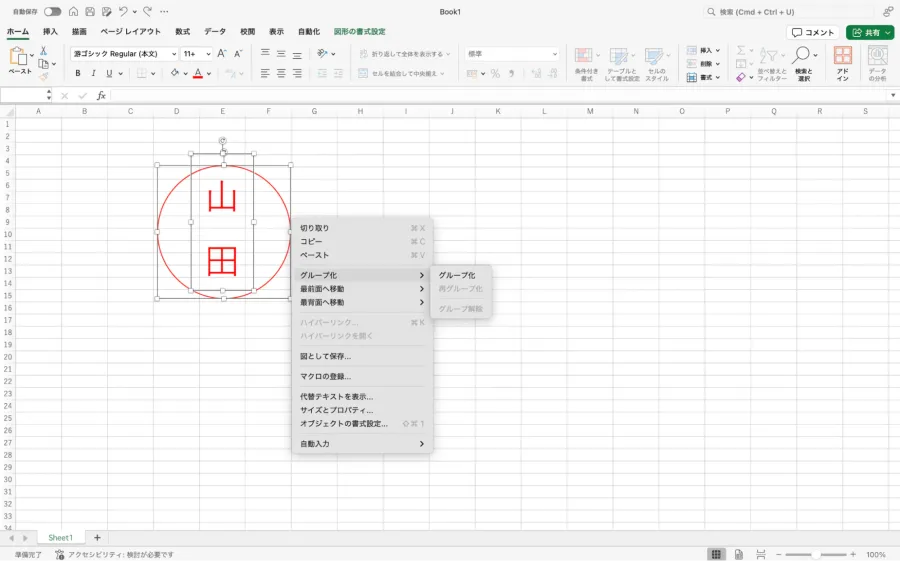
1. 完成した印鑑の図形を右クリックする。
2. 「図として保存」を選択する。
3. 保存先を指定する。
4. ファイル形式でPNGを選択する。
5. ファイル名を付けて保存する。
例えば、ファイル名は「山田_電子印鑑.png」などにすると管理しやすくなります。
Microsoftの公式サポートでは、Excelの図形やテキストボックスを別ファイルとして保存する方法が案内されています。また、PNGは透明部分を扱える画像形式です。
注意したいのは、保存後の背景確認です。
PNG形式を選択しただけで、必ず意図した透明背景になっているとは限りません。
白い背景の上だけで確認せず、色の付いたセルや背景の上に画像を挿入して、透明になっているかを確認しましょう。
なお、文字を別のテキストボックスで重ねた場合、Excelではテキストボックスを他の図形とグループ化できない制約があります。印影を一つのオブジェクトとして扱いたい場合は、文字を円や四角形の図形に直接入力する方法が便利です。
3. Excelで作った印鑑を別のExcelファイルに貼り付ける保存したPNG画像は、別のExcelファイルでも利用できます。
1. 貼り付け先のExcelファイルを開く。
2. 「挿入」タブを選択する。
3. 「画像」から保存したPNGファイルを選ぶ。
4. 書類上の押印位置に配置する。
5. 必要に応じてサイズを調整する。
画像を小さくするときは、縦横比を維持して縮小します。
無理に横方向だけ、あるいは縦方向だけを縮めると、印影が歪んでしまいます。
4. エクセル印鑑をPDFに貼り付ける方法PDFに印影を入れる場合は、目的に応じて2つの方法があります。
方法A:ExcelやWordからPDFを作る場合
1. ExcelまたはWordで書類を開く。
2. 保存したPNG画像を挿入する。
3. 押印欄に印影を配置する。
4. レイアウトを確認する。
5. PDF形式で保存またはエクスポートする。
この方法なら、書類と印影を一緒にPDF化できます。
方法B:すでに作成されたPDFに印影を追加する場合
既存のPDFに貼り付けたい場合は、画像挿入に対応したPDF編集ソフトを利用します。
PNG画像を読み込み、押印位置に配置して保存します。
ただし、PDFの編集制限や文書管理上のルールによっては、変更が認められない場合があります。
5. 保存した印影がきれいに見えないときの対処法よくある失敗と対策をまとめました。
| トラブル | 主な原因 | 対処方法 |
|---|---|---|
| 白い背景が残る | 図形の塗りつぶしがある | 塗りつぶしなしにする |
| 文字がぼやける | 画像が小さい | 元の図形からPNGを保存し直す |
| 印影が歪む | 縦横比が変わった | 縦横比を維持して調整する |
| 文字がずれる | フォントの置換 | PNGにして画像として利用する |
| PDFで位置がずれる | 印刷設定や余白の影響 | PDF化した後に位置を確認する |
特にPDF化した際には、画面上の見た目だけでなく、実際の印刷サイズも確認しておくと安心です。
【比較・選び方】Excel自作と無料電子印鑑ツール・電子署名サービスの違い
電子印鑑を用意する方法は、Excelで自作するだけではありません。
無料の電子印鑑作成ツールや、電子署名サービスを利用する方法もあります。
重要なのは、どの方法が優れているかではなく、何のために印影を使うのかという点です。
3つの作成・利用方法を比較| 方法・関連要素 | 特徴と役割 | 向いている用途 | 注意点 |
|---|---|---|---|
| Excelの図形 | 円・四角形と文字で印影を作成 | 社内資料、確認用 | 本人確認機能はない |
| 無料電子印鑑作成ツール | ブラウザなどで印影画像を生成 | 手軽に画像を作りたい場合 | 個人情報や利用規約を確認 |
| PNG画像 | 完成した印影を再利用する画像形式 | Excel、Word、PDFへの貼り付け | 画像だけでは本人性を証明できない |
| 電子署名サービス | 本人確認や電子文書の署名を支援 | 契約書、重要な電子文書 | 利用料金や本人確認方式を確認 |
この関係を理解すると、Excel印鑑の役割が明確になります。
Excelは印影のデザインを作る手段、PNGはそのデザインを別の書類へ運ぶ手段、電子署名サービスは電子文書の本人性や完全性を確認するための仕組みです。
無料で電子印鑑を作るならExcelと専用ツールのどちらがよい?Excelを使い慣れている人なら、自作する方法が便利です。
文字の種類や色、枠線の太さを自由に変更できるため、好みに合わせて印影を作れます。
一方、無料の電子印鑑作成ツールは、名前を入力するだけで印影を生成できるものもあり、短時間で作りたい人に向いています。
ただし、無料サービスを利用する場合には、次の点を確認してください。
- 名前などの入力情報が保存されるか。
- 入力した情報が第三者に提供されるか。
- 商用利用が認められているか。
- 作成した印影を何度でも利用できるか。
- 保存形式にPNGが用意されているか。
個人名や会社名を外部サイトに入力する場合は、運営会社のプライバシーポリシーも確認しておきましょう。
用途別のおすすめ- 社内のチェック用印影:Excelで自作
- デザインを手早く作りたい:無料の電子印鑑作成ツール
- 複数の書類で同じ印影を使いたい:透過PNGで保存
- 契約書などの正式な電子署名:電子署名サービス
用途に合った方法を選ぶことで、不要な費用や作業を抑えられます。
【重要】エクセル電子印鑑の使用上の注意点と法的効力
Excelで印鑑を作る際に、特に理解しておきたいのが法的な扱いです。
見た目が本物の印鑑に似ていても、それだけで正式な電子署名になるわけではありません。
電子印鑑画像と電子署名は別物電子印鑑画像は、印影を画像として表示するものです。
一方、電子署名は、電子文書の作成者を示し、改ざんの有無を検証できる仕組みを含みます。
デジタル庁が公開している電子署名法の説明では、本人による一定の電子署名が行われた電子文書について、真正に成立したものと推定する規定が紹介されています。
同資料では、電子署名について、作成者を示す目的で行われ、改変があれば検証できる暗号技術を用いた措置として説明されています。
つまり、Excelで作った印鑑画像をPDFに貼り付けても、それだけで電子署名法上の電子署名の要件を満たすとは限りません。
厚生労働省の資料にも記載された重要な注意点この点について、厚生労働省が公開している「電子処方箋における電子署名について」でも、電子印鑑と電子署名の違いが説明されています。
同省の資料では、一般的に、紙の書類に電子印鑑の印影がプリントアウトされているだけでは、法令上の署名または記名押印の要件を満たさないとしています。
同資料は2026年8月改訂版が公開されており、電子署名の仕組みや本人認証の方法も解説しています。
ここで大切なのは、電子印鑑画像そのものが一律に無効という意味ではないことです。
社内の確認用、回覧資料、簡易的な承認表示など、組織のルールで認められた範囲では利用できます。
ただし、契約や重要な申請などでは、相手方や提出先が求める署名・押印方法を事前に確認する必要があります。
電子印鑑画像を安全に管理する方法電子印鑑は、画像ファイルとして簡単に複製できることが特徴です。
そのため、実印や会社の正式な印影に似せた画像を安易に共有すると、第三者に無断利用されるリスクがあります。
管理するときは、次の点に注意してください。
1. 印影画像を共有フォルダに無制限に置かない。
2. 重要な印影はアクセス権限を設定して管理する。
3. 他人の名前や会社の印影を無断で作成・使用しない。
4. 契約や正式な承認には、組織が指定する方法を使う。
5. 画像の使用者と承認者を区別して管理する。
特に会社の角印を作成する場合は、デザインの再現と正式な会社印の使用権限を混同しないことが重要です。
【よくある質問】エクセル印鑑の作り方に関するFAQ
Q1:Excelだけで無料の電子印鑑を作れますか?
Excelの図形機能を使えば、追加の印鑑作成ソフトを購入せずに印影を作成できます。ただし、Excel自体の利用には契約プランや利用環境による違いがあります。利用可能な環境を確認してください。
Q2:エクセルで作った印鑑を透明な背景で保存できますか?
できます。図形の塗りつぶしをなしにして、右クリックから「図として保存」を選び、PNG形式で保存します。保存後は別の背景に画像を挿入して、透明部分が正しく表示されるか確認してください。
Q3:丸印と角印はどちらも作れますか?
どちらも作れます。丸印は「円/楕円」、角印は「四角形」を使います。図形の中に文字を入力し、文字の配置やサイズを調整すれば完成です。
Q4:印鑑らしく見えるおすすめのフォントは何ですか?
古印体や篆書体がおすすめです。落ち着いた印象にしたい場合は隷書体、読みやすさを重視するなら明朝体も選択肢になります。利用するパソコンにフォントがインストールされているか確認してください。
Q5:Excelで作った電子印鑑はPDFにも貼れますか?
貼れます。PNG画像をExcelやWordに挿入してPDFとして保存する方法と、PDF編集ソフトで既存のPDFに画像を追加する方法があります。
Q6:Excelの電子印鑑は正式な契約書にも使えますか?
画像を貼り付けただけでは、電子署名による本人確認や改ざん検知ができるわけではありません。契約書に使用できるかどうかは、契約の性質や当事者間の合意、提出先の要件などによって異なります。正式な契約では適切な電子署名方式を確認してください。
Excelで印鑑を作る方法は、図形機能と文字入力を組み合わせるシンプルなものです。
丸印なら円形、角印なら四角形を使い、文字の配置、フォント、朱色、サイズを調整すれば、用途に合わせた印影を作成できます。
完成した印鑑はPNG形式で保存しておけば、ExcelやWord、PDFなどの書類にも貼り付けられます。特に背景を透明にしておくと、白い四角形が残らず、書類の押印欄にも自然に配置できます。
最後に、押さえておきたい判断基準は次の3つです。
- 手軽さを優先するならExcel: 自分でデザインを調整し、追加ソフトなしで印影を作りたい人向け。
- 再利用を重視するならPNG: 一度作った印影を複数の書類で使いたい人向け。
- 本人確認や契約の信頼性を重視するなら電子署名: 単なる印影画像ではなく、本人性や改ざん防止が必要な場合に適した方法。
Excelで作る電子印鑑は、日常的な書類作成や社内確認を効率化する便利な方法です。印影の見た目だけでなく、使用目的と管理方法を意識して活用しましょう。