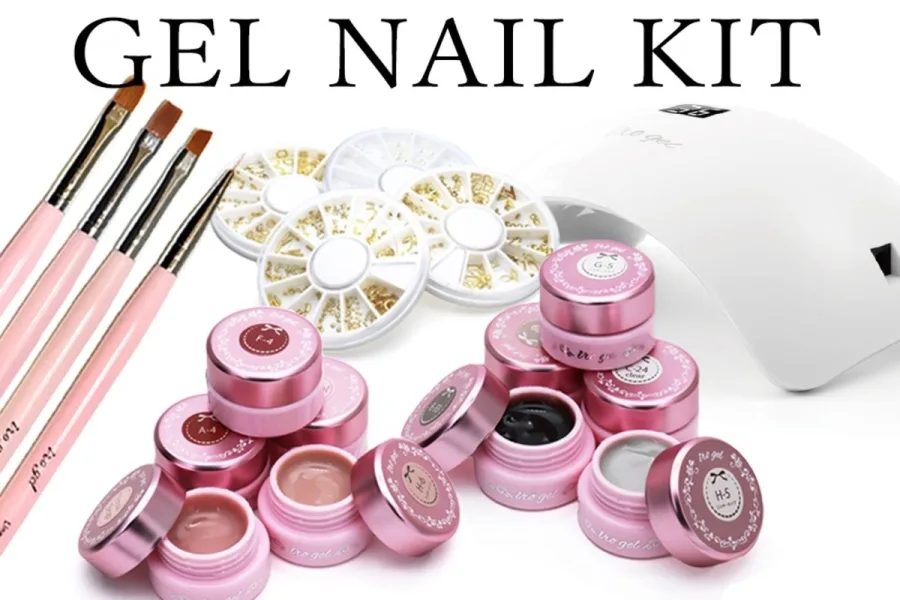
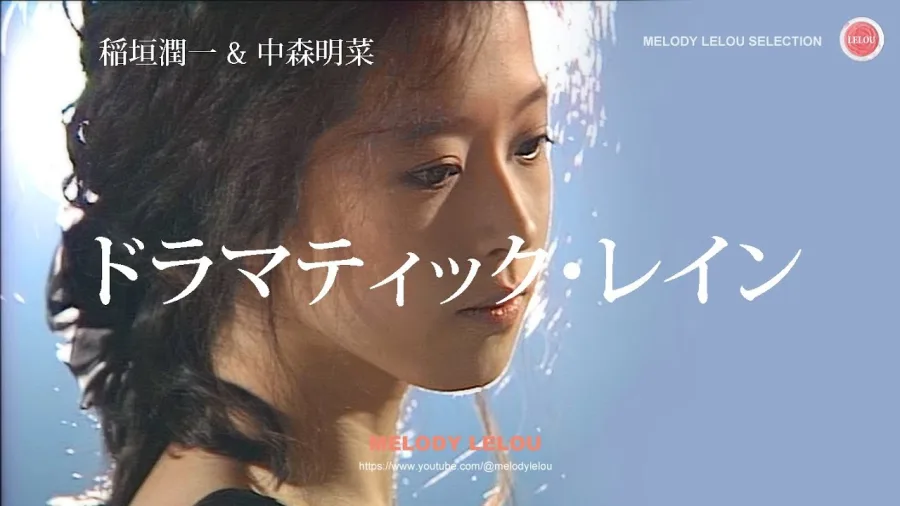
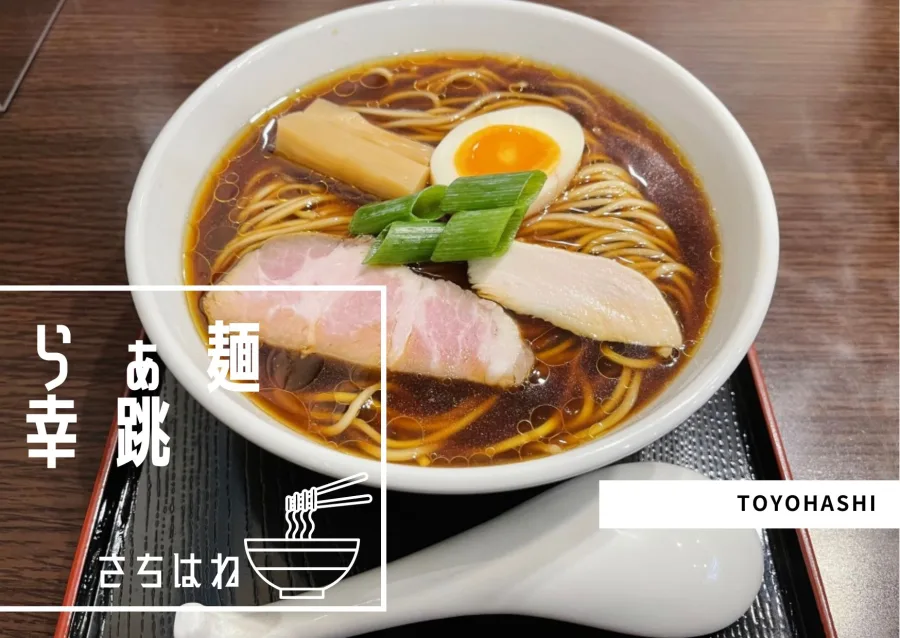
LINEのアイコンは、友だち一覧やトークルームで相手の目に触れる、自分らしさを表現する小さなプロフィール画像です。かわいい動物やおしゃれな風景、シンプルなイラスト、自分らしさが伝わる写真など、選択肢はさまざま。どんな画像を設定するかによって、相手に伝わる雰囲気も変わります。
2026年現在、LINEのプロフィールでは画像だけでなく、背景やステータスメッセージ、BGMなども組み合わせられます。だからこそ、アイコン単体のかわいさだけでなく、普段の自分や使い方に合っているかも考えたいところです。この記事では、男女別のおすすめ例、好印象につながる選び方、避けたいNG画像、具体的な変更手順まで詳しく紹介します。
【まずは結論】LINEのアイコンおすすめは?好印象につながる選び方
LINEのアイコン選びで最初に考えたいのは、どんな印象を持ってもらいたいかです。かわいらしさ、清潔感、親しみやすさ、落ち着きなど、目指す雰囲気によって適した画像は異なります。
特におすすめなのは、被写体がはっきりしていて、明るさと色合いに統一感がある画像です。凝った加工をしなくても、構図が整っているだけで見栄えは大きく変わります。
迷ったときに選びたいおすすめ画像10選具体的な候補として、次の10種類を紹介します。
- 1. 自然な笑顔の自撮り:親しみやすく、本人だと認識してもらいやすい。
- 2. 愛犬や愛猫の写真:動物好きな人や、柔らかな雰囲気を好む人におすすめ。
- 3. 花や植物の写真:上品で落ち着いた印象を演出しやすい。
- 4. カフェのワンシーン:日常のおしゃれさを自然に表現できる。
- 5. 旅行先の風景:趣味や好きな場所をさりげなく伝えられる。
- 6. シンプルな線画イラスト:すっきりしていて、幅広い年代に合わせやすい。
- 7. 淡色の抽象デザイン:顔写真を使わず、洗練された雰囲気を作れる。
- 8. 好きな食べ物の写真:親近感があり、会話のきっかけにもなる。
- 9. 趣味のアイテム:カメラ、楽器、本、スポーツ用品など、自分らしさを表現できる。
- 10. シンプルなキャラクター風イラスト:顔を出さずに個性を出したい人に向いている。
どれも特別な撮影技術が必要なものではありません。スマートフォンで撮った日常の写真でも、被写体を中央に配置し、背景を整理すれば十分魅力的なアイコンになります。
好印象を目指すなら意識したい3つの条件第一に、画像が明るく見やすいこと。暗すぎる写真や被写体が小さすぎる画像は、一覧表示で何が写っているのかわかりにくくなります。
第二に、本人の雰囲気や趣味と無理なく一致していること。普段の印象とかけ離れた画像よりも、自分が自然に気に入っているもののほうが長く使いやすくなります。
第三に、相手が見ても不快になりにくいことです。友人、家族、職場の人など、LINEでつながっている相手は一人ではありません。幅広い関係性を意識すると、画像を選びやすくなります。
【印象別】かわいい・おしゃれ・シンプル・かっこいいLINEアイコン
ここからは、雰囲気別におすすめのLINEアイコンを紹介します。好みだけでなく、どんな印象を伝えたいかを基準に選んでみてください。
かわいい系:動物・花・淡色イラストかわいらしい雰囲気を出したいなら、動物や花、パステルカラーを取り入れた画像が候補になります。
- 眠っている猫や犬の写真
- 小さなクマやウサギのイラスト
- チューリップや桜など季節の花
- 淡いピンクやベージュの背景
- 手描き風の人物イラスト
- リボンやハートを使ったシンプルなデザイン
特におすすめなのは、色数を絞ったイラストです。装飾を増やしすぎず、主役を一つにすると、小さなアイコンでもかわいさが伝わります。
おしゃれ系:カフェ・風景・ファッション写真洗練された印象を目指すなら、写真の色合いと構図に注目しましょう。
- 窓際に置かれたコーヒーカップ
- 夕暮れの海や空
- 街並みや建築物の一部分
- お気に入りのアクセサリー
- 花瓶に飾った一輪の花
- 旅行先で撮った建物や自然
おしゃれな写真に見せるコツは、余白を残すことです。被写体を画面いっぱいに詰め込むよりも、周囲の空間を生かしたほうが落ち着いた印象になります。
色味はベージュ、ブラウン、グレー、くすみブルーなどを基調にすると、統一感を作りやすくなります。
シンプル系:無地・抽象画・ミニマルデザイン目立ちすぎないLINEアイコンを探している人には、シンプルなデザインが向いています。
- 白や黒の単色背景
- 淡いグラデーション
- 一輪の花を描いた線画
- 小さな星や月のイラスト
- 幾何学模様
- イニシャルを使ったデザイン
シンプルな画像は、仕事関係の人ともLINEでつながっている場合に使いやすい選択肢です。華やかさよりも見やすさや落ち着きを優先したい人にも適しています。
かっこいい系:モノクロ・夜景・趣味の写真クールな雰囲気を出したいなら、モノクロ写真や夜景、趣味に関連する画像がおすすめです。
- モノクロの街並み
- 夜景や星空
- スポーツシューズや愛用の道具
- バイクや車の一部分
- カメラや楽器
- 黒を基調にしたミニマルイラスト
ただし、暗い画像とクールな画像は同じではありません。黒一色で被写体が判別できない画像よりも、光や輪郭がはっきりした写真のほうが見やすくなります。
印象別おすすめ画像の早見表自分が目指す雰囲気に合わせて、次の比較表から候補を絞り込めます。
| アイコンの種類 | おすすめ画像 | 伝わりやすい印象 | 向いている人 |
|---|---|---|---|
| かわいい系 | 動物・花・淡色イラスト | 親しみやすい・柔らかい | かわいらしさを表現したい人 |
| おしゃれ系 | カフェ・旅行・ファッション | 洗練・センスのよさ | 写真の雰囲気にこだわりたい人 |
| シンプル系 | 無地・線画・抽象デザイン | 落ち着き・清潔感 | 目立ちすぎない画像が好きな人 |
| かっこいい系 | モノクロ・夜景・趣味の道具 | クール・個性的 | 趣味や世界観を表現したい人 |
| ナチュラル系 | 自然・植物・空 | 穏やか・自然体 | 飾らない雰囲気が好きな人 |
| 個性派 | オリジナルイラスト・抽象画 | 独創的・印象的 | 人と被りにくい画像を探す人 |
【男女別】女性向け・男性向けのおすすめLINEアイコン
LINEアイコンに男女共通の正解はありません。ただし、写真やイラストの好み、表現したい雰囲気によって選びやすい候補はあります。ここでは女性向け、男性向けという検索ニーズに合わせて紹介します。
女性向け:上品・かわいい・ナチュラルなアイコン女性向けのLINEアイコンでは、柔らかな色合いや自然な写真が人気の候補になります。
- 花の写真:季節の花やドライフラワーを使った上品なデザイン。
- カフェ写真:ラテ、ケーキ、テーブル周りなど日常の一場面。
- 後ろ姿の写真:顔を大きく出さず、ファッションや景色を楽しめる。
- 愛猫・愛犬:親しみやすく、自然なかわいさを表現できる。
- 淡色イラスト:ベージュやピンクを基調にした人物や動物の絵。
- 旅行先の風景:海、山、ヨーロッパ風の街並みなど。
顔写真を使いたくない場合は、後ろ姿や手元、持ち物を撮影する方法もあります。本人の雰囲気を残しながら、プライバシーにも配慮できます。
男性向け:シンプル・クール・趣味を生かしたアイコン男性向けの候補としては、モノクロ写真や趣味のアイテム、自然の風景などが挙げられます。
- 風景写真:山、海、夜景など落ち着いた雰囲気の画像。
- 趣味の写真:カメラ、ギター、釣り道具、スポーツ用品など。
- モノクロ自撮り:顔を自然に見せながら、クールな印象を演出。
- 愛車の写真:車やバイクの一部分を切り取った画像。
- シンプルなイラスト:線画や幾何学模様を使ったデザイン。
- ペットの写真:犬や猫など、好きな動物の自然な表情。
男性だから黒、女性だからピンクという決まりはありません。自分の好きな色や趣味を優先したほうが、無理のないプロフィールに仕上がります。
顔写真とイラスト、どちらがおすすめ?顔写真とイラストには、それぞれ異なるメリットがあります。
顔写真のメリットは、本人を認識してもらいやすいことです。仕事関係や久しぶりに連絡を取る相手がいる場合には、自然な表情の写真が役立ちます。
一方、イラストはプライバシーを守りながら、自分の好みを表現できる点が魅力です。写真を使うことに抵抗がある人や、SNS上で個人情報を出しすぎたくない人にも向いています。
迷ったら、普段から顔を知っている友人が多いアカウントでは写真、仕事関係や幅広い人とつながるアカウントではシンプルなイラストなど、利用目的を基準に考えると選びやすくなります。
【LINEアイコンの心理】友だちに与える印象と好印象のポイント
プロフィール画像は、相手が自分について知るときの視覚的な手がかりになります。LINEでは、友だち一覧やトークルームにアイコンが表示され、画像をタップするとプロフィール画面を確認できます。
LINE公式ヘルプセンターによると、プロフィールには画像のほか、表示名、背景画像、誕生日、ステータスメッセージの一部、BGMなども表示されます。つまり、アイコンはプロフィール全体の一要素です。
アイコンから受け取られやすい印象画像の種類によって、見る側が受け取る雰囲気には違いがあります。
- 自撮り写真:本人の雰囲気が伝わりやすく、オープンな印象を持たれることがある。
- 動物の写真:親しみやすさや柔らかさを感じさせやすい。
- 風景写真:落ち着いた印象や趣味への関心を表現しやすい。
- イラスト:好みや個性を表現しやすく、顔写真を使わない選択肢になる。
- 無地や抽象画像:シンプルで控えめな雰囲気を演出しやすい。
- 集合写真:友人や仲間とのつながりを感じさせる一方、本人が判別しにくい場合もある。
ただし、アイコンだけで性格や恋愛観、生活状況まで判断することはできません。例えば、顔写真を使っていないから人見知り、風景写真だから内向的といった解釈は根拠のある判断ではありません。
好印象につながる画像の共通点好印象を目指すなら、次の4つを意識してみましょう。
- 明るさ:暗すぎず、被写体が見やすいこと。
- 清潔感:背景や色合いが整理されていること。
- 自然さ:過度な加工や不自然な演出がないこと。
- 一貫性:自分の好みや普段の雰囲気と合っていること。
特に大切なのは、相手からどう見られるかだけを気にしすぎないことです。毎日使うLINEだからこそ、自分自身が気に入っている画像を選ぶことも大切です。
LINEアイコンを頻繁に変更するとどう見られる?アイコンを変更する回数に決まった正解はありません。季節や旅行、趣味の変化に合わせて変更する人もいれば、同じ画像を長く使う人もいます。
頻繁に変更したからといって、必ず落ち着きがないと思われるわけではありません。一方、仕事上の連絡先として使っている場合は、画像が頻繁に変わると本人を認識しにくくなることがあります。
仕事とプライベートの両方で使うなら、ある程度統一感のある画像を選ぶと便利です。
【注意】LINEアイコンのNG例!避けたい画像と失敗しない対策
お気に入りの画像でも、設定する前に確認しておきたいポイントがあります。特に注意したいのは、著作権、プライバシー、画像の見やすさです。
1. 他人の顔写真を無断で使用する友人や知人、芸能人など、他人の写真を本人の許可なくアイコンに使うのは避けたい行為です。本人の意図しない形で画像が利用されると、トラブルにつながる可能性があります。
友人とのツーショットや集合写真を使う場合も、相手のプライバシーに配慮しましょう。
2. アニメやキャラクターの画像を無断転載するアニメや漫画、ゲームのキャラクターは、好きな作品を表現できる魅力的な候補です。しかし、公式イラストやファンアートには著作権などの権利が関係します。
インターネットで見つけた画像を自由に転載してよいとは限りません。利用条件が明確な公式素材や、使用許可のあるイラストを選ぶことが大切です。
3. 画質が悪く、何が写っているかわからないぼやけた写真や極端に暗い画像は、小さなアイコン表示でさらに見づらくなります。高画質の画像を選び、被写体が中央付近にくるように調整しましょう。
4. 過度な加工や強い演出を施すフィルターやスタンプを使った加工自体は問題ありません。ただし、顔の形が大きく変わる加工や、文字・装飾を詰め込みすぎた画像は、見づらくなることがあります。
特に小さな丸型表示では、細かい文字や複雑な模様がつぶれやすいため注意が必要です。
5. 個人情報が写り込んでいる自宅の住所、学校名、勤務先の情報、車のナンバープレート、身分証明書などが写った写真は避けましょう。
写真の背景に意図しない情報が残っていることもあります。撮影した画像をそのまま設定するのではなく、背景まで一度確認する習慣をつけたいところです。
6. 暴力的・攻撃的・不快感を与える画像強い暴力表現や差別的なメッセージ、他人を侮辱する内容は、相手に不快感を与える可能性があります。特に仕事関係や家族ともつながっている場合、誰が見ても安心できる画像を選ぶほうが無難です。
こうしたNG例を避けるだけでも、LINEアイコンの失敗はかなり減らせます。
【2026年最新】LINEプロフィール画像の設定方法・変更方法
画像が決まったら、実際にLINEへ設定してみましょう。LINE公式の「LINEみんなの使い方ガイド」は2026年9月3日にプロフィール画像の設定・変更手順を更新しています。
スマートフォンの場合、基本的にはホーム画面から設定を進められます。アプリのバージョンや端末によって表示が異なる場合があるため、画面の案内も確認してください。
スマートフォンでLINEアイコンを設定・変更する手順手順1:LINEのホーム画面を開く
LINEアプリを起動し、画面下部の「ホーム」をタップします。
手順2:設定画面を開く
ホーム画面右上にある歯車マークをタップします。
手順3:「プロフィール」を選択する
設定メニューから「プロフィール」をタップします。
手順4:プロフィール画像のカメラマークをタップする
現在設定されているプロフィール画像のカメラマークをタップします。
手順5:画像を選ぶ
「カメラで撮影」または「写真または動画を選択」を選びます。スマートフォンに保存してある画像を使う場合は、写真ライブラリから希望の画像を選択してください。
手順6:画像を調整して完了する
必要に応じて拡大・縮小や位置の調整を行い、「完了」をタップします。
以上でプロフィール画像の変更は完了です。これらの手順は、LINE公式の使い方ガイドに掲載されている方法に基づいています。
iPhoneとAndroidで違いはある?基本的な設定の流れは共通していますが、端末やOSのバージョンによって表示が異なることがあります。
また、LINEヘルプセンターでは、Androidの一部端末ではプロフィール画像に静止画のみ設定可能と案内されています。動画を設定したい場合は、自分の端末で対応状況を確認してください。
プロフィール画像の変更をストーリーに投稿したくない場合プロフィール画像の変更時には、設定画面に「ストーリーに投稿」という項目が表示される場合があります。変更したことをストーリーに掲載したくない場合は、該当するチェックを外してから完了してください。
この設定は、変更したことを周囲に知らせる必要がない人にとって確認しておきたいポイントです。
パソコンからLINEアイコンを変更する方法WindowsやMacでは、LINEのメインメニューから「設定」を開き、「プロフィール」に進みます。
プロフィール画像右下のカメラマークをクリックし、写真を選択して編集します。画面の案内に従って確定すれば設定できます。
なお、LINE公式ヘルプセンターでは、パソコン版のプロフィール画像について、デフォルト画像やテキストプロフィール、写真、画面キャプチャなどの選択肢を案内しています。Chrome版ではパソコン内の画像を選択する方法が案内されています。
LINEのアイコンを元に戻したい場合以前の画像をもう一度使いたい場合は、スマートフォンに保存してある元画像を選択して設定し直す方法があります。
パソコン版では、プロフィール画像の削除操作が用意されています。ただし、LINE公式ヘルプセンターによると、削除を実行するとすぐに画像が削除されるため、操作前に確認が必要です。
画像を削除する前に、必要な写真が端末に保存されているか確認しておくと安心です。
【プロの結論】自分に合うLINEアイコンを選ぶための判断基準
LINEアイコン選びで最も大切なのは、流行している画像をそのまま真似することではありません。自分の利用目的と、どんな雰囲気を表現したいかを整理することです。
仕事でも使う人は清潔感と識別しやすさを優先仕事関係の人とLINEで連絡を取る場合は、シンプルな写真や落ち着いたイラストが使いやすいでしょう。本人だと認識してもらいやすい画像を選ぶと、連絡の際にも便利です。
プライバシーを重視する人はイラストや風景写真顔写真を使うことに抵抗がある人は、オリジナルイラスト、花、風景、ペットなどを候補にするとよいでしょう。自分らしさを表現しながら、顔を公開せずに済みます。
個性を出したい人は趣味や好きなものを取り入れる好きな音楽、旅行、ファッション、スポーツ、ペットなど、日常的に楽しんでいるものをアイコンにする方法もあります。プロフィールを見た相手との会話のきっかけになることもあります。
変更する前に確認したい最終チェックリスト- □ 小さな丸型表示でも画像がはっきり見える
- □ 明るさや色合いに違和感がない
- □ 自分の好みや普段の雰囲気に合っている
- □ 他人の顔や個人情報が無断で写っていない
- □ 著作権や画像の利用条件に問題がない
- □ 仕事関係の人が見ても困らない
- □ ストーリーへの投稿設定を確認した
このチェックを通過した画像なら、長く使えるお気に入りのアイコンになりやすいはずです。
LINEのアイコンおすすめに関するよくある質問(FAQ)
Q1:LINEのアイコンで一番おすすめなのは何ですか?
A1:迷ったら、明るく見やすい風景写真、ペットの写真、シンプルなイラストがおすすめです。親しみやすさを重視するなら動物、落ち着きを重視するなら風景や淡色デザインが候補になります。
Q2:LINEのアイコンは自撮りとイラストのどちらが好印象ですか?
A2:どちらが優れているという決まりはありません。自撮りは本人を認識してもらいやすく、イラストはプライバシーを守りながら個性を表現できます。利用目的に合わせて選びましょう。
Q3:顔写真を使わずにおしゃれなLINEアイコンにできますか?
A3:できます。カフェ、花、旅行先の風景、アクセサリー、後ろ姿、オリジナルイラストなどがおすすめです。色合いを統一し、被写体を見やすく配置するとおしゃれに仕上がります。
Q4:LINEアイコンに芸能人やアニメキャラクターの画像を使ってもいいですか?
A4:画像の利用条件や権利関係によります。インターネット上に公開されているからといって、自由に転載・使用できるわけではありません。公式の利用条件や権利者の許可を確認しましょう。
Q5:LINEアイコンを変更すると友だちに通知されますか?
A5:プロフィール画像の変更時にストーリー投稿の設定が表示される場合があります。変更をストーリーに掲載したくない場合は、「ストーリーに投稿」のチェックを外してから完了してください。
Q6:LINEアイコンを元の画像に戻すことはできますか?
A6:元の画像がスマートフォンやパソコンに保存されていれば、再度選択して設定できます。画像を削除する前に、必要なデータを保存しておくと安心です。
Q7:LINEのアイコンは頻繁に変更しないほうがいいですか?
A7:変更頻度に決まりはありません。ただし、仕事関係の人と連絡を取る場合は、本人を識別しやすい画像を継続して使うと便利です。
LINEのアイコンおすすめ画像は、かわいい動物や花、おしゃれなカフェ写真、シンプルなイラスト、かっこいいモノクロ写真など多岐にわたります。どのジャンルを選んでも、見やすさと自分らしさを意識することが大切です。
好印象を目指すなら、明るく清潔感のある画像を選び、細かい装飾や過度な加工は控えめにしましょう。顔写真を使いたくない場合は、風景や趣味の写真、オリジナルイラストでも十分に個性を表現できます。
また、他人の写真の無断使用や個人情報の写り込み、著作権に配慮することも忘れてはいけません。プロフィール画像を変更するときは、ストーリーへの投稿設定も確認しておきましょう。
【プロの結論】最もおすすめなのは、周囲からの評価だけを意識した画像ではなく、自分が自然に気に入っていて、相手にも見やすい画像です。かわいさ、おしゃれさ、シンプルさのどれを選ぶにしても、無理に流行を追う必要はありません。自分の好みとLINEの利用シーンを基準に、一番しっくりくるアイコンを見つけてみてください。
参考にした公式情報
- LINEみんなの使い方ガイド「表示名やプロフィール画像を設定する」(2026年9月3日更新)
- LINEヘルプセンター「プロフィールとは?」
- LINEヘルプセンター「画像を編集する」