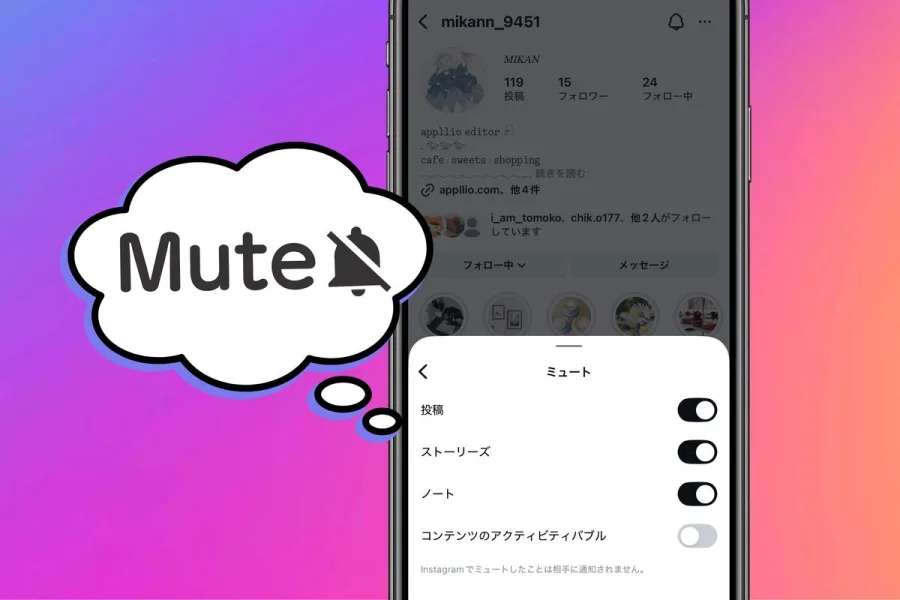
インスタで相手をミュートする方法は、主にプロフィール画面とフィードの投稿画面から設定する2通りです。どちらもスマートフォンのInstagramアプリから操作できます。
1. プロフィールからミュートする方法相手の最新投稿が見つからない場合や、特定の人をまとめてミュートしたい場合は、プロフィールから設定する方法が便利です。
1. Instagramアプリを開く。
2. ミュートしたい相手のプロフィールを表示する。
3. プロフィール欄にある「フォロー中」をタップする。
4. 表示されたメニューから「ミュート」を選択する。
5. 「投稿」「ストーリーズ」「ノート」など、非表示にしたい項目をオンにする。
設定した項目だけがミュートされます。例えば、投稿だけをオンにすれば、相手のストーリーズは引き続き通常どおり表示されます。
この方法の利点は、相手が最近投稿していなくても設定できることです。フォロー中のアカウントを整理したい場合にも適しています。
2. 投稿画面からミュートする方法タイムラインに表示された投稿をきっかけに設定するなら、投稿画面からの操作が簡単です。
1. ホーム画面でミュートしたい相手の投稿を表示する。
2. 投稿右上の「…」をタップする。
3. 「非表示」または「Hide」を選択する。
4. 表示されるメニューから「アカウントをミュート」を選ぶ。
5. 投稿のみ、または投稿とストーリーズの両方をミュートする。
メニューの日本語表記や配置はアプリのバージョンによって異なる場合があります。
投稿を見た直後に設定できるため、わざわざ相手のプロフィールを検索する必要がありません。
【対象別に完全解説】投稿・ストーリーズ・ノート・DMのミュート方法
Instagramのミュートは、すべての機能を一括で停止するものではありません。対象ごとに設定が分かれているため、何を見たくないのか、何の通知を止めたいのかを整理することが大切です。
Instagramの投稿をミュートする方法相手のフィード投稿やリールがホーム画面に表示されるのを避けたい場合は、投稿のミュートを設定します。
操作手順は次のとおりです。
1. 相手のプロフィールを開く。
2. 「フォロー中」をタップする。
3. 「ミュート」を選択する。
4. 「投稿」をオンにする。
これで相手の投稿が通常のフィードに表示されにくくなります。
重要なのは、ミュートした後も相手のプロフィール自体は閲覧できることです。自分からプロフィールを訪問すれば、公開範囲やフォロー状況に応じて投稿を確認できます。
また、投稿のミュートだけではストーリーズやDMの通知は停止しません。
Instagramのストーリーズをミュートする方法特定の人のストーリーズだけを見たくない場合は、投稿とは別に設定できます。
最も簡単なのは、ホーム画面上部のストーリーズ一覧を利用する方法です。
1. Instagramのホーム画面を開く。
2. 上部に表示されている相手のプロフィール画像を長押しする。
3. 「ミュート」をタップする。
4. 「ストーリーズをミュート」を選ぶ。
これで、その相手のストーリーズが通常の表示順で目立たなくなります。
投稿も一緒に非表示にしたい場合は、プロフィールの「フォロー中」から「ミュート」を開き、投稿とストーリーズの両方をオンにしてください。
なお、ストーリーズをミュートしても、相手が自分のストーリーズを閲覧できなくなるわけではありません。
インスタのノートをミュートする方法ノートは、DM画面上部に表示される短いテキストや近況を共有する機能です。
Metaは2023年1月、日本でもInstagramのノート機能の提供を開始したと発表しました。当初から、フォローバックしているフォロワーや親しい友達に短いメッセージを共有できる仕組みとして紹介されています。
ノートが頻繁に表示されて気になる場合は、次の手順で設定します。
1. InstagramのDM画面を開く。
2. ミュートしたい相手のノートを長押しする。
3. 「ノートをミュート」を選択する。
4. 確認画面が表示された場合は設定を確定する。
これで相手のノートが通常の表示対象から外れます。
また、相手のプロフィールから「フォロー中」→「ミュート」と進み、「ノート」をオンにする方法もあります。
ここで注意したいのは、投稿やストーリーズをミュートしただけではノートまで非表示にならないことです。
ノートに困っている場合は、ノート専用の設定を確認してください。
インスタのDMをミュートする方法DMのミュートは、投稿やストーリーズのミュートとは目的が異なります。
こちらは主に、特定の相手からメッセージや通話の通知が届くのを止めるための機能です。
設定手順は以下のとおりです。
1. InstagramのDM画面を開く。
2. 通知を止めたい相手とのチャットを開く。
3. 画面上部の相手の名前をタップする。
4. 「ミュート」を選択する。
5. 「メッセージをミュート」をオンにする。
6. 必要に応じて「通話をミュート」もオンにする。
メッセージと通話は別々に設定できます。
例えば、メッセージの通知だけを止めて、通話通知は受け取るといった使い方も可能です。
DMのミュートは、メッセージそのものを受信拒否する機能ではありません。
相手からのメッセージは引き続き届きます。通知を止めたいだけならミュート、連絡自体を制限したいなら制限やブロックを検討する必要があります。
4種類のミュートの違いを比較| 対象 | 設定する場所 | 主な効果 | 別途設定が必要なもの |
|---|---|---|---|
| 投稿 | プロフィール→フォロー中→ミュート | フィード投稿を非表示 | ストーリーズ・ノート |
| ストーリーズ | ストーリーズ画像の長押し | ストーリーズを非表示 | 投稿・ノート |
| ノート | DM画面でノートを長押し | 相手のノートを非表示 | 投稿・ストーリーズ |
| DM | チャット→相手の名前→ミュート | メッセージや通話の通知を停止 | 投稿・ストーリーズ・ノート |
このように、ミュートは対象ごとに独立している点が特徴です。
「投稿は見たくないけれど、DMは受け取りたい」「ストーリーズだけを表示させたくない」といった細かな調整にも対応できます。
【解除も簡単】ミュート済みアカウントの確認方法と解除手順
一度ミュートした相手を再び表示したくなった場合、フォローを解除していないため、基本的には設定を戻すだけで済みます。
ミュート済みアカウントを一覧で確認する方法誰をミュートしたのか忘れてしまった場合は、Instagramの設定画面から確認できます。
2026年のアプリでは、基本的に次の順番で探せます。
1. 自分のプロフィール画面を開く。
2. 右上の三本線メニューをタップする。
3. 「設定とアクティビティ」を開く。
4. 「表示されるコンテンツ」または「あなたが見るコンテンツ」に相当する項目を探す。
5. 「ミュート済みアカウント」を選択する。
一覧から対象アカウントを選べば、プロフィールに移動してミュート設定を見直せます。
アプリのバージョンや表示言語によって項目の位置・名称が異なる場合があります。見つからない場合は、設定画面内の検索機能で「ミュート」と入力すると探しやすくなります。
プロフィールからミュートを解除する方法解除したい相手が分かっている場合は、こちらが簡単です。
1. 相手のプロフィールを開く。
2. 「フォロー中」をタップする。
3. 「ミュート」を選択する。
4. 解除したい項目をオフにする。
例えば、投稿だけを再表示したいなら「投稿」だけをオフにします。ストーリーズやノートのミュート設定はそのまま維持できます。
すべて元に戻したい場合は、オンになっている項目をすべてオフにしてください。
ストーリーズだけを解除する方法ストーリーズだけをミュートしていた場合は、プロフィールから解除する方法のほか、ストーリーズ一覧から操作できる場合もあります。
ミュートした相手のストーリーズが一覧の末尾に表示されている場合は、プロフィール画像を長押しして「ストーリーズのミュートを解除」を選びます。
ただし、相手が現在ストーリーズを投稿していない場合は、プロフィール画面から操作する方法が確実です。
DMのミュートを解除する方法DM通知を再び受け取りたい場合は、次の操作を行います。
1. 対象のチャットを開く。
2. 相手の名前をタップする。
3. 「ミュート」を開く。
4. 「メッセージをミュート」をオフにする。
5. 通話通知も止めていた場合は「通話をミュート」もオフにする。
DMのミュートを解除しても、過去に届いたメッセージが再送されるわけではありません。今後の通知設定が元に戻ると考えてください。
【本当にバレる?】ミュート通知の仕組みと相手に知られる可能性
インスタのミュートを利用する際、多くの人が気にするのが「相手にバレるのではないか」という点です。
結論からいえば、通常のミュート操作によって相手に通知が送られることはありません。
ミュートした瞬間に通知されることはある?Instagramの公式ヘルプセンターでは、ミュートした相手にその事実を知らせない仕組みが案内されています。
また、Metaの安全対策に関する公式情報でも、ミュートしたアカウントを確認できるのは自分だけという趣旨が説明されています。
そのため、次のような通知が相手に自動送信されることはありません。
- あなたに投稿をミュートされました。
- あなたにストーリーズをミュートされました。
- あなたにノートをミュートされました。
ミュートの設定を変更したことを相手に知らせる専用の通知もありません。
ミュートすると相手から自分の投稿が見えなくなる?ここは誤解されやすいポイントです。
ミュートは、あくまでも自分の画面に表示される相手のコンテンツを調整する機能です。
相手側の画面やフォロー関係を変更するものではありません。
したがって、相手は通常どおり次の操作ができます。
- 自分のプロフィールを閲覧する。
- 自分の投稿やストーリーズを見る。
- 自分の投稿にいいねやコメントをする。
- 自分にDMを送る。
- 自分をフォローし続ける。
もちろん、自分のアカウントの公開範囲や個別のプライバシー設定による制限は別に適用されます。
ミュートされたか確認する方法はある?反対に、自分が誰かにミュートされているか気になる人もいるでしょう。
しかし、Instagramには「自分をミュートしているアカウント」を確認する公式機能はありません。
次のような変化があっても、それだけでミュートされたと断定することはできません。
- 以前よりストーリーズの閲覧者が減った。
- 投稿へのいいねやコメントが少なくなった。
- DMの返信が遅くなった。
- 投稿を見ている様子がなくなった。
単純にInstagramを開く頻度が減った可能性もありますし、通知設定や利用習慣が変わった可能性もあります。
特定のアプリや外部サービスを使ってミュートした人を特定できるという情報にも注意が必要です。アカウントのパスワードやログイン情報を求めるサービスは利用しないほうが安全です。
【どっちを選ぶ?】ミュートとブロック・制限の違いを徹底比較
Instagramには、ミュート以外にも相手との関わり方を調整する機能があります。
代表的なのが「ブロック」と「制限」です。
3つは似た目的で利用されることがありますが、実際には役割が大きく異なります。
ミュートは自分が見る情報を調整する機能ミュートは、相手との関係を維持したまま、自分が受け取る情報を整理したい人に向いています。
例えば、友人との関係は維持したいけれど、毎日の投稿が多くてタイムラインを整理したい場合などです。
フォロー関係を変更せずに利用できるため、比較的穏やかな対応方法です。
制限は相手からの反応や接触を管理する機能制限は、相手とのやり取りに不安がある場合に役立ちます。
Metaが2019年10月に日本国内で導入を発表した機能で、望まないやり取りからアカウントを守ることを目的としています。
制限したアカウントには、次のような変化が生じます。
- 相手からの新しいコメントは、基本的に本人にしか見えない状態になる。
- 相手からのDMはメッセージリクエストに移動する。
- 相手には自分の既読状況が表示されない。
- 自分のオンライン状況も相手から確認されなくなる。
- 制限した相手からのコメントについて通知が届かなくなる。
つまり、ミュートが自分の閲覧環境を整える機能なのに対し、制限は相手からの接触や反応を管理する機能です。
ブロックは相手との接触を強く遮断する機能ブロックは、3つの中で最も強い制限方法です。
相手とのやり取りを避けたい場合や、嫌がらせ・迷惑行為が続いている場合に検討できます。
ブロックすると、相手は通常、自分のプロフィールや投稿へのアクセス、DMでの連絡などが制限されます。
Metaは2022年10月、Instagramのブロック機能を強化し、対象者が保有または新しく作成する可能性のある別アカウントもあわせてブロックできる選択肢を発表しました。
ただし、共通のグループチャットなどでは別途確認が必要なケースがあります。
ミュート・制限・ブロックの選び方| 比較項目 | ミュート | 制限 | ブロック |
|---|---|---|---|
| 主な目的 | 相手の情報を見ない | 相手との接触を制限 | 接触を強く遮断 |
| フォロー関係 | 基本的に維持 | 基本的に維持 | 相互の関係に影響 |
| 相手の投稿 | 通常のフィードから非表示 | 基本的に閲覧可能 | 原則として閲覧不可 |
| DM | 通知を止める設定が可能 | リクエストに移動 | 通常の連絡を遮断 |
| コメント | 通常どおり | 相手以外には基本的に非表示 | 相互の投稿への交流を制限 |
| 向いている状況 | 投稿頻度が気になる | 迷惑な反応を減らしたい | 接触を避けたい |
判断基準はシンプルです。
相手との関係を維持しながら投稿だけ見たくないならミュート。
相手のコメントやDMなどの反応を制限したいなら制限。
相手からの接触そのものを避けたいならブロック。
この使い分けを理解しておけば、必要以上に強い操作を選んでしまうことも避けられます。
【2026年最新】Instagramのミュート機能で知っておきたい変更点と注意事項
2026年のInstagramでは、従来の投稿・ストーリーズ・ノート・DMに加え、アプリ内の新しい共有機能にもミュート関連の管理機能が広がっています。
ノートやリールなど、表示場所ごとの管理が重要にMetaが2025年8月に発表したInstagramの新機能には、マップやリールの「Friends」タブなどがあります。
Friendsタブでは、友人が反応した公開コンテンツなどを確認できる仕組みが導入され、特定の相手のアクティビティ表示をミュートする管理機能も発表されました。
これは従来のフィード投稿のミュートとは別の表示管理です。
また、マップ上のノートなど、コンテンツが表示される場所によって個別の設定が関係する場合があります。
2026年にはInstantsにもミュート機能が対応Metaは2026年5月、新しい写真共有機能「Instants」の提供開始を発表しました。
Instantsは、その瞬間の写真を友人などと共有する機能です。
Metaの公式発表によれば、InstantsにもInstagramのブロック・ミュート・制限といった安全管理機能が適用されます。
こうした新機能の追加により、Instagramのミュートは単純に投稿を非表示にするだけでなく、コンテンツの種類や表示場所に応じて管理する方向に広がっています。
ただし、新機能の提供地域やアカウントによって表示内容が異なる場合があります。
iPhoneとAndroidで操作方法は違う?基本的なミュート機能の考え方は、iPhoneとAndroidで共通しています。
ただし、次のような違いが生じることがあります。
- メニューの配置。
- 設定項目の日本語表記。
- 新機能の提供タイミング。
- アプリのバージョンによる表示差。
操作方法が説明と少し違う場合は、相手のプロフィールから「フォロー中」→「ミュート」と進む方法を試してください。
設定項目が見つからない場合は、Instagramアプリを最新バージョンに更新することも有効です。
ミュートだけでは解決できないケースミュートは便利ですが、すべての問題を解決するものではありません。
例えば、相手からの迷惑なDMそのものを止めたい場合、DM通知のミュートだけではメッセージの受信は続きます。
また、自分のストーリーズを相手に見せたくない場合も、相手をミュートするだけでは不十分です。
その場合は「ストーリーズを表示しない人」の設定を利用するなど、相手に自分のコンテンツを見せないための機能を選ぶ必要があります。
目的に応じて適切な設定を選ぶことが、Instagramを快適に利用するポイントです。
【インスタミュートの仕方】に関するよくある質問(FAQ)
Q1:インスタでミュートすると相手に通知されますか?
A1:通常、通知されません。投稿・ストーリーズ・ノートなどをミュートしても、相手にミュートされたことを知らせる通知は送信されません。フォロー関係も基本的に維持されます。
Q2:インスタで投稿だけミュートしてストーリーズは見ることができますか?
A2:できます。相手のプロフィールから「フォロー中」→「ミュート」と進み、「投稿」だけをオンにしてください。ストーリーズの設定をオフのままにすれば、引き続き表示されます。
Q3:ミュートした相手を解除すると相手にバレますか?
A3:ミュート解除による通常の通知はありません。相手に知らせることなく、投稿やストーリーズなどの表示設定を元に戻せます。
Q4:自分が誰かにミュートされているか確認できますか?
A4:Instagramには、自分をミュートした相手を一覧表示する公式機能はありません。ストーリーズの閲覧数やいいねの変化だけでは判断できません。
Instagramのミュートは、相手とのフォロー関係を維持したまま、自分が見たい情報や受け取りたい通知を調整できる機能です。
2026年11月現在、基本的な使い方は次のように整理できます。
- 投稿を見たくないなら投稿をミュートする。
- ストーリーズだけを避けたいならストーリーズをミュートする。
- ノートが気になるならノートを個別にミュートする。
- DMの通知を止めたいならチャット画面から設定する。
- 再び表示したい場合はプロフィールやミュート済みアカウント一覧から解除する。
特に覚えておきたいのは、ミュート・制限・ブロックは、それぞれ目的が違う機能であるという点です。
人間関係を維持したい場合に、最初からフォロー解除やブロックを選ぶ必要はありません。まずはミュートで自分の閲覧環境を整え、必要に応じて制限やブロックを使い分けるとよいでしょう。
Instagramの設定は今後もアップデートされる可能性があります。メニューの名称や位置が変わった場合でも、プロフィールの「フォロー中」や設定画面の「ミュート済みアカウント」を起点に探せば、目的の設定を見つけやすくなります。