辞書登録を続けていると、読み方を変更したくなったり、使わなくなった単語を整理したくなったりします。
登録内容は後から変更・削除できるため、最初から完璧な読み方を考える必要はありません。
1. 登録した単語を編集する方法単語や読み方を変更する場合は、次の手順で操作します。
1. 「設定」を開く。
2. 「一般」→「キーボード」→「ユーザ辞書」をタップする。
3. 変更したい登録済みの単語をタップする。
4. 「単語」または「よみ」の内容を書き換える。
5. 「保存」または画面右上の「完了」で変更を確定する。
例えば、「めーる」で登録していたメールアドレスを変更したい場合、単語の欄を書き換えれば、新しいアドレスを呼び出せるようになります。
登録した読み方だけを変更することも可能です。
2. 登録した単語を削除する方法不要になった単語は、ユーザ辞書の一覧から削除できます。
方法A:左にスワイプする
1. 「設定」→「一般」→「キーボード」→「ユーザ辞書」を開く。
2. 削除したい単語を左にスワイプする。
3. 表示された「削除」をタップする。
方法B:編集ボタンから削除する
1. ユーザ辞書の一覧で「編集」をタップする。
2. 削除したい項目の削除ボタンを選ぶ。
3. 「削除」をタップする。
4. 「完了」を押す。
Apple公式サポートでも、編集モードから登録内容を削除する方法が紹介されています。
3. 削除するときに気をつけたいことユーザ辞書の単語を削除すると、その単語と読みの組み合わせは通常の変換候補として呼び出せなくなります。
一方、変換学習のリセットは個別の単語削除とは異なり、登録済みのカスタム単語やショートカットにも影響します。
不要な単語だけを消したい場合は、必ずユーザ辞書の一覧から個別に削除しましょう。
【トラブル解決編】iPhoneの辞書登録ができない・反映されない原因
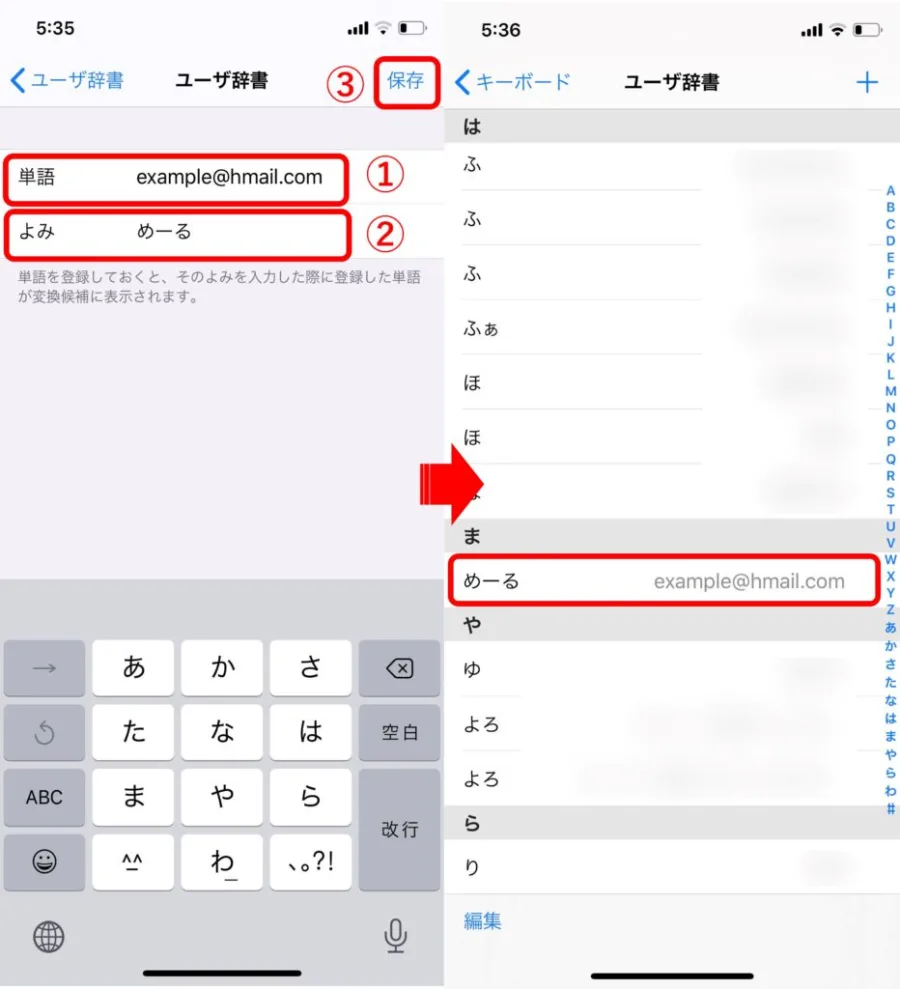
「登録したのに変換候補に出ない」「保存したはずの単語が表示されない」という場合は、登録内容とキーボードの設定を順番に確認します。
1. 「よみ」の入力が間違っていないか確認する最初にチェックしたいのが、単語とよみの組み合わせです。
例えば、次のように登録していたとします。
- 単語:株式会社サンプル
- よみ:さんぷる
この場合、基本的には「さんぷる」と入力して変換する必要があります。
「さんぷるかぶしきがいしゃ」と入力しても、登録した読みとは一致しません。
特に、次のような入力間違いに注意してください。
- ひらがなとカタカナの違い
- 濁点や半濁点の入力ミス
- 読みの一部が抜けている
- 登録時と異なる読み方で入力している
読みを修正して保存し、もう一度変換を試してください。
2. 日本語キーボードを使用しているか確認する英語キーボードなど、別の言語のキーボードを使用している場合は、期待する日本語変換ができないことがあります。
確認する手順は次のとおりです。
1. 「設定」を開く。
2. 「一般」をタップする。
3. 「キーボード」を開く。
4. さらに「キーボード」を選択する。
5. 日本語キーボードが登録されているか確認する。
日本語キーボードがない場合は、「新しいキーボードを追加」から日本語を選択します。
Appleのユーザガイドでは、日本語キーボードでかなやローマ字による読みを利用できることが説明されています。
3. 変換候補が表示されない場合は入力方法を確認するユーザ辞書に登録した単語は、読みを入力したときに変換候補として表示されます。
候補が見つからない場合は、次の方法を試してください。
- 読みを最後まで入力してから変換する。
- キーボード上部の候補欄を確認する。
- 候補一覧を展開できる場合は、ほかの候補も確認する。
- メモアプリなど、別の入力欄でも試す。
特定のアプリだけで反映されない場合は、辞書そのものではなく、そのアプリの入力欄や使用中のキーボードが関係している可能性があります。
まず別のアプリでも同じ読みを入力し、問題が再現するか確認しましょう。
4. 自動修正をオフにする方法入力した文字が勝手に別の単語へ修正される場合は、自動修正の設定を確認してください。
自動修正をオフにする手順
Apple公式の案内に基づく設定経路です。自動修正は標準でオンになっています。
自動修正は、入力した単語のスペルなどをチェックして訂正する機能です。
一方、予測テキストは、入力内容や過去の文章などを参考に次の単語を予測する機能です。
両者は別の機能なので、予測候補を消したい場合は「予測テキスト」の設定も確認しましょう。
5. それでも反映されない場合の確認リスト次の順番で確認すると、原因を切り分けやすくなります。
辞書登録のトラブルチェック
{@body const checks = ["単語とよみが正しく登録されている","入力した読みが登録内容と一致している","日本語キーボードが有効になっている","ユーザ辞書の一覧に登録内容が残っている","メモなど別のアプリでも変換を試した","iOSが最新の状態になっている"]}
{@body const [done,setDone] = DIL.useState()}
{done.length}/{checks.length} 項目を確認
{Math.round(done.length/checks.length100)}%
{#each checks as item,i}
setDone(old=>v?[...old,i]:old.filter(x=>x!==i))}>{item}
{/each}
これらを確認しても改善しない場合は、キーボードをいったん閉じて再度開く、iPhoneを再起動するなどの基本的な対処も試してください。
ただし、登録単語が表示されないからといって、すぐに変換学習をリセットするのはおすすめできません。
【同期・リセット編】iCloudでの辞書同期と変換学習の注意点
iPhoneで登録したユーザ辞書を、ほかのApple製デバイスでも使いたい場合は、iCloud Driveの設定が重要です。
1. iPhoneのユーザ辞書をiCloudで同期する方法Apple公式のiPhoneユーザガイドでは、iCloudを使ってほかのデバイスのユーザ辞書を最新の状態に保つ方法が紹介されています。
設定は次の手順で行います。
「設定」を開く
iPhoneの設定アプリを起動します。
自分の名前をタップする
Apple Accountの設定画面に進みます。
「iCloud」をタップする
iCloudの利用状況を確認します。
「すべて見る」から「iCloud Drive」を開く
iCloud Driveの同期設定を確認します。
「このiPhoneを同期」をオンにする
これでiCloud Driveを使った同期の設定が完了します。
同期したいiPadやほかのiPhoneでも、同じApple Accountを使用し、iCloud Driveを有効にしておくことが基本です。
2. iCloud同期されないときの確認ポイント設定を有効にしたのに、別の端末に登録単語が表示されない場合は、次の項目を確認してください。
- 両方の端末で同じApple Accountを使用しているか。
- iCloud Driveが有効になっているか。
- それぞれの端末でインターネットに接続できるか。
- 登録した単語が元のiPhoneのユーザ辞書に残っているか。
- iCloudの利用に関するエラーや同期停止が発生していないか。
また、同期には通信や端末の状態が関係するため、設定を変更した直後に別の端末へ反映されない場合は、少し時間を置いて確認してください。
3. iPhoneの変換学習をリセットする方法キーボードが過去に学習した変換候補を整理したい場合は、「キーボードの変換学習をリセット」という機能があります。
操作手順は次のとおりです。
1. 「設定」を開く。
2. 「一般」をタップする。
3. 「転送またはiPhoneをリセット」を選択する。
4. 「リセット」をタップする。
5. 「キーボードの変換学習をリセット」を選択する。
6. パスコードを入力し、確認画面でリセットを実行する。
AppleのiOS 27対応ユーザガイドでも、この操作方法が掲載されています。
リセット前に必ず確認
Appleの最新ユーザガイドでは、変換学習のリセットによって、すべてのカスタム単語とショートカットが削除されると説明されています。
登録したユーザ辞書の単語も失われる可能性があるため、必要な単語や定型文は事前にメモなどへ控えておきましょう。
単に変換候補がおかしい、登録した単語が出ないという理由だけで実行するのは避けてください。
混同されやすい2つの操作を整理します。
- ユーザ辞書の削除: 指定した単語だけを削除する。
- キーボードの変換学習をリセット: カスタム単語やショートカットを含め、キーボード辞書を初期状態に戻す。
つまり、特定の単語だけを消したい場合と、キーボードの学習内容をまとめて初期化したい場合では、操作する場所が違います。
Appleの説明に従い、必要な登録内容を守ることを優先してください。
【プロの結論】iPhoneの辞書登録を使いこなすための判断基準
iPhoneのユーザ辞書は、単純に入力文字数を減らす機能ではありません。自分が頻繁に使う情報を整理し、入力の手間とミスを減らすための仕組みです。
1. ユーザ辞書が特に向いている人次のような人には、辞書登録をおすすめします。
- 仕事で同じメール表現を何度も入力する人
- 氏名や会社名など、変換しにくい文字を使う人
- 長いメールアドレスを入力する機会が多い人
- SNSで定型的な文章を頻繁に投稿する人
- 住所や専門用語を入力する機会が多い人
特に、毎日同じ文章を入力する人ほど、登録するメリットが大きくなります。
2. あまりおすすめできない登録方法反対に、次のような登録方法は避けたほうが無難です。
短すぎる読みを大量に登録する
一文字や二文字などの短い読みは、ほかの変換候補と重複しやすくなります。用途が明確な読みを選ぶほうが管理しやすくなります。
似た読みを何個も登録する
例えば「めーる」「めいる」「メール」など、似た呼び出し方を増やしすぎると、どれを使うべきか分かりにくくなります。
変更する可能性がある情報を無計画に登録する
住所や勤務先の情報などが変わったときは、古い登録内容も見直す必要があります。
重要な個人情報を無防備に登録する
住所やメールアドレスなどは便利ですが、第三者がiPhoneを操作できる状況も考慮してください。パスワードや認証コードなど、秘密にすべき情報を辞書登録するのは避けましょう。
3. 2026年におすすめしたい辞書登録の運用方法効率的に使うためには、次の3つを意識するとよいでしょう。
1. 毎日使う単語や文章から優先的に登録する。
2. 読み方は短く、ほかの言葉と重複しにくいものにする。
3. 不要になった単語は個別に削除し、必要な情報を控えてから大規模なリセットを検討する。
最も大切なのは、登録数を増やすことではなく、必要な文字列を迷わず呼び出せる状態を保つことです。
【iPhoneの辞書登録】に関するよくある質問(FAQ)
Q1:iPhoneの辞書登録は無料で利用できますか?
A1:はい。iPhone標準のユーザ辞書は追加料金なしで利用できます。特別なアプリをインストールする必要もありません。
Q2:ユーザ辞書に登録した単語が変換候補に出ないのはなぜですか?
A2:読みの入力間違いやキーボードの種類、登録内容などが原因として考えられます。「設定」→「一般」→「キーボード」→「ユーザ辞書」で単語と読みを確認し、メモアプリなどでも試してください。
Q3:iPhoneの自動修正をオフにしてもユーザ辞書は使えますか?
A3:はい。自動修正とユーザ辞書は別の機能です。自動修正をオフにしても、登録した単語を読みから変換する機能とは区別されます。
Q4:iPhoneのユーザ辞書に長い文章を登録できますか?
A4:はい。住所、メールの挨拶、仕事の定型文なども登録できます。短い読みを設定しておけば、長い文章をすばやく呼び出せます。
Q5:iCloudでユーザ辞書を同期するには何が必要ですか?
A5:iCloud Driveを有効にする必要があります。「設定」→自分の名前→「iCloud」→「すべて見る」→「iCloud Drive」から「このiPhoneを同期」をオンにしてください。
Q6:キーボードの変換学習をリセットするとユーザ辞書も消えますか?
A6:Appleの現行ユーザガイドでは、リセットによってカスタム単語とショートカットがすべて削除されると説明されています。大切な登録内容は事前に控えておくことをおすすめします。
iPhoneの辞書登録は、「設定」→「一般」→「キーボード」→「ユーザ辞書」から簡単に始められます。
単語と読みを登録するだけでなく、メールアドレスや住所、仕事で使う定型文まで呼び出せるため、毎日の文字入力を効率化できます。
最後に、覚えておきたいポイントを整理します。
- 基本の登録は「ユーザ辞書」から行う。
- 「単語」には表示したい文字、「よみ」には呼び出すための文字を入力する。
- 定型文やメールアドレスも登録できる。
- 登録内容の変更や削除はユーザ辞書から行う。
- 変換されない場合は、読みやキーボード設定を先に確認する。
- iCloud Driveを有効にすると、ほかのデバイスとの辞書同期が利用できる。
- 変換学習のリセットは登録単語の削除にもつながるため慎重に扱う。
2026年11月現在も、iPhone標準のユーザ辞書は、追加アプリなしで使える便利な入力支援機能です。
まずは自分のメールアドレスや氏名など、毎日入力する文字列を一つ登録してみてください。小さな設定でも、繰り返し入力する手間を減らす効果を実感できるはずです。