iPhoneのVPNは、基本的に「設定」アプリから解除できる。VPNアプリを削除する必要はなく、まずは接続状態をオフにする操作を試すのが最も簡単だ。
1.設定アプリからVPNを解除する次の手順で操作する。
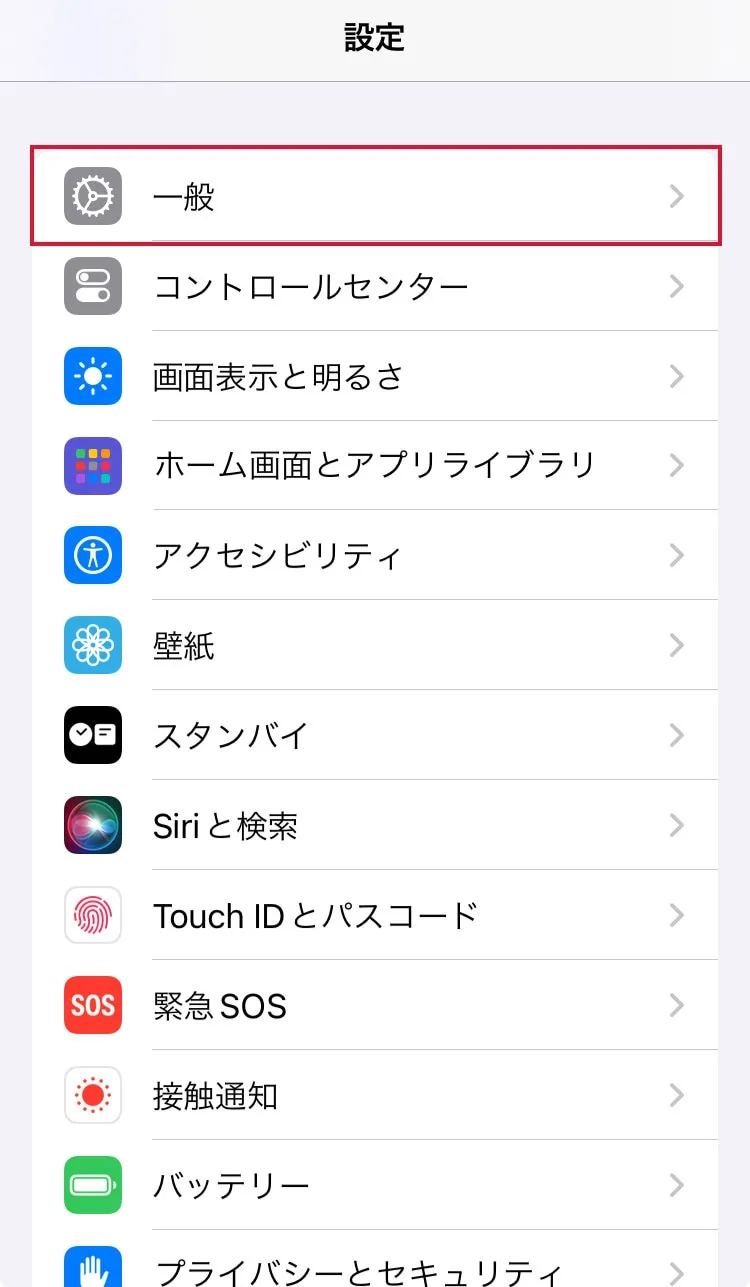
1. iPhoneの「設定」を開く。
2. 「一般」をタップする。
3. 「VPNとデバイス管理」を選択する。
4. 「VPN」をタップする。
5. 使用中のVPN設定を確認する。
6. 「状況」または接続状態のスイッチが表示されていれば、オフに切り替える。
iOSのバージョンやVPNの種類によって、表示される項目や名称は異なる。
解除できたかどうかは、VPNの接続状態が切断になっていること、画面上部にVPNのステータスアイコンが表示されなくなったことを確認するとよい。AppleのiPhoneユーザガイドでも、VPNアイコンはVPNを利用してネットワークに接続している状態を示すものと説明されている。
2.VPNアプリから接続を解除するNordVPN、ExpressVPN、Proton VPNなどのVPNサービスを利用している場合は、各アプリからも接続を解除できる。
一般的な操作は次のとおり。
1. ホーム画面からVPNアプリを開く。
2. 接続中を示すボタンやステータスを確認する。
3. 「切断」「Disconnect」「停止」などをタップする。
4. 接続が解除されたことを確認する。
アプリによっては、接続解除後も自動接続の設定が有効になっている。
その場合は、アプリ内の以下の項目も確認したい。
- 自動接続(Auto Connect)
- 信頼できないWi-Fiで接続
- 起動時に自動接続
- 常時接続(Always-on)
- ネットワーク変更時に再接続
特に、Wi-Fiからモバイル通信に切り替わったタイミングでVPNが再接続される場合は、自動接続ルールが原因になっている可能性がある。
3.VPNを完全に使わなくなった場合は設定を削除する単に一時的にVPNを切りたいだけなら、設定の削除は不要だ。
今後そのVPNを使う予定がなく、個人で追加した不要な設定であることを確認できた場合は、VPN構成そのものを削除する方法もある。
「設定」→「一般」→「VPNとデバイス管理」から対象のVPN設定を確認し、削除できる項目が表示されていれば画面の指示に従う。
ただし、VPN設定の削除とVPNアプリのアンインストールは別の操作だ。アプリを削除しただけでは、関連する構成プロファイルや管理設定が残る場合もある。
会社や学校から提供されたVPNについては、削除前に管理者へ確認する必要がある。
【原因を見分ける】iPhoneのVPNがオフにしても再接続する仕組み
VPNを切った直後に再接続される場合、単なる操作ミスとは限らない。
iPhoneには、ネットワーク環境やアクセス先に応じてVPNを自動的に接続する仕組みがある。加えて、VPNアプリや企業の端末管理システムが接続状態を制御しているケースもある。
VPNオンデマンド接続とは?VPNオンデマンドとは、あらかじめ設定された条件に一致したとき、iPhoneが自動的にVPN接続を確立する仕組みだ。
Appleのプラットフォーム導入ガイドによると、VPNオンデマンドではネットワークの変化や接続先のドメインなどを条件にして、VPNを接続するかどうかを判断する。
例えば、次のような設定が考えられる。
- 自宅のWi-FiではVPNを接続しない。
- 外出先の不明なWi-FiではVPNを自動接続する。
- 会社のシステムにアクセスするときだけVPNを使用する。
- 特定のドメインに接続するときにVPNを開始する。
つまり、手動でVPNをオフにしても、次の通信で条件に一致すれば再接続される可能性がある。
VPNが自動接続される設定と解除方法の関係それぞれの設定がどのように動作するのか整理した。
個人で設定したVPNで「オンデマンド接続」の項目が利用できる場合は、次の操作を試す。
1. 「設定」を開く。
2. 「一般」から「VPNとデバイス管理」を選択する。
3. 「VPN」をタップする。
4. 対象のVPN設定の横にある詳細情報ボタンをタップする。
5. 「オンデマンド接続」または「Connect On Demand」を探す。
6. スイッチがオンならオフにする。
7. VPNの接続状態を再確認する。
表示名称はVPNの種類やiOSのバージョンによって異なる。
また、オンデマンド接続の項目自体が表示されない場合もある。管理者によって変更が禁止されている場合は、ユーザー側で切り替えられない。
2026年のiOS 27で押さえたいAlways-On VPNの変更点2026年の大きな確認要点は、iOS 27でAppleのデバイス管理に新しい宣言型のAlways-On VPN構成が追加されたことだ。
Appleの2026年公開の導入資料では、iOS 27以降に対応するAlways-On VPN構成について、デバイス全体のIP通信をIKEv2 VPNトンネル経由で組織のサーバーへ送る仕組みが説明されている。
この新しい構成では、管理者が「UI toggle enabled」を有効にするとユーザーによるVPNの無効化が許可される。反対に、この設定が有効でなければ、ユーザーが自由に切断できない構成になる場合がある。
加えて、従来のAlways-On VPNとは異なり、新しい宣言型構成はデバイスの監視を必須としない。デバイス登録や自動デバイス登録にも対応している。
これは、iOS 27でVPNをオフにできない原因を調べる際に見逃せないポイントだ。
【オフにできない原因】構成プロファイル・MDM・会社や学校の管理を確認
VPNのスイッチがグレーアウトしている、設定を変更しても戻ってしまう、削除ボタンが表示されない。
こうした場合は、iPhoneにインストールされている構成プロファイルやMDM(モバイルデバイス管理)の影響を調べたい。
1.VPNとデバイス管理でプロファイルを確認する確認手順は次のとおり。
1. 「設定」を開く。
2. 「一般」をタップする。
3. 「VPNとデバイス管理」を選択する。
4. インストールされているプロファイルを確認する。
5. プロファイルを開き、適用されている設定を確認する。
ここでは、VPNの接続設定だけでなく、組織によるデバイス管理の登録状況も確認できる。
Appleによれば、プロファイルには企業や学校のネットワーク、アカウント、その他の端末機能を設定する情報が含まれる。VPN以外の設定も同時に管理されている可能性がある。
2.iPhoneの構成プロファイルを削除する方法自分でインストールした古いVPNプロファイルや、利用を終了したサービスのプロファイルであれば、削除を検討できる。
基本的な手順は以下のとおり。
1. 「設定」→「一般」→「VPNとデバイス管理」を開く。
2. 削除対象の構成プロファイルを選択する。
3. 「プロファイルを削除」をタップする。
4. 必要に応じてiPhoneのパスコードを入力する。
5. 画面の指示に従って削除する。
6. iPhoneを再起動する。
注意したいのは、プロファイルを削除するとVPNだけでなく、そのプロファイルに関連付けられた設定や情報も削除される点だ。
例えば、学校のネットワークにアクセスするためのVPNが含まれていた場合、削除後は学校のネットワークに接続できなくなる可能性がある。
Appleも、学校や企業が所有する端末では、プロファイルの削除前にシステム管理者へ確認するよう案内している。
3.MDMによる常時接続VPNは解除できる?MDMとは、企業や学校などが複数のスマートフォンやタブレットを一括管理するための仕組みだ。
例えば、会社支給のiPhoneでは次のような管理が行われる場合がある。
- 社内システムへの接続をVPN経由に限定する。
- 特定のアプリでVPNを自動的に使用する。
- VPNの自動接続をユーザーが変更できないようにする。
- セキュリティ上の理由から、通信経路を組織側で管理する。
この場合、個人の判断でVPNを完全に解除できるとは限らない。
MDMによる管理登録を削除する操作が表示される場合でも、実行すると管理対象の設定や証明書などが削除されることがある。会社や学校の端末では、自己判断で削除せず、情報システム部門や管理者に相談するのが適切だ。
4.自分のiPhoneが管理対象かどうかを判断する確認する要点は次の3つ。
① VPNとデバイス管理に組織名が表示される
会社名や学校名が含まれるプロファイルがある場合は、組織による管理を受けている可能性がある。
② VPNの切り替えができない
接続解除のスイッチが操作できない場合、管理ポリシーによって変更が制限されている可能性がある。
③ 設定を変更しても元に戻る
管理システムが設定を再適用している可能性がある。VPNアプリを削除しても再び設定される場合は、管理者側の登録状態を確認する必要がある。
なお、VPNプロファイルが存在するだけで、必ずしも会社や学校がiPhoneを管理しているとは限らない。個人で追加したVPN設定もあるため、プロファイルの内容と管理登録の有無を分けて確認したい。
【切る前に確認】iPhoneのVPNをオフにするとどうなる?セキュリティへの影響
VPNを解除すると、通信経路や接続先の見え方が変わる。
一方、VPNをオフにしたからといって、すべての通信が暗号化されなくなるわけではない。この点は誤解されやすい。
VPNをオフにしたときの主な変化1.通常のインターネット接続に戻る
VPNを経由していた通信は、基本的に携帯電話会社やWi-Fiネットワークを通じた通常の経路に戻る。
2.接続元のIPアドレスが変わる
VPNサーバーのIPアドレスではなく、通常利用している回線側のIPアドレスがWebサービスに認識されるようになる。
その結果、海外のVPNサーバーを利用していた場合は、Webサービスの地域判定が変わることもある。
3.VPN経由の暗号化がなくなる
VPNは、端末とVPNサーバー間に暗号化された通信経路を作る。
オフにすると、このVPNトンネルによる保護はなくなる。ただし、HTTPS対応サイトとの通信は、VPNを使っていなくても通常はTLSによって暗号化される。
4.会社や学校の内部ネットワークに接続できなくなる場合がある
社内システムや学校のネットワークがVPNを必須としている場合、接続解除後は利用できなくなる可能性がある。
5.一部のアプリやサービスが正常に動作するようになる場合もある
VPNサーバーとの通信遅延、接続先の制限、DNS設定などが原因で問題が発生していた場合、VPNを切ることで改善する可能性がある。
VPNオンとオフの違いを比較| 比較項目 | VPNオン | VPNオフ |
|---|---|---|
| 通信経路 | VPNサーバーを経由 | 通常の回線を経由 |
| 接続元IP | VPNサーバー側のIP | 通常の回線側のIP |
| VPNトンネル | 利用する | 利用しない |
| HTTPS通信 | 利用可能 | 利用可能 |
| 公共Wi-Fi | VPNによる追加保護を利用できる | VPNによる追加保護はない |
| 社内ネットワーク | 接続できる場合がある | 接続できない場合がある |
| 通信速度 | サーバーや回線によって遅くなる場合がある | VPNによる負荷がなくなる場合がある |
自宅の信頼できるWi-Fiや、通常のモバイル通信を利用している場合、VPNを常時オンにしなければならないとは限らない。
ただし、VPNを切った場合は、VPNサービスが提供していたIPアドレスの秘匿や通信経路の保護がなくなる。
特に公共Wi-Fiでは注意が必要だ。
カフェ、ホテル、空港などのWi-Fiを利用する場合は、通信経路の安全性を確認し、必要に応じてVPNを再接続することをおすすめする。
また、VPNは匿名性を完全に保証する機能ではない。利用するVPNサービスの運営方針やログの取り扱いも、安全性を判断する材料になる。
Appleのセキュリティガイドでも、VPNは通信を保護するための仕組みとして説明されている。VPNとHTTPSは役割が異なるため、両方の仕組みを理解しておくことが大切だ。
【Wi-Fiがつながらない】VPN解除後の通信トラブルとネットワーク設定リセット
VPNをオフにした後にWi-Fiが使えなくなった場合、すぐにiPhoneを初期化する必要はない。
VPNの設定だけでなく、DNS、フィルタリング、ファイアウォール、Wi-Fiルーターなどが関係している可能性がある。
VPNを切った後にWi-Fiがつながらない場合の対処法次の順番で確認していこう。
STEP1:Wi-Fiを一度オフにして再接続する
「設定」からWi-Fiを開き、一度オフにする。その後、再びオンにして利用中のネットワークに接続する。
STEP2:モバイル通信でインターネットを確認する
Wi-Fiではなくモバイル通信に切り替えて、Webサイトが開けるか確認する。
モバイル通信では正常に使えるなら、Wi-Fi側の問題である可能性が高くなる。
STEP3:VPNアプリやセキュリティアプリを確認する
VPNアプリだけでなく、ファイアウォール、ウイルス対策、コンテンツブロッカー、ペアレンタルコントロールなども調べる。
Appleは、こうした他社製ソフトウェアがネットワーク接続を妨げる可能性を案内している。
不要な機能を停止し、接続状況が改善するか確認する。
STEP4:iPhoneとWi-Fiルーターを再起動する
一時的な通信エラーであれば、端末とルーターの再起動によって改善する場合がある。
STEP5:別のWi-Fiネットワークで接続を試す
別のWi-Fiでは正常に接続できる場合、元のルーターやネットワーク側に原因がある可能性がある。
最終手段はネットワーク設定のリセット上記を試しても問題が解消しない場合は、ネットワーク設定のリセットを検討する。
操作手順は次のとおり。
1. 「設定」を開く。
2. 「一般」をタップする。
3. 「転送またはiPhoneをリセット」を選択する。
4. 「リセット」をタップする。
5. 「ネットワーク設定をリセット」を選択する。
6. パスコードを入力して実行する。
ただし、この操作は単にVPNをオフにする機能ではない。
AppleのiOS 27ユーザガイドによると、ネットワーク設定をリセットすると、次のような変更が発生する。
- 保存されているWi-Fiネットワークとパスワードが削除される。
- ネットワーク関連の設定が初期化される。
- 手動で信頼した証明書の信頼設定が変更される。
- モバイルデータ通信のローミングがオフになる場合がある。
- プロファイルやMDMによってインストールされたVPN設定は削除されない。
特に重要なのは、構成プロファイルやMDMによるVPN設定は、ネットワーク設定をリセットしただけでは削除されないという点だ。
管理されたVPNを解除したい場合は、別途プロファイルや管理登録の確認が必要になる。
【プロの結論】iPhoneのVPNは必要性に応じてオフにするのが正解
iPhoneのVPNをオフにするかどうかは、利用環境と目的によって判断したい。
単純に通信速度を改善したい人と、会社のネットワークに接続するためにVPNを利用している人では、適切な対応が異なる。
VPNをオフにしてもよいケース- 自宅のWi-Fiで通常のインターネット利用をしている。
- VPN接続によって特定のサイトが表示されない。
- VPNの通信速度が遅く、原因を切り分けたい。
- 利用していないVPNアプリの自動接続を止めたい。
- 以前使っていたVPN設定が残っている。
このような場合は、一時的にVPNを切って通信状況を比較する方法が有効だ。
VPNをオフにしないほうがよいケース- 公共Wi-Fiで機密性の高い通信を行う。
- 会社や学校からVPNの使用を指定されている。
- 特定の業務システムにVPN接続が必要。
- VPNサービスを利用してIPアドレスを保護している。
- セキュリティ上の理由から常時接続が必要とされている。
この場合、VPNを解除することでセキュリティや業務環境に影響が出る可能性がある。
2026年に確認したい3つの判断基準1.VPNが自分で設定したものか
自分で契約したVPNサービスなら、アプリとiPhoneの設定を確認すれば対応できる場合が多い。
会社や学校から提供されたものなら、管理者の指示を優先したい。
2.VPNを切りたい理由は何か
通信速度の改善なのか、アプリの不具合なのか、それとも自動接続が煩わしいのか。
目的によって必要な操作が変わる。
例えば、VPNの自動接続だけが問題なら、VPNそのものを削除する必要はない。
3.オフにした後の通信環境は安全か
自宅のWi-Fiと公共Wi-Fiではリスクが異なる。
VPNを解除する場合は、接続先の信頼性と、HTTPSなどの通信保護が利用できているかを確認することが大切だ。
2026年のiOS 27では、従来の手動接続やオンデマンド接続に加え、宣言型のAlways-On VPN構成も確認対象となっている。特に会社・学校の管理端末では、単純なスイッチ操作だけで解決しないケースがある。
【iPhoneのVPNオフ】に関するよくある質問(FAQ)
Q1:iPhoneのVPNをオフにする一番簡単な方法は?
A1:「設定」→「一般」→「VPNとデバイス管理」→「VPN」と進み、接続状態のスイッチをオフにする方法が基本だ。VPNアプリを利用している場合は、アプリ内の「切断」ボタンからも解除できる。
Q2:VPNをオフにしても勝手にオンになるのはなぜ?
A2:VPNオンデマンドやVPNアプリの自動接続、会社・学校のMDM設定などが原因として考えられる。VPNの詳細画面でオンデマンド接続を確認し、VPNアプリ内の自動接続設定も調べたい。
Q3:iPhoneのVPNをオフにすると個人情報は漏れる?
A3:VPNによる通信経路の保護やIPアドレスの秘匿は失われるが、VPNをオフにしただけで個人情報が自動的に流出するわけではない。HTTPS通信などの暗号化は引き続き利用できる。ただし、公共Wi-Fiなどでは接続環境に注意が必要だ。
Q4:VPNアプリを削除すればVPN設定も消える?
A4:必ずしもそうではない。アプリと構成プロファイルは別の仕組みで管理されている場合がある。「VPNとデバイス管理」で関連する設定が残っていないか確認しよう。
Q5:会社のiPhoneでVPNを解除できない場合は?
A5:MDMやAlways-On VPNによって接続が管理されている可能性がある。会社の情報システム部門や端末管理者に相談するのが適切だ。管理プロファイルを無断で削除すると、業務アプリや社内ネットワークに接続できなくなる場合がある。
Q6:VPNをオフにするとWi-Fiも切れる?
A6:通常、VPNをオフにしてもWi-Fi自体は切断されない。ただし、VPNのDNS設定やフィルタリング、セキュリティアプリなどが通信に影響していた場合、解除後に接続トラブルが発生することはある。Wi-Fiの再接続や端末の再起動から試すとよい。
iPhoneのVPNをオフにする基本操作は、「設定」アプリからVPNの接続状態を切り替えることだ。VPNアプリから直接切断する方法もあるため、まずは簡単な操作から試すとよい。
一方、オフにしても再接続する場合は、VPNオンデマンドやアプリ独自の自動接続、構成プロファイル、MDMによる管理など、別の仕組みが動作している可能性がある。
特に2026年のiOS 27では、新しい宣言型Always-On VPN構成にも注意が必要だ。会社や学校の管理端末では、ユーザー自身で変更できる範囲に制限が設けられている場合がある。
VPNを解除した後は、Wi-Fiやモバイル通信が正常に利用できるか、必要なセキュリティが維持されているかも確認したい。
大切なのは、VPNを無理に削除することではなく、なぜ接続されているのかを把握して、必要な保護を残しながら適切に解除することだ。