自分の電話番号を確認したいのに、普段使っているスマートフォンのどこを見ればよいのかわからず、困った経験はないだろうか。機種変更やSIMカードの交換、各種サービスへの会員登録、本人確認など、自分の携帯電話番号が必要になる場面は意外と多い。
2026年11月現在、自分の電話番号はiPhoneなら「設定」→「アプリ」→「電話」、Androidなら「設定」→「デバイス情報」などから確認できる。端末に番号が表示されない場合でも、My docomo・My au・My SoftBank・my 楽天モバイルといった携帯会社の会員ページや、契約時の書類から調べる方法がある。ここでは端末別の操作手順から、SIMカードやeSIMの確認、機種変更後のトラブル対策まで詳しく解説する。
【最短1分】自分の電話番号を確認する基本的な方法とは?
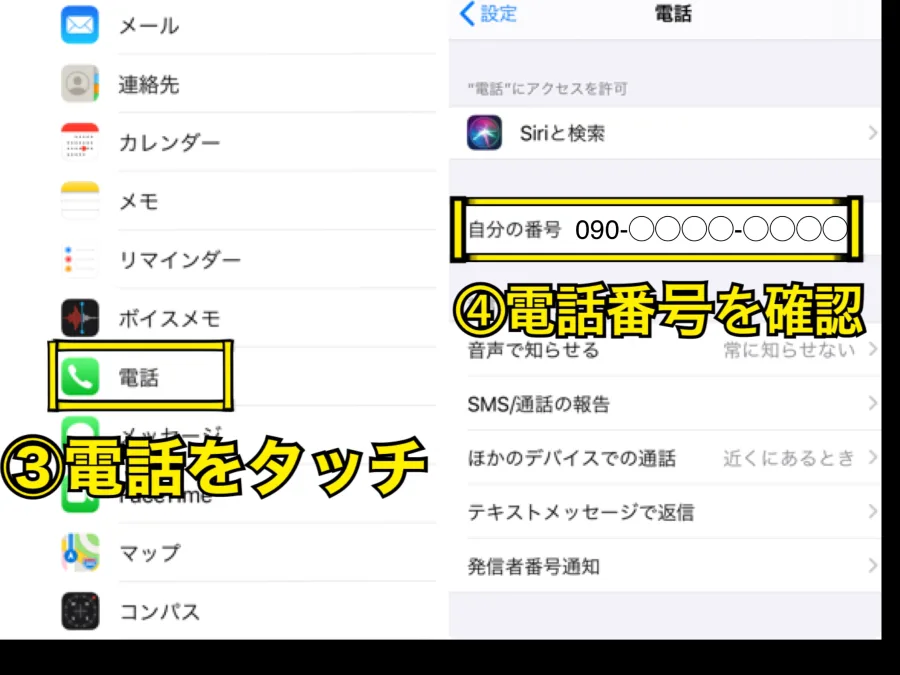
自分の電話番号を確認するなら、最初にスマートフォンの設定画面を開くのがおすすめだ。インターネット検索や専用アプリのインストールを必要とせず、端末に登録されている電話番号を直接確認できる。
最初に試したい確認方法は3つ主な確認方法は次の3つに分けられる。
- スマートフォンの設定画面:現在使用している端末に登録された電話番号を調べる。
- 携帯会社の会員ページ:契約中の回線に紐づく電話番号を確認する。
- 契約書類・納品書:端末が開通していない場合や、スマートフォンを操作できない場合に調べる。
特に注意したいのは、端末の設定画面に表示される番号と、携帯会社が管理する契約上の電話番号は、確認する情報の性質が異なるという点だ。
たとえば、SIMカードの交換直後や機種変更後には、通信契約自体は有効でも、端末側に電話番号が正しく表示されないことがある。その場合は、携帯会社の会員ページを確認すると、契約中の番号を把握しやすい。
電話アプリから確認する方法もある?スマートフォンによっては、電話アプリや連絡先アプリに自分のプロフィールを登録できる機能がある。Android端末では「自分のプロフィール」「マイプロフィール」などの項目に電話番号が登録されている場合もある。
ただし、電話アプリの表示仕様はメーカーや機種によって異なる。iPhoneとAndroidに共通する標準的な確認場所ではないため、確実性を重視するなら設定画面を優先したい。
【iPhone】自分の電話番号を設定画面から確認する方法
iPhoneでは、設定アプリから電話番号を確認できる。2026年時点のiOS 26向けに案内されているソフトバンクの公式FAQでも、この方法が紹介されている。
iPhoneでの具体的な確認手順操作は次の4ステップだ。
- ホーム画面から「設定」を開く。
- 「アプリ」をタップする。
- アプリ一覧から「電話」を選択する。
- 「自分の番号」の欄を確認する。
この画面に表示されている数字が、iPhoneで使用している電話番号だ。
iOS 18についても、ソフトバンクやauの公式サポートで「設定」→「アプリ」→「電話」→「自分の番号」という手順が案内されている。OSの更新によって設定画面の見た目が変わる場合はあるが、まずは「電話」の設定を探すとよい。
iPhoneで電話番号が見つからないとき「自分の番号」の欄が空欄だったり、「不明」と表示されたりする場合は、SIMカードが正しく認識されていない可能性がある。
物理SIMを使用している場合は、いったん電源を切り、SIMカードを正しく装着し直す方法がある。カードを取り扱う際は、金属端子に傷や汚れを付けないよう注意したい。
eSIMの場合は、物理カードの抜き差しではなく、回線の開通状況や設定状態を確認する必要がある。安易にeSIMプロファイルを削除すると、再発行や再設定が必要になることもあるため、通信会社の案内に従うのが安全だ。
なお、「設定」→「一般」→「情報」では、IMEIやICCIDなどの端末・SIMに関する識別情報も確認できる。ただし、これらは通常の携帯電話番号とは異なる番号なので、混同しないようにしたい。
【Android】自分の電話番号を確認する方法と端末情報の見方
Androidスマートフォンでは、設定アプリの「デバイス情報」や「端末情報」から電話番号を確認できる。
2026年5月27日更新のau公式サポートでは、Android 16の画面を例に「設定」→「デバイス情報」という手順を案内している。
Androidの基本的な確認手順- ホーム画面から「設定」を開く。
- 「デバイス情報」をタップする。
- 表示された画面で電話番号を確認する。
端末によっては、以下のような別の項目に表示される場合もある。
- 設定 → デバイス情報 → 電話番号
- 設定 → 端末情報 → ステータス
- 設定 → システム → 端末情報
- 設定 → ネットワークとインターネット → SIM
項目名や階層は、Google Pixel、Galaxy、Xperia、AQUOSなどのメーカーやOSのバージョンによって異なる。
Androidで「電話番号が不明」と表示される場合Androidでは、SIMカードが正常に通信できていても、端末情報の電話番号欄が空欄や「不明」になる場合がある。
これは、スマートフォンが電話番号を表示するための情報をSIMから取得できない場合や、通信会社側の情報反映、端末との組み合わせなどが関係するためだ。
電話番号欄が空欄だからといって、必ずしも契約が無効になっているわけではない。発信やSMSができるか、SIMが認識されているか、携帯会社のマイページに契約番号が表示されるかを併せて確認しよう。
電話アプリや連絡先から確認できる場合Androidの一部機種では、連絡先アプリに自分のプロフィールが用意されている。
「自分」「マイプロフィール」「プロフィール」などの項目があれば、登録済みの電話番号を確認できる。ただし、ここに表示される番号は連絡先情報として登録されたものであり、契約回線の最新情報と一致するとは限らない。
契約上の電話番号を正確に調べたい場合は、端末情報と携帯会社の会員ページを照合するのが確実だ。
【比較一覧】電話番号を確認できる方法と特徴を徹底比較
自分の電話番号を調べる方法は、スマートフォンの種類や契約状況によって使い分ける必要がある。
それぞれの確認場所と適した状況を整理すると、次のようになる。
| 確認方法・関連エンティティ | 確認場所・手順 | 適している状況・注意点 |
|---|---|---|
| iPhone | 設定 → アプリ → 電話 → 自分の番号 | 普段使用しているiPhoneから確認したい場合 |
| Android | 設定 → デバイス情報 | PixelやGalaxyなどの端末情報を確認したい場合 |
| 電話アプリ・連絡先 | 自分のプロフィール・マイプロフィール | 自分の番号を連絡先に登録している場合 |
| My docomo | dアカウントでログインし契約情報を確認 | ドコモの契約回線を調べたい場合 |
| My au | au IDでログインし契約情報を確認 | auの契約番号を確認したい場合 |
| My SoftBank | お客さま情報・基本情報を確認 | ソフトバンクの電話番号や契約情報を調べたい場合 |
| my 楽天モバイル | 契約プラン・契約内容を確認 | 楽天モバイルの契約回線を調べたい場合 |
| SIMカード・eSIM | 端末のSIM情報・契約情報を確認 | SIMの認識状態や回線情報を調べたい場合 |
| 契約書類・納品書 | 申込内容確認書・納品書など | 開通前やスマートフォンを操作できない場合 |
スマートフォンに番号が表示されない場合、携帯会社の会員ページは有力な確認手段になる。
代表的なサービスは次のとおりだ。
- NTTドコモ:My docomo。dアカウントと携帯電話番号を紐づけて、契約内容や利用状況を確認できる。
- au:My au。au IDでログインして契約情報を確認できる。
- ソフトバンク:My SoftBank。「お客さま情報」の基本情報から電話番号を照会できる。
- 楽天モバイル:my 楽天モバイル。「契約プラン」から契約中の電話番号を確認できる。
複数回線を契約している場合は、表示中の回線が目的の番号と一致しているかも確認したい。楽天モバイルでは、複数回線の契約がある場合、表示する電話番号を切り替えられる仕組みが用意されている。
SIMカードに電話番号は書かれている?SIMカードには、契約者の電話番号や通信契約に関係する情報が記録されている。しかし、SIMカードの表面に印字されている数字が、そのまま電話番号とは限らない。
SIMカードに記載された番号には、ICCIDと呼ばれるSIMカード自体を識別する番号がある。これは携帯電話番号とは別の識別情報だ。
したがって、SIMカードの表面に数字が書かれていても、それをそのまま自分の携帯電話番号として使用することはできない。電話番号を確認する場合は、端末の設定画面や携帯会社の契約情報を優先しよう。
契約書類や納品書から確認する方法スマートフォンを新しく契約したばかりで、まだ回線の開通が完了していない場合は、契約時の書類を確認するとよい。
確認できる可能性がある書類は次のとおりだ。
- 新規契約時の申込内容確認書
- 携帯電話の契約内容を記載した書面
- 端末やSIMカードの納品書
- 携帯会社から届いた契約完了通知
- 契約関連の電子メールやマイページ上の申込履歴
auの公式FAQでも、開通前の電話番号については納品書などで確認する方法が案内されている。端末側で番号を取得できない段階では、契約時の情報を調べる方が効率的だ。
【原因と対処法】自分の電話番号が表示されない・確認できない理由
設定画面を開いても電話番号が表示されない場合、原因は一つではない。SIMカードの認識不良、eSIMの開通状況、端末側の情報取得、回線の切り替えなど、複数の可能性が考えられる。
原因1:SIMカードが正しく認識されていない物理SIMの場合、カードが正しく挿入されていなかったり、接点に汚れが付着していたりすると、端末がSIM情報を取得できないことがある。
対処方法は次のとおりだ。
- スマートフォンの電源を切る。
- SIMトレイを取り出す。
- SIMカードの向きや装着位置を確認する。
- 正しい位置に戻してトレイを閉じる。
- 端末を起動して電話番号の表示を確認する。
SIMカードを取り扱う際は、無理な力を加えないことが大切だ。カードが破損している場合は、携帯会社で交換を相談しよう。
原因2:eSIMの開通手続きが完了していないeSIMは物理カードを挿入する必要がない一方、通信会社の開通手続きやプロファイルの設定が必要になる。
新しいスマートフォンへ機種変更した場合、eSIMの移行が完了していなければ、電話番号が表示されない、通話ができないといった問題につながることがある。
確認したい要点は次の3つだ。
- 契約したeSIMの開通手続きが完了しているか。
- 設定画面で対象のSIM・回線が有効になっているか。
- 携帯会社の会員ページで契約回線が正常に表示されているか。
eSIMのプロファイルを誤って削除すると、再発行などの手続きが必要になる可能性がある。番号が表示されないからといって、すぐに削除するのは避けたい。
原因3:機種変更やMNP後の情報が反映されていない機種変更や他社からの乗り換え直後は、端末と通信会社の情報が正しく同期されていない可能性がある。
特に、旧端末のSIMを新端末に移した場合や、eSIMを再発行した場合は、利用する回線が正しく設定されているか確認しよう。
端末を再起動しても改善しない場合は、携帯会社のマイページで開通状況を確認する。それでも解決しなければ、通信会社のサポートに相談するのがよい。
原因4:デュアルSIMで別の回線を確認している1台のスマートフォンで複数のSIMやeSIMを利用している場合、電話番号が複数登録されていることがある。
たとえば、仕事用と個人用の2回線を使っている場合、設定画面に表示される番号が普段使っている回線と異なる可能性がある。
この場合は、iPhoneなら「設定」→「モバイル通信」、Androidなら「設定」→「SIM」や「モバイルネットワーク」などを確認する。利用したい回線が有効になっているか、発信に使用する回線が正しく選択されているかを確認しよう。
原因5:OSや端末の仕様によって番号を取得できないAndroidはメーカーごとに設定画面やSIM情報の表示仕様が異なる。端末がSIMを認識していても、電話番号の欄だけ空欄になるケースがある。
この場合、電話番号が表示されないことだけを理由に、回線契約の異常と判断する必要はない。
端末を再起動し、OSやキャリア設定の更新状況を確認したうえで、携帯会社の会員ページと照合するとよい。
電話番号が確認できないときの対処順序原因を切り分けるには、次の順番で確認するのが効率的だ。
- 端末を再起動する:一時的な情報取得の不具合を解消する。
- SIMの状態を確認する:物理SIM・eSIMが有効になっているか確認する。
- 通信会社のマイページを開く:契約中の電話番号と回線状態を照合する。
- 契約書類を確認する:開通前の場合は申込内容確認書や納品書を調べる。
- 通信会社へ問い合わせる:契約番号と端末表示が一致しない場合はサポートに相談する。
なお、SIMカードが認識されない場合と、電話番号だけが表示されない場合では、必要な対応が異なる。前者は開通状況やSIMの装着状態、後者は端末の情報表示や通信会社側の登録状況を重点的に確認したい。
【機種変更後も安心】電話番号を確認するときの注意点と失敗しない判断基準
機種変更後は、以前のスマートフォンで使っていた電話番号が新しい端末にも引き継がれているか、確認しておきたい。
機種変更後に電話番号を確認する手順最初に、新しい端末で設定画面を開き、電話番号が表示されるか確認する。
表示されない場合は、次の順番で調べよう。
- 新しい端末でSIMまたはeSIMが認識されているか確認する。
- 携帯会社のマイページで契約中の電話番号を確認する。
- 旧端末と新端末で使用している回線が一致しているか確認する。
- 必要に応じて発信テストやSMSの送受信を行う。
MNPを利用して他社へ乗り換えた場合も、番号を引き継ぐ契約であれば、基本的に以前の電話番号をそのまま利用する。新しい端末に表示される番号が異なる場合は、回線の切り替え状況を確認したい。
自分のスマートフォンから別の電話へ発信する方法設定画面や会員ページを使わずに確認したい場合は、家族や友人のスマートフォンへ電話をかける方法もある。
相手側の着信画面に表示された番号を確認すれば、自分が発信に使用している電話番号を調べられる。
ただし、発信者番号通知をオフにしている場合や、通信会社の設定によって番号が通知されない場合は、この方法では確認できない。デュアルSIMを利用している場合は、どちらの回線から発信したかも確認しよう。
Apple Accountに登録された電話番号との違いに注意iPhoneでは「設定」から自分の名前をタップすると、Apple Accountに関連付けられた電話番号を確認できる。
ただし、ここに表示される電話番号は、アカウントへのサインインや本人確認に利用する連絡先情報であり、必ずしも現在のSIMに登録された電話番号と同じとは限らない。
古い電話番号を登録したままにしている場合もあるため、現在利用中の携帯電話番号を確認する際は「設定」→「アプリ」→「電話」の「自分の番号」を優先しよう。
【プロの結論】確認する目的によって最適な方法は変わる電話番号を確認する方法には、それぞれ適した利用場面がある。
- 今すぐ自分の番号を知りたい人:iPhone・Androidの設定画面を確認する。
- 設定画面に番号が表示されない人:携帯会社のマイページを利用する。
- 新規契約・開通前の人:申込内容確認書や納品書を調べる。
- 機種変更やMNP直後の人:新しい端末のSIM情報と契約回線を照合する。
- 複数回線を利用している人:回線ごとに電話番号を確認する。
大切なのは、端末に番号が表示されることだけを唯一の判断基準にしないことだ。端末側の表示、通信会社の契約情報、実際の発信・着信状況を組み合わせれば、番号の確認だけでなく、回線が正常に利用できるかどうかも把握しやすくなる。
【自分の電話番号確認】に関するよくある質問(FAQ)
Q1:自分の電話番号はiPhoneのどこで確認できますか?
A1:設定アプリを開き、「アプリ」→「電話」→「自分の番号」の順に進むと確認できます。iOSのバージョンによって画面表示が異なる場合があります。
Q2:Androidで自分の電話番号がわからない場合はどうすればよいですか?
A2:「設定」→「デバイス情報」を確認してください。機種によっては「端末情報」「SIM」「ステータス」などに表示されます。見つからない場合は携帯会社のマイページでも確認できます。
Q3:電話アプリから自分の電話番号を確認できますか?
A3:機種によっては連絡先アプリの「自分のプロフィール」などに登録されています。ただし、すべてのスマートフォンに共通する機能ではないため、設定画面での確認がおすすめです。
Q4:SIMカードに自分の電話番号は書いてありますか?
A4:SIMカードには電話番号に関係する情報が記録されていますが、カード表面の数字はICCIDなどの識別番号である場合があります。電話番号は端末の設定画面や携帯会社の会員ページで確認しましょう。
Q5:電話番号が「不明」と表示されても電話は使えますか?
A5:使える場合があります。端末が電話番号の情報を取得できていないだけで、SIMや回線自体は正常に動作しているケースもあります。実際の通話状況と携帯会社の契約情報を確認してください。
Q6:機種変更した後も以前の電話番号を確認できますか?
A6:番号を引き継ぐ契約であれば、基本的に以前の番号を継続して利用できます。新しい端末の設定画面や携帯会社の会員ページで確認してください。
Q7:スマートフォンを操作できない場合はどうすればよいですか?
A7:契約時の申込内容確認書、納品書、契約関連の電子メールなどを確認してください。携帯会社の会員ページに別の端末からログインする方法もあります。
Q8:自分の電話番号を無料で確認できますか?
A8:通常、スマートフォンの設定画面や携帯会社の会員ページから追加料金なしで確認できます。別の電話に発信する場合は、契約している通話プランに応じた通話料が発生することがあります。
自分の電話番号を確認する最も簡単な方法は、スマートフォンの設定画面を開くことだ。iPhoneは「設定」→「アプリ」→「電話」、Androidは「設定」→「デバイス情報」を最初に確認すればよい。
端末に番号が表示されない場合でも、My docomo、My au、My SoftBank、my 楽天モバイルなどの会員ページや、契約書類・納品書から調べられる。
また、SIMカードやeSIMの認識状態、機種変更後の回線設定によっても表示状況は変わる。特に複数回線を利用している場合は、確認している番号が実際に使用したい回線のものかを確かめることが大切だ。
2026年のスマートフォンでは、端末の種類やOSによって設定画面が異なるものの、確認方法の基本は変わらない。まずは設定画面を確認し、見つからなければ携帯会社の契約情報を照合する。この順番で進めれば、自分の電話番号を効率よく確認できる。
主な事実確認に使用した公式資料
- ソフトバンク公式FAQ:iOS 26のiPhoneでの番号確認方法とSIM認識時の対処。
- au公式FAQ:Android 16・iPhoneの確認手順(2026年更新)。
- 楽天モバイル公式:契約中の電話番号の確認とSIM認識トラブル。
- Appleサポート:SIM・eSIM、ICCID、電話番号に関する案内。
- 電気通信事業者協会:SIMカードの仕組みと役割。