以前にGoogleで検索したキーワードや、何日か前に閲覧したウェブサイトをもう一度確認したいとき、どこを開けば履歴を見つけられるのか迷う人は少なくありません。実は、検索履歴はGoogleアカウントだけでなく、ChromeやSafari、スマートフォンのアプリなどにも保存されるため、確認する場所によって表示される内容が異なります。
2026年11月現在、iPhone・Android・パソコンでは、それぞれ操作方法が異なります。また、Googleマイアクティビティを使えば、アカウントに保存された検索履歴を確認できるほか、保存期間の変更や自動削除、過去の検索内容の一括削除も可能です。この記事では、GoogleとAppleの公式ヘルプ情報をもとに、端末別の確認方法から履歴が表示されない原因、スマホとPCの同期、プライバシー設定まで詳しく解説します。
【基本知識】検索履歴と閲覧履歴の違いは?最初に確認したい保存場所
検索履歴を探すときに最初に理解しておきたいのが、検索履歴と閲覧履歴は必ずしも同じものではないという点です。どちらもインターネットの利用記録ですが、記録する内容や保存場所、管理方法に違いがあります。
検索履歴は入力したキーワードや検索サービスの利用記録検索履歴とは、Googleなどの検索サービスで入力した言葉や、検索サービス上で行った操作の記録です。
例えば、Google検索で「東京 観光 おすすめ」と入力した場合、その検索内容がGoogleアカウントのアクティビティとして保存されることがあります。
Googleアカウントにログインし、「ウェブとアプリのアクティビティ」などの保存設定が有効になっていれば、Googleマイアクティビティから過去の検索内容を確認できます。
閲覧履歴は実際にアクセスしたウェブサイトの記録閲覧履歴は、ChromeやSafariなどのブラウザを使ってアクセスしたウェブページの記録です。
例えば、検索結果からニュースサイトを開いた場合、検索したキーワードはGoogle側の検索履歴に、ニュースサイトのページはブラウザ側の閲覧履歴に記録される場合があります。
Google Chromeの公式ヘルプによると、Chromeの閲覧履歴には基本的に過去90日間にアクセスしたページが表示されます。一方、Googleアカウントに保存される検索履歴は、設定した保存期間によって管理されます。
検索履歴と閲覧履歴の関係を比較| 比較項目 | 検索履歴 | 閲覧履歴 |
|---|---|---|
| 主な記録内容 | 検索キーワードや検索サービスの操作 | アクセスしたウェブページ |
| 主な保存場所 | Googleアカウント、検索アプリなど | Chrome、Safariなどのブラウザ |
| 確認する場所 | Googleマイアクティビティ、Googleアプリ | ブラウザの履歴画面 |
| 削除方法 | アカウントのアクティビティ管理 | ブラウザの閲覧データ管理 |
| 端末間の同期 | 同じGoogleアカウントの保存設定に依存 | Chrome同期やiCloudの設定に依存 |
| 保存期間 | 設定した期間によって異なる | ブラウザや端末の仕様によって異なる |
ここで注意したいのは、Googleマイアクティビティから検索履歴を削除しても、Chromeなどのブラウザに残っている閲覧履歴まで必ず消えるわけではないことです。反対に、Chromeの閲覧履歴を消しても、Googleアカウントに保存された検索履歴が残っている場合があります。
つまり、履歴を確認するときも削除するときも、どこに保存された記録なのかを把握することが大切です。
【iPhone編】検索履歴の見方は?GoogleアプリとSafariの確認手順
iPhoneでは、Googleアプリで検索した履歴と、Safariで閲覧したウェブサイトの履歴を別々に確認できます。普段どのアプリを使っているかによって、操作する場所が変わります。
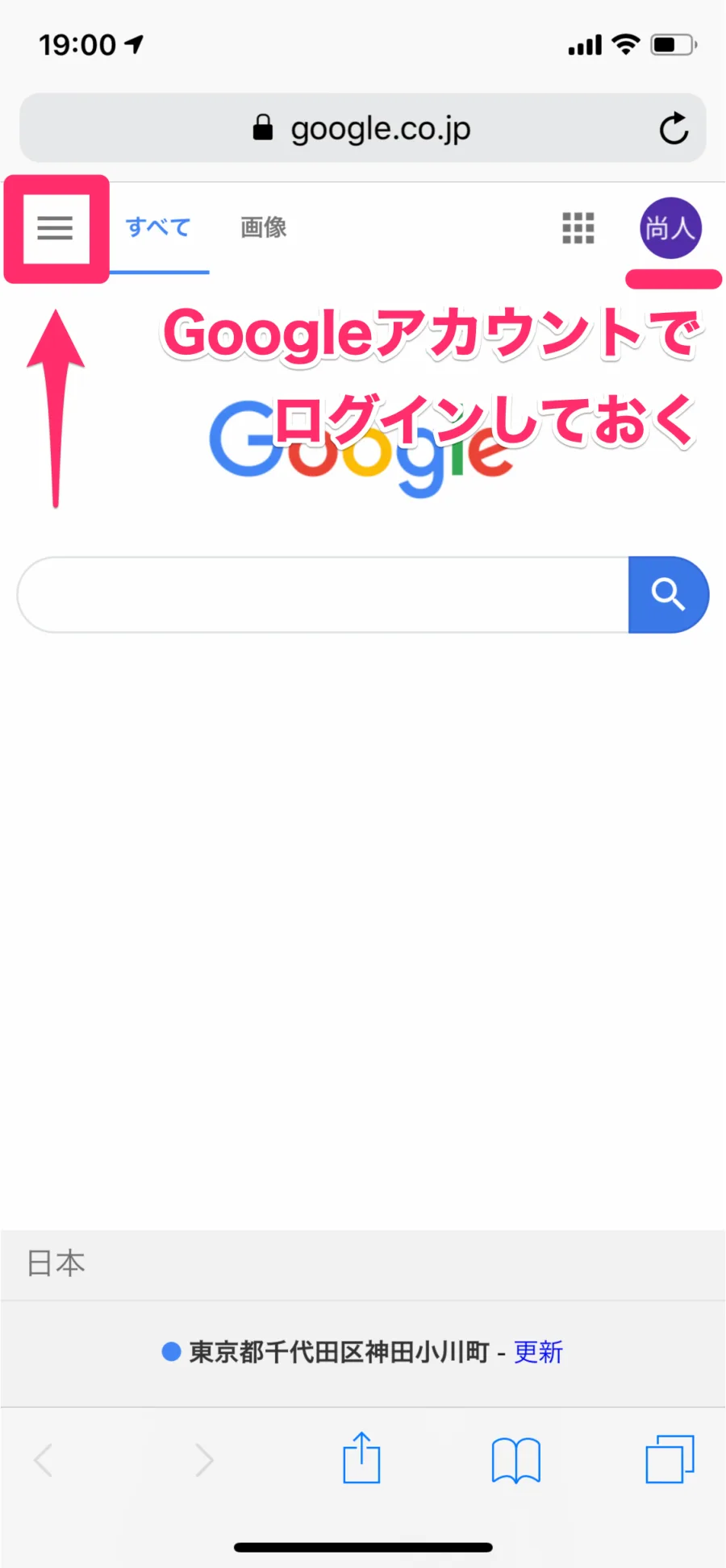
Googleアプリで検索履歴を確認する方法Googleアプリを使って検索している場合は、次の手順で過去の検索内容を確認できます。
- iPhoneでGoogleアプリを開く。
- 画面右上のプロフィール写真またはイニシャルをタップする。
- 「検索履歴」を選択する。
- 表示された検索履歴から、確認したい項目を探す。
履歴の一覧では、過去に検索した内容を確認できます。特定のキーワードを探したい場合は、履歴画面の検索機能や日付別の表示を利用すると便利です。
Googleアカウントにログインしていない状態でGoogleアプリを使用している場合は、アカウントではなくiPhone本体に検索履歴が保存されていることもあります。その場合、アカウント側のマイアクティビティだけを確認しても、すべての検索内容が表示されるとは限りません。
Safariの検索履歴・閲覧履歴を確認する方法iPhone標準ブラウザのSafariで検索した内容やアクセスしたサイトを確認したい場合は、Safariの履歴画面を開きます。
- iPhoneでSafariを開く。
- ブックマークを表示するボタンをタップする。
- 時計の形をした「履歴」アイコンを選択する。
- 過去に閲覧したウェブサイトの一覧を確認する。
Safariの履歴には、アクセスしたウェブページの記録だけでなく、ブラウジングに関連する検索内容も含まれる場合があります。
なお、Safariの検索候補と実際の履歴は別物です。検索候補に表示される文字列が、必ずしも過去に実行した検索の記録とは限りません。
Chromeを使っているiPhoneではどう確認する?iPhoneでSafariではなくGoogle Chromeを利用している場合は、Chromeアプリから履歴を確認します。
- iPhoneでChromeアプリを開く。
- 画面の「その他」メニューをタップする。
- 「履歴」を選択する。
- 過去にアクセスしたウェブサイトを確認する。
Google Chromeにログインして履歴の同期を有効にしていれば、ほかの端末で閲覧したページも表示される場合があります。
Googleの公式ヘルプでは、iPhone版Chromeについても、閲覧履歴の確認と削除の手順が案内されています。
iPhoneで検索履歴が見つからないときの確認ポイントGoogleアプリ、Safari、Chromeのどれを使ったか思い出せない場合は、まず普段検索するときに使用しているアプリを確認しましょう。
Googleアプリで入力した検索語句と、Safariでアクセスしたページは、異なる場所に記録される可能性があります。検索した記憶があるのにSafariの履歴に見つからない場合は、GoogleアプリやGoogleマイアクティビティも確認するのが効果的です。
【Android・パソコン編】Google検索履歴とChrome閲覧履歴の確認方法
AndroidではGoogleアプリとChrome、パソコンではGoogleマイアクティビティとブラウザの履歴画面を使い分けることで、過去の検索や閲覧内容を確認できます。
AndroidでGoogle検索履歴を見る方法AndroidスマートフォンでGoogleアプリを利用している場合、検索履歴は次の手順で確認できます。
- Googleアプリを開く。
- 右上のプロフィール写真またはイニシャルをタップする。
- 「検索履歴」をタップする。
- 表示された過去の検索内容を確認する。
Googleアカウントに保存された履歴を詳しく調べたい場合は、検索履歴の管理画面からGoogleマイアクティビティに進みます。
ここでは、過去の検索を1件ずつ確認できるほか、日付や期間を指定して削除することも可能です。
AndroidのChrome閲覧履歴を確認する方法Chromeでアクセスしたサイトを探したい場合は、次の手順で確認します。
- Android端末でChromeを開く。
- 画面右上のその他メニューをタップする。
- 「履歴」を選択する。
- 表示されたウェブサイトの一覧を確認する。
アドレスバーが画面下部にあるレイアウトでは、アドレスバーを上にスワイプしてから履歴を開く場合があります。
Chromeの履歴には過去90日間のアクセス記録が表示されます。ただし、シークレットモードで閲覧したページや、すでに削除したページなどは通常の履歴には表示されません。
パソコンでGoogle検索履歴を確認する方法WindowsやMacなどのパソコンからGoogle検索履歴を調べる場合は、Googleマイアクティビティを利用する方法が便利です。
- ブラウザでGoogleアカウントにログインする。
- Googleアカウントのデータとプライバシーに関する設定を開く。
- 「マイアクティビティ」を選択する。
- 検索履歴やアクティビティの一覧を確認する。
マイアクティビティでは、日時の新しい順にアクティビティが表示されます。検索バーやフィルタを使えば、特定のキーワードやサービスに関する記録を探すこともできます。
パソコンから確認するメリットは、スマートフォンよりも大きな画面で検索履歴を整理しやすいことです。長期間の記録を調べたい場合や、特定の日付の検索内容を探したい場合に役立ちます。
パソコンのChrome閲覧履歴を確認する方法Chromeで過去に訪れたウェブサイトを確認する場合は、次の操作を行います。
- パソコンでGoogle Chromeを開く。
- 右上のその他メニューをクリックする。
- 「履歴」を選択する。
- 続けて「履歴」をクリックする。
- 表示された一覧から確認したいページを探す。
キーボード操作に慣れている場合は、Windowsでは「Ctrl+H」、Macでは「Command+Y」などのショートカットから履歴画面を開くこともできます。
Chromeでは履歴の検索機能も利用できます。サイト名やキーワードを入力すると、過去にアクセスしたページを探しやすくなります。
MacのSafariで閲覧履歴を確認する方法MacでSafariを利用している場合は、Safariを開き、メニューバーから「履歴」→「すべての履歴を表示」を選択します。
表示された履歴画面の検索欄にキーワードを入力すれば、目的のウェブサイトを探せます。
Appleの公式サポートによると、Mac版Safariのブラウズ履歴の保持期間は最長1年です。iCloudのSafari同期を利用している場合は、設定に応じてほかのApple製デバイスと履歴を共有できます。
【Googleアカウント編】Googleマイアクティビティで検索履歴の保存・自動削除を設定する
検索履歴を長期的に管理したい場合は、Googleマイアクティビティを確認が必要です。Googleアカウントに保存された検索履歴をまとめて管理できるため、スマートフォンやパソコンを使い分けている人にも便利な機能です。
Googleマイアクティビティで確認できる情報Googleマイアクティビティは、Googleのサービスやアプリを利用した際に保存されたアクティビティを確認・管理するための機能です。
保存設定によっては、次のような情報を確認できます。
- Google検索で入力した検索キーワード
- Googleサービスを利用した際の操作履歴
- Googleアカウントに関連付けられたウェブやアプリのアクティビティ
- 設定によって保存されたChromeの閲覧履歴
- YouTubeなどの対象サービスでの利用履歴
ただし、すべてのサービスの情報が必ず保存されるわけではありません。アクティビティの種類や保存設定、利用しているアカウントによって表示内容は異なります。
Google検索履歴の保存設定を確認する方法Googleアカウントに検索履歴を保存するかどうかは、アクティビティ管理の設定から変更できます。
- Googleアカウントのデータとプライバシーを開く。
- アクティビティ管理に進む。
- 「ウェブとアプリのアクティビティ」または「検索サービス履歴」を確認する。
- 保存したいアクティビティの種類を選択する。
- 必要に応じて保存設定をオンまたはオフにする。
2026年11月現在、Googleは検索、マップ、ショッピング、フライト、ホテル、翻訳、ニュースなどを対象とする「検索サービス履歴」の設定を段階的に更新しています。
Google公式ヘルプでは、新しい設定への移行が今後数か月かけて進むと案内されています。そのため、利用しているアカウントによっては、従来の「ウェブとアプリのアクティビティ」を中心とした画面が表示される場合もあります。
設定画面の名称が異なる場合は、表示されているアクティビティ管理の項目を確認してください。
検索履歴の自動削除設定は3種類から選べるGoogleアカウントに保存された検索履歴は、一定期間が経過した後に自動削除する設定が可能です。
Googleの公式ヘルプで案内されている主な保存期間は、次の3種類です。
- 3か月:履歴を比較的短期間だけ残したい人向け。
- 18か月:過去の検索内容をある程度振り返りたい人向け。
- 36か月:長期間の検索履歴を活用したい人向け。
設定手順は、GoogleアプリまたはGoogleマイアクティビティから対象のアクティビティ管理を開き、「自動削除」を選択します。その後、希望する保存期間を指定し、確認操作を行います。
なお、自動削除の対象や選択肢はアクティビティの種類によって異なる場合があります。検索サービス履歴とウェブとアプリのアクティビティの設定が同じとは限らないため、実際の画面で対象項目を確認することが大切です。
検索履歴を保存しない設定にするとどうなる?検索履歴の保存を停止すると、対象となる新しいアクティビティがGoogleアカウントに保存されないように管理できます。
ただし、保存設定をオフにすることと、過去の履歴を削除することは別の操作です。過去の検索履歴も消したい場合は、「オフにしてアクティビティを削除」などの項目を選ぶ必要があります。
また、Googleアカウントの保存設定を変更しても、ブラウザや端末に保存された履歴が自動的にすべて削除されるわけではありません。
【原因と対処法】検索履歴が表示されないのはなぜ?スマホとPCの同期も解説
過去に検索した記憶があるのに履歴が表示されない場合、必ずしもデータが消えてしまったとは限りません。ログインしているアカウントや保存設定、通信環境などが原因になっていることがあります。
原因1:GoogleアカウントにログインしていないGoogleマイアクティビティに保存される情報は、基本的にGoogleアカウントへのログイン状態やアクティビティの保存設定に左右されます。
スマートフォンで複数のGoogleアカウントを使っている場合、検索したときに別のアカウントが選択されていた可能性もあります。
最初に、Googleアプリやブラウザで現在ログインしているアカウントを確認しましょう。
原因2:ウェブとアプリのアクティビティがオフになっている保存設定が無効になっていると、対象の検索履歴がGoogleアカウントに記録されない場合があります。
Googleアカウントのアクティビティ管理を開き、ウェブとアプリのアクティビティや検索サービス履歴の状態を確認してください。
原因3:インターネットに接続されていないオフラインの状態で行ったアクティビティは、すぐにGoogleマイアクティビティへ反映されない場合があります。
Google公式ヘルプでも、オフラインで行ったアクティビティは、インターネットに接続した後に表示される場合があると説明されています。
通信環境を確認し、Wi-Fiやモバイル通信に接続した状態で再度履歴を確認しましょう。
原因4:シークレットモードやプライベートブラウズを利用したChromeのシークレットモードやSafariのプライベートブラウズでは、通常の閲覧履歴にページが保存されない仕組みになっています。
そのため、通常の履歴画面に検索した内容が見つからなくても、不自然ではありません。
ただし、Googleアカウントにログインした状態で利用した場合などは、アカウント側にアクティビティが保存される可能性があります。シークレットモードは、インターネット上の活動を完全に匿名化する機能ではありません。
原因5:自動削除や手動削除によって履歴がなくなっているGoogleマイアクティビティの自動削除が有効になっていると、指定期間を過ぎた履歴は削除されます。
また、過去に手動で削除した場合も、通常の方法では元に戻せません。
スマホとPCの検索履歴は同期できる?スマートフォンとパソコンの履歴を共有したい場合は、利用しているサービスの同期設定を確認する必要があります。
Googleアカウントに保存されるアクティビティと、Chromeのブラウザ同期は関連していますが、同一の機能ではありません。
例えば、Chromeでスマートフォンとパソコンの両方に同じGoogleアカウントでログインし、閲覧履歴の同期を有効にすれば、対応する履歴を複数端末から確認できます。
一方、iPhoneのSafariで閲覧した履歴が、そのままWindowsパソコンのChromeに同期されるわけではありません。Safariの場合は、AppleのiCloudによる同期設定が関係します。
端末ごとの関係を整理すると、次のようになります。
- Googleマイアクティビティ:同じGoogleアカウントに保存された対象のアクティビティを複数端末から確認する。
- Chrome同期:同じGoogleアカウントでログインし、履歴の同期を有効にしたChrome端末間で履歴を共有する。
- Safari同期:iCloudのSafari同期を有効にしたApple製デバイス間でブラウズ情報を共有する。
- 異なるブラウザ間:Google ChromeとSafariなどの履歴は、通常のブラウザ同期だけでは自動的に統合されない。
なお、Chromeで同期中の閲覧履歴を削除すると、同じGoogleアカウントで履歴を同期しているほかの端末からも削除されます。共有したい履歴を誤って消さないよう注意が必要です。
【削除・プライバシー編】検索履歴の消し方とシークレットモードの注意点
検索履歴を整理したい場合や、ほかの人に端末を使われる機会がある場合は、履歴の削除方法とプライバシー設定を把握しておくと安心です。
Googleマイアクティビティから検索履歴を削除するGoogleアカウントに保存された検索履歴は、個別または期間を指定して削除できます。
- Googleマイアクティビティを開く。
- Googleアカウントにログインする。
- 削除したいアクティビティを探す。
- 個別の削除アイコン、または期間を指定する削除メニューを選択する。
- 削除内容を確認して確定する。
全期間のアクティビティを削除することもできますが、検索履歴以外の情報まで削除対象に含めないよう、サービスや期間の選択を慎重に行いましょう。
Googleによると、削除操作を行うと、まず対象のアクティビティが画面に表示されなくなり、その後、Googleの保存システムから削除するための処理が進められます。
Chromeの閲覧履歴を削除する方法Chromeの閲覧履歴を消したい場合は、ブラウザ側の設定から操作します。
パソコンの場合
- Chromeの右上にあるその他メニューを開く。
- 「閲覧履歴データを削除」を選択する。
- 削除する期間を指定する。
- 「閲覧履歴」にチェックを入れる。
- 「データを削除」をクリックする。
Androidの場合
- Chromeを開く。
- その他メニューから「閲覧履歴データの削除」を選択する。
- 削除する期間を指定する。
- 削除対象を選択する。
- 「データを削除」をタップする。
Chromeでは、閲覧履歴以外にもCookieやキャッシュなどを削除できます。ただし、Cookieを削除するとウェブサイトからログアウトするなど、利用環境が変わる場合があります。
iPhoneのSafariの履歴を削除する方法iPhoneのSafariでは、設定アプリから閲覧履歴やWebサイトデータを削除できます。
- iPhoneの「設定」を開く。
- 「アプリ」を選択する。
- 「Safari」をタップする。
- 「履歴とWebサイトデータを消去」を選択する。
- 消去する期間を確認し、実行する。
Safariの履歴画面から期間を指定して削除する方法もあります。Safariのプロファイルを利用している場合は、削除対象のプロファイルを確認してください。
Appleの公式サポートによると、Safariの履歴を消去すると、閲覧したウェブサイトの履歴や最近の検索内容のほか、CookieやWebサイトデータなども削除対象になります。ただし、ほかのアプリに保存された履歴や、アクセス先のウェブサイト側に保存された情報まで消えるわけではありません。
シークレットモードなら検索履歴は完全に残らない?シークレットモードは、通常のブラウジングとは別のセッションを利用する機能です。Chromeでは、シークレットウィンドウをすべて閉じると、通常の閲覧履歴にアクセスしたページが保存されない仕組みになっています。
しかし、シークレットモードを使えば、あらゆる場所から記録が消えるという意味ではありません。
Googleの公式ヘルプでは、シークレットモードでアクセスしたウェブサイトや、学校・勤務先などのネットワーク管理者、インターネットサービスプロバイダなどに、利用状況が知られる可能性があると説明されています。
また、ダウンロードしたファイルや保存したブックマークは、シークレットモードを終了しても端末に残ります。
Safariのプライベートブラウズも、通常の履歴やほかのデバイスのタブ一覧に閲覧中のページを表示しないための機能です。完全な匿名化を保証するものではありません。
目的別に考える検索履歴の管理方法検索履歴の管理方法は、何を優先するかによって選ぶと効率的です。
- 過去の検索内容を振り返りたい人:Googleマイアクティビティの保存設定を確認する。
- スマホとPCで同じ履歴を使いたい人:GoogleアカウントとChromeの同期設定を確認する。
- 検索履歴を長期間残したくない人:Googleの自動削除設定を利用する。
- 共有端末で履歴を残したくない人:シークレットモードやプライベートブラウズを利用する。
- 過去の記録を整理したい人:Googleアカウントと各ブラウザの履歴をそれぞれ確認して削除する。
特に、プライバシーを優先する場合は、検索履歴の保存停止だけでなく、ブラウザの履歴や同期設定、端末の画面ロックなども合わせて確認することが大切です。
【検索履歴の見方】に関するよくある質問(FAQ)
Q1:検索履歴はどこを見れば一番簡単に確認できますか?
A1:Googleで検索した内容ならGoogleアプリのプロフィールメニューから「検索履歴」を開く方法が簡単です。Googleアカウントに保存された情報を詳しく調べたい場合は、Googleマイアクティビティを利用してください。
Q2:Google検索履歴とChromeの閲覧履歴は同じですか?
A2:同じではありません。Google検索履歴は検索サービスでの操作や入力内容、Chrome閲覧履歴はアクセスしたウェブページの記録です。保存場所が異なるため、削除するときもそれぞれ確認する必要があります。
Q3:iPhoneで過去のSafari検索履歴を見るにはどうすればいいですか?
A3:Safariを開いてブックマークを表示し、時計の形をした履歴アイコンをタップすると確認できます。Googleアプリで検索した内容は、Googleアプリ側の検索履歴も確認してください。
Q4:Androidで検索履歴が表示されないのはなぜですか?
A4:Googleアカウントへのログイン状態、ウェブとアプリのアクティビティの保存設定、通信環境などが原因として考えられます。Chromeの閲覧履歴を探している場合は、GoogleアプリではなくChromeの履歴画面を確認しましょう。
Q5:削除した検索履歴を復元することはできますか?
A5:Googleアカウントから削除した検索履歴は、通常の操作では復元できません。削除する前に、必要な検索内容がないか確認することをおすすめします。
Q6:Googleの検索履歴は自動的に削除できますか?
A6:できます。Googleマイアクティビティの対象となるアクティビティ管理から自動削除を設定します。選択できる代表的な保存期間は3か月、18か月、36か月です。
Q7:スマホで検索した履歴をパソコンでも確認できますか?
A7:Googleアカウントに保存されたアクティビティは、同じアカウントでログインすればほかの端末から確認できます。また、Chromeの閲覧履歴は履歴の同期を有効にすることで共有できます。
Q8:シークレットモードで検索すれば誰にも履歴を見られませんか?
A8:いいえ。シークレットモードは主に端末の通常の閲覧履歴への保存を制限する機能です。アクセス先のウェブサイトやネットワーク管理者などに利用状況が知られる可能性は残ります。
検索履歴の見方は、iPhone・Android・パソコンのどの端末を使っているかだけでなく、Googleアプリ、Chrome、Safariのどれで検索・閲覧したかによって変わります。
Google検索の過去のキーワードを探すならGoogleマイアクティビティやGoogleアプリ、訪問したウェブサイトを探すならChromeやSafariの閲覧履歴を確認するのが基本です。
また、2026年11月現在、Googleでは検索サービス履歴の管理画面が段階的に更新されています。従来のウェブとアプリのアクティビティと、新しい検索サービス履歴の表示が異なる場合もあるため、実際のアカウント画面に合わせて設定を確認しましょう。
検索履歴を便利に活用したい人は保存設定と同期を、プライバシーを重視したい人は自動削除や保存停止を利用するのがおすすめです。削除する際は、Googleアカウントとブラウザの両方に履歴が残っていないか確認すると、より適切に管理できます。
検索履歴は、単に過去の行動を記録するだけの機能ではありません。必要な情報をもう一度見つけるための便利な仕組みである一方、保存範囲や共有先を把握しておくことも欠かせません。自分の使い方に合った設定を選び、安心してインターネットを利用できる環境を整えましょう。
主な公式情報源: Googleアカウントヘルプ、Google検索ヘルプ、Google Chromeヘルプ、Appleサポート。特に2026年のGoogle検索サービス履歴の設定変更については、Googleの最新ヘルプ情報を反映しています。