パソコンで文字や画像、ファイルをコピーして別の場所に貼り付けたいとき、最初に覚えておきたいのが「Ctrl+C」と「Ctrl+V」の操作です。Windows 11ではCtrlキー、MacではCommandキーを使うのが基本で、キーボードだけでなく右クリックからも簡単にコピー&ペーストできます。
ただし、コピーする対象によって選択方法や貼り付け先は異なります。文章の一部分だけを複製したい場合、Webサイトの画像を保存せずに貼り付けたい場合、ファイルやフォルダを別の場所に複製したい場合では、適切な操作を知っておくと失敗を防げます。2026年11月時点のWindows 11とmacOSの仕様を踏まえ、初心者でも迷わないように手順を整理します。
【まずはこれだけ】パソコンコピーの基本操作とWindows 11の手順
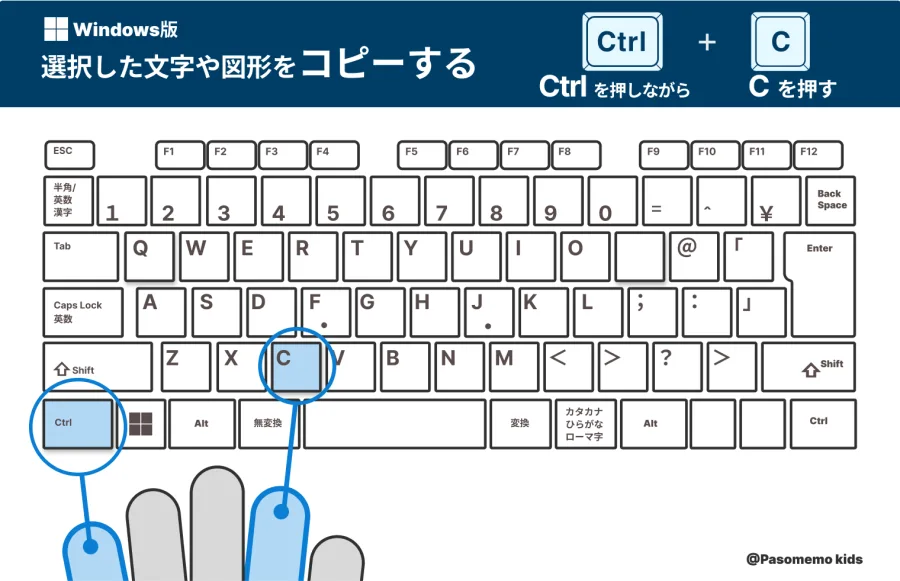
パソコンのコピーとは、選択したデータを一時的にクリップボードへ保存し、別の場所に複製する操作です。元のデータは基本的にそのまま残ります。
最も簡単なのは、キーボードショートカットを使う方法です。
Windows 11のCtrl+C・Ctrl+Vの使い方Windows 11では、次の3ステップでコピー&ペーストできます。
- コピーしたい文字や画像、ファイルを選択する。
- キーボードのCtrlキーを押しながらCキーを押す。
- 貼り付けたい場所をクリックし、Ctrlキーを押しながらVキーを押す。
例えば、Webサイトに表示されている文章をWordに移したい場合は、文章をマウスで選択してCtrl+Cを押し、Wordの貼り付けたい位置でCtrl+Vを押せば完了です。
この操作は、メモ帳、Word、Excel、メールソフト、ブラウザなど、多くのWindowsアプリで利用できます。ただし、アプリによって対応するデータ形式や操作可能な場所は異なります。
マウスの右クリックからコピーする方法キーボード操作が苦手な人には、右クリックを使う方法がおすすめです。
- コピーしたい文字や画像、ファイルを選択する。
- マウスの右ボタンをクリックする。
- 表示されたメニューから「コピー」を選択する。
- 貼り付け先で右クリックし、「貼り付け」を選択する。
Windows 11のエクスプローラーでは、右クリックすると新しいデザインのメニューが表示され、上部のアイコンからコピーや貼り付けを実行できます。アイコンにマウスを合わせると操作名を確認できます。
従来のメニューにある操作を探したい場合は、「その他のオプションを表示」を選ぶと、以前の形式のメニューを開けます。
コピーと一緒に覚えたい便利なショートカット- Ctrl+A:すべて選択する。
- Ctrl+C:選択した内容をコピーする。
- Ctrl+V:コピーした内容を貼り付ける。
- Ctrl+X:選択した内容を切り取る。
- Ctrl+Z:直前の操作を元に戻す。
- Ctrl+Shift+V:対応アプリで書式なしのテキストを貼り付ける。
特にCtrl+Aは、長い文章や大量のファイルをまとめて選択するときに便利です。ただし、選択範囲を間違えると不要な内容までコピーしてしまうため、対象を確認してから実行しましょう。
【文字・画像別】コピー&ペーストのやり方を具体的に解説
コピーの基本操作は同じでも、文字と画像では選択の仕方が異なります。ここでは、日常的によく使う2種類のコピー方法を紹介します。
文字列をコピーして別の場所に貼り付ける方法Webサイトの文章、メールの一部分、Wordの文章などをコピーする場合は、まず対象の文字列を選択します。
- コピーしたい文章の先頭にマウスポインターを合わせる。
- マウスの左ボタンを押しながら、コピーしたい範囲までドラッグする。
- 選択部分が色付きで表示されたらCtrl+Cを押す。
- 貼り付け先の入力欄や文書をクリックする。
- Ctrl+Vを押して文章を貼り付ける。
Macの場合は、Ctrl+CとCtrl+Vの代わりにCommand+CとCommand+Vを使用します。
単語だけを選択する場合は、一般的に単語の上でダブルクリックすると便利です。長い文章をまとめて扱う場合は、ドラッグやShiftキーを組み合わせると選択範囲を調整できます。
画像をコピーしてWordやExcelに貼り付ける方法画像のコピーには、主にブラウザ上の画像をコピーする方法と、パソコンに保存されている画像ファイルをコピーする方法があります。
Webサイトの画像をコピーする場合は、次の手順で操作します。
- コピーしたい画像の上で右クリックする。
- メニューに「画像をコピー」が表示されたら選択する。
- WordやPowerPointなど、画像を貼り付けられるアプリを開く。
- 貼り付けたい位置をクリックする。
- Ctrl+Vを押す。
Macでは画像をControlキーを押しながらクリックするか、トラックパッドの右クリック操作でメニューを表示し、「画像をコピー」を選択します。その後、Command+Vで貼り付けられます。
なお、Webサイトによっては画像のコピーが制限されていたり、右クリックメニューに画像コピーが表示されなかったりする場合があります。また、コピーした画像が貼り付け先のアプリに対応していない場合も、正常に貼り付けられません。
画面の一部分を画像としてコピーする方法画面に表示されている内容を画像として使いたい場合は、スクリーンショット機能が便利です。
Windows 11では、WindowsキーとShiftキーを押しながらSキーを押すと、画面の切り取り機能が起動します。必要な範囲を選択すると、撮影した画像がクリップボードに保存されます。
そのままWordやメールなどの貼り付け先を開き、Ctrl+Vを押せば画像を挿入できます。
画面全体ではなく必要な部分だけを切り取れるため、操作画面の説明資料や仕事の報告書を作成するときにも役立ちます。
【ファイル・フォルダ別】パソコン内のデータをコピーする方法
文章や画像だけでなく、写真、PDF、Excelファイル、フォルダなどもコピーできます。ファイルのコピーは、データのバックアップや別の場所への複製に欠かせない操作です。
ファイルを別のフォルダにコピーする手順Windows 11では、エクスプローラーを使ってファイルをコピーします。
- WindowsキーとEキーを押してエクスプローラーを開く。
- コピーしたいファイルが保存されているフォルダを開く。
- 対象のファイルをクリックして選択する。
- Ctrl+Cを押してコピーする。
- コピー先のフォルダを開く。
- Ctrl+Vを押して貼り付ける。
これで元のファイルを残したまま、別のフォルダに同じファイルを複製できます。
右クリックから操作する場合は、ファイルを選択して「コピー」を選び、コピー先のフォルダで右クリックして「貼り付け」を選択します。
フォルダごとコピーする方法フォルダのコピーも基本的にはファイルと同じです。
- エクスプローラーでコピーしたいフォルダを選択する。
- Ctrl+Cを押す。
- コピー先の保存場所を開く。
- Ctrl+Vを押す。
フォルダ内に複数のファイルやサブフォルダが入っている場合も、フォルダ単位でコピーすれば中身をまとめて複製できます。
複数のファイルを選択したい場合は、Ctrlキーを押しながら対象をクリックします。連続した範囲を選択する場合は、最初のファイルをクリックした後、Shiftキーを押しながら最後のファイルをクリックする方法もあります。
USBメモリや外付けHDDにコピーする方法USBメモリや外付けHDDにデータをコピーする場合も、基本的な手順は変わりません。
- USBメモリや外付けHDDをパソコンに接続する。
- エクスプローラーでコピーしたいファイルを選択する。
- Ctrl+Cを押す。
- USBメモリなどの保存先を開く。
- Ctrl+Vを押す。
写真や動画など容量の大きなファイルは、コピーが完了するまで時間がかかる場合があります。転送中にUSBメモリを取り外さないようにしてください。
また、保存先の空き容量が足りないとコピーできません。大量のファイルを移動する前に、保存先の空き容量を確認しておくと安心です。
【WindowsとMacを比較】コピー方法とキーボード操作の違い
WindowsとMacでは、コピー&ペーストの考え方は共通していますが、使用するキーが異なります。WindowsのCtrlキーに相当する基本操作を、MacではCommandキーで実行するのが大きな違いです。
両方のパソコンを使う人は、次の比較表を覚えておくと操作に迷いません。
| 操作・対象 | Windows 11 | Mac | 主な用途・特徴 |
|---|---|---|---|
| コピー | Ctrl+C | Command+C | 選択したデータを複製するために保存 |
| 貼り付け | Ctrl+V | Command+V | 保存したデータを挿入する |
| 切り取り | Ctrl+X | Command+X | 対応する文字やデータを移動する |
| すべて選択 | Ctrl+A | Command+A | 文章やファイルをまとめて選択 |
| 元に戻す | Ctrl+Z | Command+Z | 直前の操作を取り消す |
| 右クリックメニュー | マウス右クリック | 右クリック・Controlクリック | メニューからコピーや貼り付けを選択 |
| ファイルの移動 | Ctrl+X後にCtrl+V | Command+C後にOption+Command+V | 元の保存場所から別の場所へ移す |
Macでは、コピーしたい文字や画像を選択してCommand+Cを押し、貼り付けたい場所でCommand+Vを押します。
Finderでファイルをコピーする場合も同じ操作が使えます。ファイルを選択してCommand+Cを押し、別のフォルダを開いてCommand+Vを押せば複製できます。
MacのFinderでは、コピーしたファイルを移動したい場合、Option+Command+Vを使用する方法があります。通常のCommand+Vと異なり、元の場所から移動する操作になるため、使い分けに注意しましょう。
Macの右クリックでコピーする方法Macでもマウスやトラックパッドの右クリックからコピーできます。コピーしたい対象を選択してショートカットメニューを開き、「コピー」を選びます。
貼り付け先でも同様にメニューを開き、「ペースト」を選択すれば完了です。メニューバーの「編集」からコピーやペーストを選ぶ方法もあります。
なお、MacでWindows用キーボードを使用している場合は、Commandキーがないことがあります。Appleのサポート情報では、キーボードの種類によってCtrlキーやWindowsロゴキーを代わりに使える場合が案内されています。
【クリップボードの仕組み】Windows+VとMacの履歴機能を使いこなす
コピー&ペーストを理解するうえで欠かせないのが、クリップボードという仕組みです。
クリップボードとは、コピーや切り取りをしたデータを一時的に保存しておくための領域です。文字をコピーした後に別のアプリを開いても、その内容を貼り付けられるのは、データがクリップボードに保持されているためです。
通常のコピー操作では、次に別のデータをコピーすると、直前の内容が新しい内容に置き換わります。しかし、履歴機能を利用すると、過去にコピーした内容を呼び出せるようになります。
Windows+Vでクリップボード履歴を確認するWindows 11には、複数のコピー内容を管理できるクリップボード履歴機能があります。
- キーボードのWindowsキーとVキーを同時に押す。
- 初回利用時は、表示された案内からクリップボード履歴を有効にする。
- 過去にコピーした文章などの一覧を確認する。
- 使いたい項目をクリックして貼り付ける。
例えば、Webサイトから複数の文章を順番にコピーして、後から必要なものだけを貼り付けたい場合に便利です。
Microsoft Supportの案内によると、Windowsのクリップボード履歴は最大25件を保持でき、履歴に登録される各項目には4MBのサイズ制限があります。また、ピン留めしていない履歴はパソコンの再起動時に消去されます。
よく使う文章は履歴内でピン留めしておくと、通常の履歴より長く保持できます。履歴の削除はWindows+Vから実行でき、設定画面の「システム」から「クリップボード」を開いて管理することも可能です。
Windowsのクリップボードを別のパソコンと同期するWindows 11では、設定からデバイス間のクリップボード同期を有効にできます。
操作手順は次のとおりです。
- スタートメニューから「設定」を開く。
- 「システム」を選択する。
- 「クリップボード」を開く。
- 「デバイス間でのクリップボード履歴」の設定を確認する。
- 必要に応じて同期を有効にする。
Microsoftアカウントまたは職場・学校のアカウントを利用する仕組みで、対応するデバイス間でコピーしたテキストを同期できます。
ただし、クラウド同期を有効にする場合は、パスワードや個人情報などの機密性が高い内容を不用意にコピーしないよう注意が必要です。
MacのmacOS Tahoe 26でクリップボード履歴を確認するMacでは、2026年時点のmacOS Tahoe 26において、Spotlightからクリップボード履歴を検索できる機能が利用できます。
基本的な操作は次のとおりです。
- Command+Spaceキーを押してSpotlightを開く。
- Command+4を押すか、検索欄の横に表示されるクリップボードの項目を選ぶ。
- 過去にコピーしたテキスト、画像、リンク、ファイルなどを確認する。
- 必要な項目を選択してコピーし、貼り付け先でCommand+Vを押す。
初回利用時には、クリップボードの検索結果へのアクセス許可を求められる場合があります。また、履歴の消去機能も用意されています。
WindowsではWindows+V、MacではSpotlightを使うという違いを覚えておくと、以前コピーした内容を探すときに役立ちます。
【切り取りとコピーの違い】コピーできない原因と対処法
コピーと切り取りは似た操作ですが、結果は異なります。間違えて切り取りを実行すると、元の場所からデータが移動する場合があるため、目的に合わせて使い分ける必要があります。
コピーと切り取りは何が違う?コピーは元のデータを残したまま複製する操作です。一方、切り取りは元の場所から別の場所へデータを移動させるための操作です。
- コピー:元の文章やファイルを残して、別の場所にも同じ内容を作る。
- 切り取り:元の場所から別の場所へ移動させる。
例えば、パソコン内の写真をUSBメモリにも保存したいならコピーを使います。デスクトップにあるファイルを別のフォルダに整理したいなら、切り取りと貼り付けが便利です。
WindowsではCtrl+Cがコピー、Ctrl+Xが切り取りです。MacではCommand+CとCommand+Xを使います。ただし、MacのFinderではファイルの移動にOption+Command+Vを使用する点が特徴です。
パソコンでコピーできない主な原因Ctrl+CやCtrl+Vを押しても反応しない場合、操作対象やアプリの仕様、アクセス権限などに問題がある可能性があります。
代表的な原因と対処法を整理しました。
- 文字やファイルが選択されていない:コピーする対象をもう一度選択してから操作する。
- 貼り付け先が対応していない:別のアプリや入力欄で貼り付けを試す。
- クリップボードの内容が上書きされた:Windows+Vから履歴を確認する。
- アプリが一時的に不具合を起こしている:アプリを再起動して再度試す。
- コピーが制限されている:Webサイトやアプリの利用制限、保護されたコンテンツの仕様を確認する。
- ファイルへのアクセス権限がない:ファイルや保存先のアクセス権限を確認する。
- 保存先の空き容量が不足している:不要なファイルを整理して空き容量を確保する。
ファイルのコピーでエラーが表示される場合は、まずファイルが別のアプリで開かれていないか確認します。
MacのApple Supportでは、ファイルが開かれている状態、ロックがかかっている状態、保存先の容量不足、アクセス権限などがコピーや移動の妨げになる要因として案内されています。
また、Macから外付けドライブへ書き込めない場合は、ドライブのフォーマットも確認してください。NTFS形式のドライブはmacOS標準では読み取り専用となるため、ファイルをコピーできない場合があります。
Windowsでも、保存先の容量やファイルのアクセス権限、外部ストレージの接続状態などを確認すると原因を絞り込めます。
貼り付けたときに文字の書式が変わる場合コピーした文章をWordやメールに貼り付けた際、文字の大きさや色、フォントまで変わってしまうことがあります。
これは、コピー元の書式情報も一緒に貼り付けられているためです。
書式を引き継ぎたくない場合は、対応アプリで「テキストのみ貼り付け」や「書式なしでペースト」を選びます。WindowsではCtrl+Shift+Vに対応しているアプリがありますが、すべてのソフトで利用できるわけではありません。
MacではOption+Shift+Command+Vを使うと、対応アプリで貼り付け先の書式に合わせられます。
文字の色やサイズが変わって困っている場合は、通常の貼り付けと書式なしの貼り付けを使い分けるのが効果的です。
【パソコンコピーのやり方】に関するよくある質問(FAQ)
Q1:パソコンでコピーして貼り付けるには何を押せばいい?
A1:Windowsならコピーしたい対象を選択してCtrl+C、貼り付けたい場所でCtrl+Vを押します。Macの場合はCommand+CとCommand+Vを使います。
Q2:マウスだけでコピーと貼り付けはできる?
A2:できます。コピーしたい対象を選択して右クリックし、「コピー」を選びます。貼り付け先でも右クリックして「貼り付け」を選べば完了です。Macでも右クリックまたはControlクリックから同様に操作できます。
Q3:コピーした内容はどこに保存される?
A3:コピーしたデータはクリップボードに一時保存されます。通常のコピーでは、新しい内容をコピーすると以前の内容が置き換わります。WindowsではWindows+Vで履歴を確認でき、macOS Tahoe 26ではSpotlightからクリップボード履歴を検索できます。
Q4:コピーすると元のファイルは消える?
A4:通常のコピーでは元のファイルは消えません。元の場所に残したまま、コピー先に複製されます。元の場所から別の場所へ移したい場合は、切り取りと貼り付けを使います。
Q5:コピーした画像をWordに貼り付けられないのはなぜ?
A5:画像が正しく選択されていない、コピー元のWebサイトが画像コピーを制限している、Word側の貼り付け位置が適切でないなどの原因が考えられます。画像をもう一度コピーし、Wordの文書内をクリックしてからCtrl+Vを試してください。
Q6:Windowsで以前コピーした文章をもう一度使うには?
A6:WindowsキーとVキーを同時に押してクリップボード履歴を開きます。履歴機能が有効になっていれば、以前コピーした文章を選択して再利用できます。
パソコンコピーの基本は、WindowsならCtrl+CとCtrl+V、MacならCommand+CとCommand+Vです。文字、画像、ファイル、フォルダのいずれも、対象を正しく選択すれば同じ考え方でコピー&ペーストできます。
操作方法に迷った場合は、右クリックからコピーと貼り付けを選ぶ方法もあります。キーボード操作が苦手な初心者でも、マウスだけで作業を進められます。
加えて、Windows+VやmacOS Tahoe 26のSpotlightによるクリップボード履歴を活用すれば、以前コピーした内容を再利用でき、文章作成やファイル整理の効率も上がります。
【プロの結論】 コピー操作で最も大切なのは、複製したいのか、元の場所から移動したいのかを最初に判断することです。バックアップや共有にはコピー、ファイル整理には切り取りと貼り付けを使うと、データの消失や保存場所の混乱を防ぎやすくなります。
まずは短い文章をコピーしてメモ帳に貼り付けるところから試してみてください。基本操作に慣れれば、画像の挿入や大量のファイル整理もスムーズに進められます。
主な根拠資料: Microsoft Support(Windows 11のキーボード操作、エクスプローラー、クリップボード)、Apple Support(Macのコピー&ペースト、Finder、macOS Tahoe 26の履歴機能)。