スマホ動画編集は、専門的な映像制作の知識がなくても始められる。2026年現在は、カットやトリミング、字幕の自動生成、BGMの追加、色調補正まで、スマートフォン1台で完結できる動画編集アプリが充実している。無料で使えるアプリも多く、YouTubeやTikTok、Instagram向けの動画、旅行の記録、日常のVlogなど、目的に合わせた作品を手軽に制作できる。
ただし、アプリによって無料機能の範囲、書き出し時の制限、透かしの有無、AI機能の料金は異なる。初心者が最初に選ぶべきなのは、必ずしも高機能な有料アプリではない。自分のスマートフォンや編集目的に合ったアプリを選び、基本操作と適切な書き出し設定を理解することが、失敗しない動画制作への近道だ。
【結論】スマホ動画編集は初心者でもできる?必要な知識と始め方
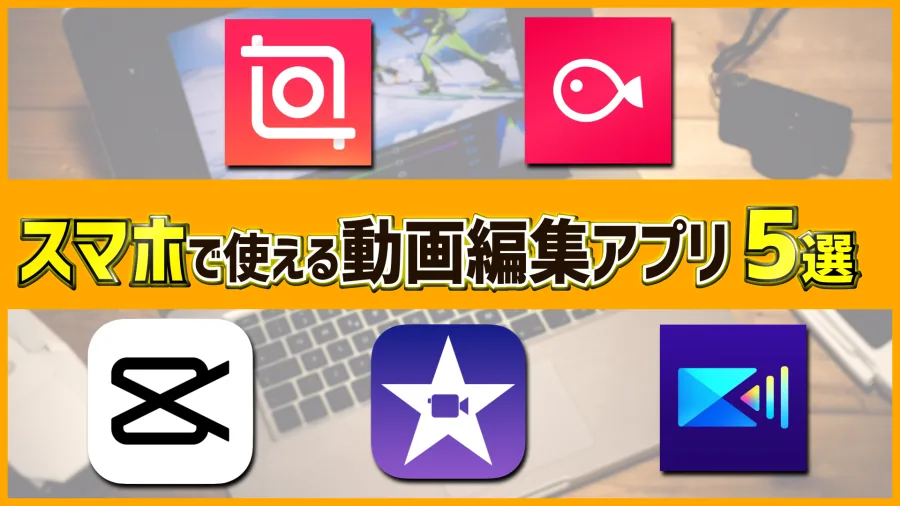
結論からいえば、スマホ動画編集は初心者でも十分に習得できる。最初から映画のような映像を作る必要はない。不要な場面を削り、見せたい順番に並べ、必要な説明を文字で補い、音楽を加える。この基本工程だけでも、動画の見やすさは大きく変わる。
スマホ動画編集で最初に覚えたい3つの操作初心者が優先して覚えたいのは、次の3つだ。
1. 動画カット・トリミング
撮影した映像から、不要な部分を取り除く作業である。録画開始直後の手ぶれ、話し始めるまでの無音時間、同じ動作を繰り返している部分などを削除する。動画の長さを短くするだけでなく、視聴者が内容を理解しやすい順番に並べ替えることも大切だ。
トリミングはクリップの先頭や末尾を短くする操作、カット編集は映像の途中を分割して不要部分を削除する操作と理解すると分かりやすい。
2. 字幕・テロップの追加
動画内の会話や説明を文字で表示する作業だ。音声を聞き取りにくい環境でも内容を理解しやすくなり、無音で動画を見る人にも情報が伝わる。自動字幕機能を使えば、音声認識によって字幕の下書きを作成できる。
ただし、自動生成された文章には誤認識が含まれることがある。人名、商品名、専門用語、数字などは特に注意して確認したい。
3. BGM・効果音の追加
音楽は動画の雰囲気を整え、効果音は場面の切り替わりや動作を分かりやすくする。音声解説がある動画では、BGMを大きくしすぎないことがポイントだ。話し声が聞き取りにくくなれば、どれだけ映像が美しくても視聴者は離れやすい。
初心者が最初に作るなら30秒程度の動画がおすすめ最初の練習では、旅行先の風景、料理の完成までの様子、ペットの日常など、撮影素材が少なくても成立するテーマを選びたい。
短い動画なら、編集画面の操作に慣れながら、完成までの一連の流れを経験できる。最初から長時間の動画に挑戦すると、素材の整理や編集のやり直しに時間がかかり、操作を覚える前に負担が大きくなる。
【2026年最新】スマホ動画編集アプリ比較!無料・有料のおすすめ6選
動画編集アプリ比較では、知名度だけでなく、無料で使える範囲、操作性、対応OS、書き出し機能を確認する必要がある。2026年11月時点で候補になる代表的なアプリを整理した。
| アプリ名 | 対応環境・料金の特徴 | 主な強み | 向いている人 |
|---|---|---|---|
| CapCut | iPhone・Android対応。無料版・有料プランあり | テンプレート、自動字幕、エフェクト、AI機能 | SNSやショート動画を作りたい人 |
| VN | iPhone・Android対応。無料・アプリ内課金あり | マルチトラック編集、テンプレート、自動字幕 | 無料で本格的な編集をしたい人 |
| iMovie | iPhone・iPad対応。無料 | シンプルな操作、4K対応、Apple製品との連携 | 初めて動画を編集するiPhoneユーザー |
| Adobe Premiere モバイル版 | iPhone・Android対応。基本編集無料、追加AI機能などは課金対象 | マルチトラック編集、音声補正、Adobe製品との連携 | 編集の幅を広げたい人 |
| LumaFusion | iPhone・iPad対応。買い切りアプリと追加課金 | 複数トラック、色補正、細かな音声調整 | 長尺動画や本格的な作品を作りたい人 |
| KineMaster | iPhone・Android対応。無料・Premiumプランあり | レイヤー編集、エフェクト、音声編集 | 複数素材を重ねて編集したい人 |
CapCutは、短尺動画やSNS向けコンテンツを作りたい人に適した編集アプリだ。クリップの分割やトリミングといった基本操作に加え、テンプレート、フィルター、テキスト、アニメーション、自動字幕などを利用できる。
2026年1月時点のCapCut公式ヘルプでは、iOS・Androidのモバイルアプリでも自動キャプション機能を利用できると案内されている。音声から字幕を生成した後、文字やタイミング、デザインを調整できるため、字幕制作の手間を減らしやすい。
一方、無料版と有料版では利用できる素材やAI機能などが異なる。編集途中で有料素材を使用すると、書き出し時にアップグレードを求められる場合もあるため、使用する機能を事前に確認したい。
日本のApp Store掲載例では、Standardの月額1,080円、Proの月額2,180円、年間9,900円の商品が確認できる。実際の適用料金やプラン内容は、購入画面で確認する必要がある。
VN:無料で細かな編集を始めたい人向けVNは、無料で使える機能の幅を重視する人に向いている。公式のアプリ紹介では、透かしなしの編集、マルチトラックタイムライン、ビートに合わせた編集、自動字幕などが案内されている。
複数の映像や音声を重ねられるため、単純な動画の切り貼りだけでなく、ナレーションやBGMを組み合わせた作品も作りやすい。
無料で始められる一方、VN Proなどのアプリ内購入も用意されている。日本のApp StoreにはVN Proの1,280円、8,900円などの商品掲載があるが、購入商品や条件によって価格は異なるため、課金前の確認が必要だ。
iMovie:iPhone初心者なら最初に試したい無料アプリApple純正のiMovieは、複雑な機能よりも操作の分かりやすさを重視する人に適している。
動画の並べ替え、不要部分の削除、タイトル、トランジション、音楽の追加など、基本的な編集機能がそろっている。ストーリーボードやマジックムービーを使えば、素材を選ぶところから比較的簡単に動画を作成できる。
Apple公式のApp Store情報では無料で提供されており、対応機種では最大4K・60fpsの動画保存にも対応する。Appleサポートでも、4K映像をプロジェクトに追加して4Kで共有する方法が案内されている。
ただし、iMovieはApple製品向けのアプリであり、Androidスマートフォンでは使用できない。AndroidユーザーはVNやCapCutなどを候補にしたい。
Adobe Premiere モバイル版:2026年はAndroid対応も注目Adobe Premiereのモバイル版は、映像や音声、テキストなどを複数レイヤーで扱える編集アプリだ。
2026年9月22日更新のAdobe公式ヘルプでは、Premiere Android版がGoogle Playで利用可能と案内されている。Android版ではマルチトラック編集、音声の強調、エフェクト、トランジションなどを利用できる。
基本的な編集やローカル保存、書き出しは無料で、Adobeアカウントへのログインも必須ではない。一方、生成AI機能や追加ストレージなどは別途料金が発生する場合がある。
注意したいのは、iPhone版とAndroid版の機能差だ。2026年10月21日更新のAdobe公式FAQでは、Android版の自動字幕生成は準備中とされ、逆再生やスピードカーブなどにも差がある。アプリ名だけで機能が完全に同じだと判断しないことが大切だ。
LumaFusion・KineMaster:編集に慣れてから選びたいアプリLumaFusionは、複数の映像・音声トラックを扱う本格的な編集に向いている。色補正、クロマキー、キーフレーム、音声の細かな調整など、編集に慣れた人が使いやすい機能を備える。
日本のApp Storeでは基本アプリが4,000円で掲載されており、Creator Passなどの追加プランや機能別購入もある。初期費用だけでなく、必要な拡張機能を含めた総額で考えたい。
KineMasterは、動画の上に画像や文字、別の映像を重ねるレイヤー編集に強みがある。公式案内によれば、Premiumへの加入によって広告と透かしが取り除かれ、プレミアム素材も利用できる。無料版で操作を試し、透かしのない書き出しや素材が必要になった段階で有料版を検討する方法が現実的だ。
【iPhone・Android別】自分に合う動画編集アプリの選び方
スマホ動画編集アプリは、端末のOSによって選択肢や機能が異なる。同じアプリでも、iPhone版とAndroid版で利用できる機能や対応機種が違う場合がある。
iPhone動画編集なら純正アプリと多機能アプリを比較iPhoneユーザーは、まずiMovieを試す方法がある。Apple製品との連携を重視する場合や、家族旅行、日常記録などをシンプルに編集する場合には使いやすい。
字幕やSNS向けの演出を増やしたいならCapCutやVN、より細かなタイムライン編集を行いたいならLumaFusionやPremiereモバイル版が候補になる。
特にiPhoneで4K撮影を行っている人は、アプリが元の解像度やフレームレートを維持して書き出せるかを確認したい。撮影した映像の情報を編集段階で失わないことが大切だ。
Android動画編集は対応機種と動作の軽さも重要Androidでは、機種ごとにCPU、メモリ、ストレージ、OSバージョンなどが異なる。同じアプリをインストールしても、端末によってプレビューの滑らかさや書き出し速度に差が出る。
VNやCapCutは、初心者から日常的に動画を制作する人まで候補になる。Adobe Premiere Android版も2026年には正式な選択肢として加わり、マルチトラック編集などの機能を利用できるようになった。
ただし、4K動画を複数重ねる編集やAI処理は端末に負荷がかかる。購入前にアプリの対応OSと推奨環境を確認し、短い素材で動作を試すのがおすすめだ。
目的別に選ぶなら何を優先すべき?アプリ選びで迷った場合は、制作したい動画の種類から逆算すると判断しやすい。
- SNS・ショート動画:CapCut。テンプレートや自動字幕を活用しやすい。
- 無料で基本編集:VN。複数トラックを使った編集にも対応する。
- 簡単な家族・旅行動画:iMovie。iPhoneユーザーに適している。
- AIや高度な編集:Adobe Premiere モバイル版。iOS・Androidの機能差は要確認。
- 長尺・複雑な編集:LumaFusion。細かな映像・音声調整を行いたい人向け。
- レイヤーや演出重視:KineMaster。映像を重ねる編集に向いている。
重要なのは、機能数の多さではなく、自分が頻繁に使う操作を少ない手順で実行できるかどうかだ。毎回使わない高機能に料金を払うより、必要な編集をストレスなく終えられるアプリを選びたい。
【実践ガイド】動画カット・字幕・BGMの基本操作を解説
ここからは、実際にスマートフォンで動画を編集する際の基本的な流れを整理する。アプリによってボタン名や配置は異なるが、編集の考え方は共通している。
STEP1:動画素材を読み込んで不要部分を削除する最初に新規プロジェクトを作成し、編集したい動画や写真を読み込む。素材が複数ある場合は、伝えたい内容に合わせて順番を決める。
次にタイムライン上のクリップを選択し、分割機能で不要な部分を切り離す。削除したい範囲の前後で分割し、その部分を削除すればよい。
ここで意識したいのは、映像を短くすることだけが目的ではないという点だ。場面が切り替わるタイミングや、話の意味が自然につながるかを確認する。必要な間まで削除すると、かえって落ち着きのない動画になる。
STEP2:字幕・テロップを見やすく配置する字幕を追加するには、編集アプリの「テキスト」「字幕」「キャプション」などの項目を開く。音声を含む動画であれば、自動字幕機能を使って文章を生成し、必要な部分を修正する。
手動でテロップを入れる場合は、伝えたい内容を短い文章にまとめる。長文を画面いっぱいに表示するより、重要な言葉を中心に整理したほうが読みやすい。
字幕のデザインでは、次の点を意識したい。
- 背景と文字色のコントラストを十分に確保する。
- スマートフォンの小さな画面でも読める文字サイズにする。
- 顔や商品など、見せたい被写体に文字を重ねすぎない。
- 縦型動画では画面下部の操作表示や投稿サービスのUIと重ならないようにする。
- 字幕の表示時間を、文章を読み終えられる長さに調整する。
特にショート動画では、字幕の位置と表示タイミングが視聴体験を左右する。自動字幕を生成しただけで完成とせず、最初から最後まで再生して確認することが重要だ。
STEP3:BGM・効果音を追加して音量を調整する音楽を追加する場合は、アプリ内の音源ライブラリや利用許諾を確認した音源を選択する。動画の内容に合った曲を選び、映像の始まりや終わりに合わせて長さを調整する。
ナレーションや会話がある動画では、BGMを控えめに設定する。音楽が主役になる映像なのか、話し声を伝える動画なのかによって、適切な音量バランスは変わる。
効果音は場面の切り替えや重要な動作に絞って使いたい。多用すると情報が過剰になり、視聴者の集中を妨げることがある。
また、アプリ内で利用できる音楽が、すべてのSNSや商用動画で自由に使えるとは限らない。配信先、利用目的、商用利用の可否、ライセンス期間などを確認してから使用する必要がある。
STEP4:最後に全編を再生して確認する書き出し前には、動画を最初から最後まで通して確認する。字幕の誤字、映像のつなぎ目、音声の途切れ、BGMの急な終了などをチェックする。
特に見落としやすいのが、編集画面では問題なく見えていた文字が、実際のスマートフォン画面では小さすぎるケースだ。完成ファイルを一度端末上で再生すると、投稿後の見え方に近い状態で確認できる。
【画質を落とさない】動画の解像度・フレームレートと書き出し設定
編集した動画の画質を保つには、書き出し設定の理解が欠かせない。高解像度を選べば必ず高画質になるわけではなく、元の映像や投稿先との相性も考慮する必要がある。
解像度は1080pと4Kをどう使い分ける?動画の解像度は、映像を構成する画素数を示す。代表的な設定は以下のとおりだ。
- 720p:1280×720。ファイルサイズを抑えたい場合に候補となる。
- 1080p:1920×1080。一般的なSNS投稿やYouTube動画に使いやすい。
- 4K:3840×2160。高精細な映像を残したい場合や、後から拡大・切り出しを行う場合に適している。
Apple公式サポートでは、1080pは多くのソーシャルメディアサイトでの動画配信に適していると案内されている。4Kで撮影した素材であっても、すべての投稿で4K書き出しが必要というわけではない。
例えば、短い日常動画や一般的なSNS投稿なら1080pを基本に考え、映像の細部を残したい場合や高画質で保存したい場合には4Kを選ぶとよい。
フレームレートは撮影時の数値に合わせるフレームレートは、1秒間に表示する画像の枚数を示す数値で、fpsと表記される。
- 24fps:映画のような落ち着いた映像表現に使われる。
- 30fps:一般的な日常動画やSNS投稿に使いやすい。
- 60fps:動きの速いスポーツや滑らかな映像に適している。
ただし、フレームレートを高く設定すれば必ず映像が美しくなるわけではない。撮影時に30fpsだった動画を、書き出しだけ60fpsにしても、元の映像に存在しない動きの情報が自然に増えるわけではない。
YouTube公式ヘルプでも、撮影時と同じフレームレートでエンコードしてアップロードすることが推奨されている。
動画書き出し設定のおすすめ基準YouTube向けの動画では、MP4コンテナ、H.264映像コーデック、AAC-LC音声コーデックが代表的な推奨設定となる。音声サンプルレートは48kHzが公式の推奨値だ。
SDR動画のYouTube向け推奨映像ビットレートは、標準フレームレートの場合、1080pで8Mbps、4Kで35〜45Mbps。高フレームレートの場合は1080pで12Mbps、4Kで53〜68Mbpsが目安として示されている。
ただし、スマホアプリではビットレートを細かく設定できない場合もある。その場合は自動設定を利用し、解像度とフレームレートを元の素材に合わせる方法で問題ない。
画質が悪くなる代表的な失敗例動画編集で画質が低下する原因は、書き出し設定だけではない。次のような失敗にも注意したい。
- 低解像度で書き出す:4K素材を720pなどに落とすと、細部の情報が減る。
- 何度も再圧縮する:書き出した動画をさらに別アプリで保存する作業を繰り返すと、劣化する可能性がある。
- 元動画を拡大しすぎる:デジタルズームや過度なクロップは画質低下につながる。
- 端末の容量不足:書き出し中のエラーや保存失敗につながる場合がある。
- HDR設定の不一致:HDRに対応していない視聴環境では色や明るさが意図と異なる場合がある。
AppleのiMovieサポートでも、HDR動画の出力について、再生先の互換性を確認し、幅広いデバイスとの互換性を優先する場合はHDRをオフにする方法が案内されている。
【失敗しないコツ】無料版と有料版の違い・料金・課金の判断基準
動画編集アプリの料金体系は、単純な無料・有料の二択ではない。無料アプリに追加課金が用意されているケース、買い切りアプリに拡張機能のサブスクリプションがあるケース、AI機能だけが別料金になるケースなど、サービスによって構造が違う。
無料動画編集アプリでできること無料版でも、基本的な動画カット、トリミング、文字入れ、BGM追加、フィルターなどを利用できるアプリは多い。
趣味の動画やSNS向けの短い動画を作る程度であれば、無料版で十分に対応できる場合がある。まずは1本完成させ、実際に不便を感じた部分だけを有料機能で補う方法が合理的だ。
有料版に課金する価値があるのはどんな人?有料版を検討する価値があるのは、次のようなケースだ。
- 透かしのない動画を書き出したい。
- プレミアム素材やフォントを頻繁に使いたい。
- 高度な色補正や複数トラック編集を行いたい。
- 自動字幕やAI音声補正などで作業時間を短縮したい。
- クラウドストレージや複数端末での作業環境が必要。
反対に、月に数本程度の短い動画を作るだけなら、毎月のサブスクリプション料金を支払う必要性は低い。買い切りアプリと月額課金アプリの違いも確認し、1年間使った場合の費用で比較すると判断しやすい。
課金前に必ず確認したい5つのポイントアプリ内課金では、以下の項目を確認しておきたい。
- 月額・年額・買い切りのどの料金体系か。
- 無料トライアル終了後に自動更新されるか。
- 解約後も購入済みの機能を使えるか。
- 透かしなしの書き出しがどのプランで可能か。
- AIクレジットやクラウド容量などに追加料金が発生するか。
特に注意したいのは、アプリをスマートフォンから削除してもサブスクリプションが自動的に解約されるわけではないことだ。AppleやGoogleの購入管理画面から契約状況を確認し、不要な契約は所定の手続きで解約する必要がある。
スマホ動画編集の完成度を上げる5つのコツアプリの性能だけで動画の質が決まるわけではない。撮影段階から編集を意識すると、仕上がりは大きく変わる。
1. 撮影前に動画の完成イメージを決める
縦型なのか横型なのか、誰に何を伝えるのかを先に決めておく。後から縦横比を変更すると、被写体の一部が切れる場合がある。
2. 1つの場面を複数の構図で撮る
全体の風景、人物や商品のアップ、手元の動きなど、異なる構図を用意しておくと編集時の選択肢が増える。
3. 明るさとピントを意識する
レンズの汚れを取り、撮影時の明るさやピントを確認する。編集で補正できる範囲には限界があるため、撮影段階で映像の基礎を整えることが重要だ。
4. エフェクトを使いすぎない
多くのトランジションやアニメーションを追加すると、映像の流れが分かりにくくなることがある。場面の切り替わりに必要な演出だけを選び、統一感を持たせたい。
5. 元動画と編集プロジェクトを保管する
完成動画だけでなく、元の撮影素材や編集プロジェクトもバックアップしておく。後から字幕を修正したり、別のSNS向けに縦横比を変更したりする場合に役立つ。
スマホ動画編集に関するよくある質問(FAQ)
Q1:スマホだけで本格的な動画編集はできますか?
A1:可能だ。CapCut、VN、Adobe Premiere モバイル版、LumaFusionなどを使えば、複数の映像や音声を重ねたり、字幕を入れたり、色補正をしたりできる。ただし、長時間の4K編集や大量の素材を扱う場合は、端末性能やストレージ容量が作業効率に影響する。
Q2:完全無料で使える動画編集アプリはありますか?
A2:iMovieは無料で利用できる代表例だ。VNやCapCutなども無料で始められる。ただし、一部素材やAI機能、追加機能は有料の場合があるため、無料で使える範囲を確認したい。
Q3:iPhoneとAndroidではどちらが動画編集に向いていますか?
A3:一概にどちらが優れているとはいえない。iPhoneにはiMovieやLumaFusionなどの選択肢があり、AndroidではVN、CapCut、Adobe Premiereなどが候補になる。実際の使いやすさは端末の性能、対応機能、操作画面によって異なる。
Q4:初心者はどの動画編集アプリから始めるべきですか?
A4:iPhoneならiMovie、SNS向けの編集ならCapCut、無料で複数トラックを扱いたいならVNが候補になる。まずは無料機能を使い、操作性を比較するのがおすすめだ。
Q5:動画の画質を落とさずに書き出す方法は?
A5:撮影時の解像度とフレームレートを基本に設定し、必要以上に低いビットレートで圧縮しないことがポイントだ。YouTube向けならMP4、H.264、AAC-LCなどの推奨設定を参考にするとよい。
Q6:動画編集アプリの有料版は必要ですか?
A6:必須ではない。基本的なカット、字幕、BGMの追加だけなら無料版でも対応できる場合が多い。透かしの削除、プレミアム素材、AI機能、高度な編集機能などが必要になった段階で課金を検討すればよい。
2026年のスマホ動画編集は、初心者でも始めやすい環境が整っている。無料アプリでも基本的なカット、字幕、BGMの追加ができ、端末や目的に合ったアプリを選べば、スマートフォンだけで十分に実用的な動画を制作できる。
最初の1本を作るなら、iPhoneユーザーはiMovie、SNS向け動画ならCapCut、無料で細かな編集をしたいならVNが有力な候補だ。Adobe Premiere モバイル版は2026年にAndroid版も利用可能になり、選択肢がさらに広がった。
一方、有料アプリを選ぶ際は、月額料金だけでなく、透かしの有無、追加AIクレジット、素材の利用条件、書き出し設定まで確認したい。高価なアプリを使うことが、必ずしも高品質な動画につながるわけではない。
プロの結論は、最初に編集技術を増やすのではなく、不要な映像を削り、伝えたい情報を整理し、適切な音声と画質で仕上げること。この基本を身につければ、無料アプリでも動画の完成度は十分に高められる。まずは短い動画を1本作り、自分に必要な機能を見極めてから次のアプリや有料プランを検討するのが、最も無理のない始め方だ。
主な事実確認に使用した公式資料
- Apple:iMovieの機能・4K書き出し・解像度設定
- Adobe:2026年9月・10月更新のPremiereモバイル版公式ヘルプ
- CapCut:料金プラン・自動字幕の公式案内
- VN:App Store掲載情報・公式アプリ紹介
- YouTube:動画の推奨エンコード設定
- LumaFusion・KineMaster:公式アプリ情報・料金案内