スマホを充電器につないでも充電マークがつかない、充電しているのにバッテリー残量が増えない、あるいは80%から先に進まない。こうした症状が起きると、スマホ本体の故障やバッテリーの寿命を疑いがちですが、実際には充電ケーブルの断線、充電器の出力不足、USB-C端子の接触不良、充電口にたまったホコリなど、周辺機器や接続環境が原因になっているケースもあります。
2026年11月現在、Apple、Google、Samsungの公式サポートでは、充電できない場合にケーブル・電源アダプター・コンセント・充電端子を順番に確認する方法が案内されています。iPhoneとAndroidでは設定や保護機能にも違いがあり、80%で充電が止まる現象や水分検出による充電停止は、必ずしも故障を意味しません。症状別の原因と安全な対処法、修理を検討するタイミングまで詳しく解説します。
【原因を特定】スマホが充電できないときに考えられる7つの理由
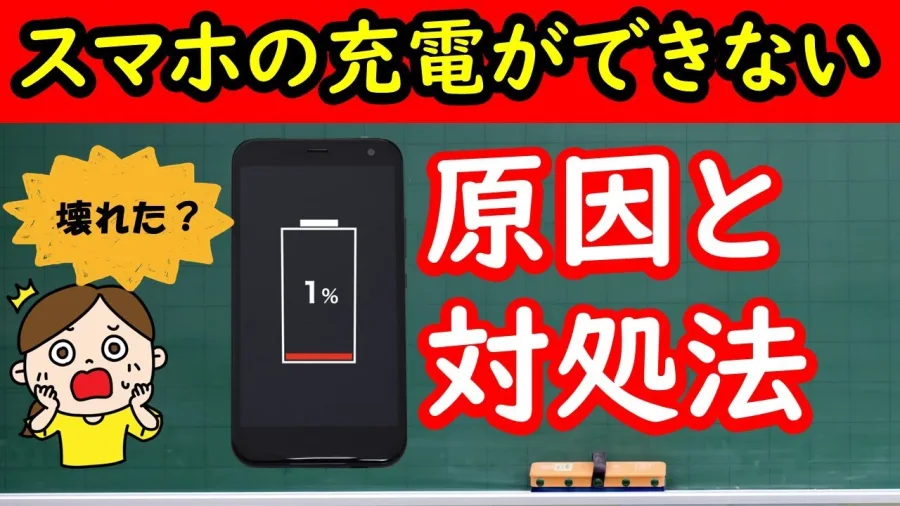
スマホが充電できない原因は、大きく分けると外部アクセサリーの問題、本体の接続部分の問題、バッテリーやソフトウェアの問題に分類できます。
最初から本体の故障と決めつけず、どの段階で電力供給が止まっているのかを切り分けることが大切です。
1. 充電ケーブルが断線・故障しているスマホが充電できない原因として、まず確認したいのが充電ケーブルです。
ケーブルは毎日の抜き差しや持ち運びによって負荷がかかりやすく、外側の被膜が破れていなくても、内部の導線やコネクタ部分が損傷している場合があります。
次のような症状がある場合は、ケーブルの故障が疑われます。
- ケーブルを特定の角度にすると充電できる。
- 充電が始まったり止まったりを繰り返す。
- 別のスマホでも同じケーブルが使えない。
- コネクタ部分が曲がっている、変形している。
- ケーブルの一部が異常に熱くなる。
特に、ケーブルを動かしたときだけ充電が始まる場合は、断線や端子の接触不良が考えられます。ただし、スマホ側の充電口が損傷していても似た症状が出るため、正常に動作する別のケーブルでも確認してください。
充電ケーブルの故障を見分ける最も簡単な方法は、正常に動作する別のケーブルに交換して比較することです。損傷や発熱があるケーブルは、無理に使い続けないでください。
2. 充電器・ACアダプターの出力不足や故障充電ケーブルに問題がなくても、電源アダプターが故障していたり、スマホに必要な電力を十分に供給できなかったりすると、充電が始まらないことがあります。
USB-C対応のスマホでは、USB Power Delivery(USB PD)やProgrammable Power Supply(PPS)などの充電規格への対応状況も関係します。
充電器の最大出力が小さい場合、充電そのものはできても時間がかかることがあります。また、複数の端末を同時に接続できる充電器では、接続状況によって各ポートの出力が変化する製品もあります。
Google Pixelの公式ヘルプでは、対応するUSB-C PDまたはPPS充電器の利用が案内されています。推奨される出力は機種によって異なるため、単純にワット数が大きければよいというわけではありません。
まずは別の正常な充電器に交換し、症状が改善するか確認しましょう。
3. コンセントや電源タップに問題がある意外と見落としやすいのが、電源側のトラブルです。
壁のコンセントや電源タップが正常に機能していなければ、スマホ本体や充電器に問題がなくても充電できません。
次の方法で確認できます。
- 別の壁コンセントに充電器を接続する。
- 電源タップを使わず、壁のコンセントに直接接続する。
- 同じコンセントで別の電気製品が動作するか確認する。
- 充電器とケーブルの接続部分が緩んでいないか確認する。
Google Pixelの公式トラブルシューティングでも、照明器具など別の電気機器を使ってコンセントの動作を確認する方法が紹介されています。
4. スマホの充電口にホコリや異物が詰まっているスマホをポケットやバッグに入れて持ち歩いていると、充電口に衣服の繊維やホコリが入り込むことがあります。
USB-C端子は小さな開口部にコネクタを差し込む構造です。内部に異物が蓄積すると、ケーブルが奥まで差し込めなくなったり、接点が正しく接触しなくなったりします。
特に、ケーブルを差し込んだときに以前より緩く感じる場合や、接続が不安定になった場合は、充電口の状態を確認してください。
ただし、内部のホコリを取ろうとして金属製のピン、針、クリップなどを差し込むのは危険です。端子を傷つけたり、ショートさせたりする可能性があります。
Google Pixelの公式案内では、USB-Cポート内部に物を差し込最初に、ポートを下向きにして手のひらに軽くたたきつける方法で異物を取り除くよう案内しています。取れない汚れや詰まりがある場合は、修理窓口に相談するのが安全です。
5. バッテリーが劣化している長期間使用したスマホでは、リチウムイオンバッテリーの経年劣化によって充電性能が低下することがあります。
バッテリーが劣化すると、満充電までの時間が長くなったり、充電後の持続時間が短くなったりするほか、残量が十分に表示されているのに突然電源が落ちることもあります。
バッテリーの劣化が進むと、単に充電回数が増えるだけでなく、電圧の安定性にも影響が出る場合があります。
AppleやGoogleも、リチウムイオンバッテリーは使用期間や温度、充放電の履歴などによって容量が低下する消耗品であると説明しています。
6. スマホの温度が高すぎる・低すぎるスマホが熱くなっているときや、極端に寒い場所で使用しているときは、バッテリー保護機能によって充電速度が低下したり、一時的に停止したりする場合があります。
例えば、充電しながら高負荷のゲームを続けたり、動画を長時間再生したりすると、本体の温度が上昇することがあります。
Appleの公式案内では、iPhoneの内部温度が通常の動作範囲を超えた場合、充電が低速になったり一時停止したりすることが説明されています。
スマホが熱い場合は充電を中断し、直射日光の当たらない風通しのよい場所で自然に温度を下げてください。冷蔵庫や保冷剤で急激に冷やすのは避けましょう。
7. OSや充電制御システムの一時的な不具合充電器やケーブルに問題がないのに充電できない場合は、OSや端末の制御システムが一時的に正常動作していない可能性もあります。
ソフトウェアの更新直後や、長時間スマホを使用し続けた後などに不具合が発生することも考えられます。
こうした場合は、端末を再起動してから、正常な充電器とケーブルで接続し直してみましょう。改善しない場合はOSの更新状況も確認してください。
【症状別比較】充電マークがつかない・増えない・80%で止まる原因
スマホが充電できないといっても、画面に何も表示されない場合と、充電マークは出るのに残量が増えない場合では、疑うべき原因が異なります。
まずは現在の症状と照らし合わせて、どこを優先的に確認するべきか整理しましょう。
| 症状 | 主な原因 | 最初に試す対処法 |
|---|---|---|
| 充電マークがつかない | ケーブル・充電器の故障、コンセント不良、端子の接触不良、完全放電 | 別の充電器とケーブル、別のコンセントで確認する |
| 充電マークはつくが残量が増えない | 電力不足、高負荷アプリ、発熱、バッテリー劣化 | 画面を消して充電し、使用中のアプリを終了する |
| 充電が非常に遅い | 低出力アダプター、規格の不一致、温度上昇 | 対応するUSB PD・PPS充電器を使用する |
| 80%で充電が止まる | 充電上限、最適化充電、バッテリー保護機能 | バッテリー設定を確認する |
| 水滴マークが表示される | USB-C端子やケーブルの水分検出 | ケーブルを抜き、十分に自然乾燥させる |
| ケーブルを動かすと充電できる | ケーブル内部の断線、端子の摩耗や接触不良 | 別のケーブルで比較し、改善しなければ修理相談する |
| ワイヤレス充電ができない | 充電位置のずれ、ケース、金属製アクセサリー、非対応機種 | ケースを外して充電パッドの中央に置く |
充電器を接続しても画面に何も表示されない場合は、電源供給が正常に行われていない可能性があります。
まずケーブルとアダプターを別のものに交換し、壁のコンセントから直接給電してみてください。
また、バッテリー残量が完全になくなっていると、接続してすぐには充電アイコンが表示されない場合があります。
Google Pixelの公式ヘルプでは、バッテリーが完全に放電し、長期間電源が入っていなかった場合、接続後最大25分間は充電アイコンやバイブレーションが表示されず、画面も反応しないことがあると説明しています。
そのため、残量がゼロになった直後に反応しなくても、すぐに故障と判断する必要はありません。正常な充電器でしばらく充電してから、電源ボタンを長押ししてみましょう。
スマホを充電してもバッテリー残量が増えない場合充電マークが表示されているのに残量が変わらない場合は、スマホが消費する電力と充電器から供給される電力のバランスを確認してください。
充電中にゲーム、動画撮影、動画配信、ナビゲーションなどを使用すると、消費電力が大きくなります。充電器の出力が小さい場合、電力が供給されていても残量がなかなか増えないことがあります。
一度画面を消し、アプリの使用を控えて10〜15分ほど様子を見てください。それでも残量が変わらなければ、別の対応充電器とケーブルを試します。
なお、短時間で1%程度の変化がないからといって、直ちにバッテリー故障と判断することはできません。温度や充電制御の状態も含めて確認する必要があります。
スマホの充電が80%で止まる理由80%で充電が止まる現象には、バッテリーの寿命を延ばすための保護機能が関係している場合があります。
Appleの「バッテリー充電の最適化」は、長時間充電器につないでいることが予想される場合、80%まで充電した後に充電を一時停止し、普段取り外す時間に近づいてから充電を完了させる機能です。
加えて、iPhone 15以降では、充電上限を80%から100%まで5%刻みで設定できます。80%に設定されている場合、上限に達すると充電が停止するのは正常な動作です。
Androidでも同様の仕組みがあります。Google Pixelのアダプティブ充電やSamsung Galaxyのバッテリー保護機能では、設定や使用条件によって充電が制限されることがあります。
80%で止まる場合は、まずバッテリー設定を確認してください。充電上限が設定されているなら、必要に応じて変更できます。ただし、バッテリーの長寿命化を考えると、保護機能を常に無効にする必要はありません。
【機種別対処法】iPhoneとAndroidで充電できないときの確認手順
iPhoneとAndroidでは、充電制御の仕組みや設定画面、メーカー独自の保護機能が異なります。
ここではAppleとGoogle、Samsungの公式サポート情報をもとに、それぞれの対処方法を紹介します。
iPhoneが充電できない場合の対処法Appleが案内する基本的な確認手順は、電源への接続、再起動、ケーブルとUSBアダプターの点検です。
次の順番で確認してみましょう。
- 充電ケーブルをiPhoneと電源アダプターにしっかり接続する。
- 別のコンセントに接続する。
- ケーブルやアダプターに破損、変形、異常発熱がないか確認する。
- 別の正常なケーブルとアダプターで充電する。
- iPhoneを再起動する。
- 充電ポートに異物や損傷がないか確認する。
Appleのサポートでは、充電アクセサリーが認定されていない、または対応していないという警告が表示された場合にも、別のケーブルや充電器を試す方法が案内されています。
また、iPhoneの機種によってバッテリー設定の確認場所が異なります。
iPhone 15以降の場合
- 「設定」を開く。
- 「バッテリー」をタップする。
- 「充電」を選択する。
- 充電上限やバッテリー充電の最適化を確認する。
iPhone 14以前の場合
- 「設定」を開く。
- 「バッテリー」をタップする。
- 「バッテリーの状態と充電」を選択する。
- バッテリー充電の最適化などの設定を確認する。
これらの設定に問題がなく、別のアクセサリーを使っても充電できない場合は、充電ポートやバッテリーなど本体側の故障が考えられます。
Androidが充電できない場合の対処法Androidはメーカーや機種によって設定が異なります。ここでは利用者の多いGoogle PixelとSamsung Galaxyを中心に紹介します。
Google Pixelの場合
- 対応する充電器とケーブルを使用する。
- 別のコンセントに接続する。
- USB-C端子にホコリや水分がないか確認する。
- 正常なケーブルと電源アダプターに交換する。
- 必要に応じて再起動する。
- 充電状態が改善しなければ端末の診断機能を利用する。
Google Pixel 6以降では「デバイスの状態とサポート」から端末の状態や充電診断を確認できる機能があります。
また、Google Pixel 8a以降では、バッテリーヘルスの状態を確認できます。バッテリーの状態が「低下」と表示された場合は、交換を検討する目安になります。
Samsung Galaxyの場合
- 「設定」から「バッテリー」を開く。
- 充電設定やバッテリー保護の状態を確認する。
- ケーブル、充電器、充電ポートの破損や汚れを確認する。
- 別の正常な充電器で試す。
- 水滴アイコンが表示される場合は有線充電を中止する。
- Samsung Membersの診断機能でバッテリー状態を確認する。
Samsungの公式サポートでは、2026年10月14日更新の充電トラブル対処案内において、ケーブルや充電器の交換確認、端末の温度、充電ポートの汚れ、バッテリー保護機能などを確認するよう案内しています。
Androidは機種によってメニュー名や利用できる診断機能が違うため、画面表示が異なる場合は端末のメーカーが提供するサポート情報を確認してください。
【充電速度の改善】充電が遅い原因とワイヤレス充電できない場合の対策
スマホが充電できていても、以前より充電時間が長くなった場合は、充電器の出力、温度、充電方式、バッテリーの状態などを確認する必要があります。
スマホの充電が遅い原因は充電器のワット数だけではない充電速度は、充電器の最大出力だけで決まるものではありません。
スマホ本体が対応する充電規格、ケーブルの性能、充電中の温度、バッテリー残量など複数の条件によって変化します。
Appleの公式情報では、7.5W以下の有線充電器や10W未満のワイヤレス充電器を使用すると、iPhoneの充電に予想以上の時間がかかる場合があると説明されています。
また、iPhoneはバッテリー残量が約80%に達するまで比較的速く充電し、それ以降はバッテリーへの負荷や発熱を抑えるために速度を落とす仕組みを採用しています。
つまり、80%以降で充電が遅くなるのは、必ずしも故障ではありません。
充電速度を改善したい場合は、次の点を確認しましょう。
- スマホの機種に対応した充電器を使う。
- 充電規格に対応したケーブルを使用する。
- パソコンのUSBポートや出力の小さいUSBハブを避ける。
- 充電中は高負荷のゲームや動画撮影を控える。
- 本体が熱い場合は温度が下がってから充電する。
- 必要に応じてケースを取り外す。
USB-Cは上下どちらの向きでも差し込める便利な端子ですが、内部の接点やコネクタ部分に異常があると充電が不安定になることがあります。
例えば、ケーブルを差し込んでも反応しない、接続がすぐ切れる、端子がぐらつくといった症状です。
原因として考えられるのは、次のようなものです。
- USB-Cポート内部にホコリや繊維がたまっている。
- 端子内部の接点が摩耗・変形している。
- 充電ケーブルのコネクタが損傷している。
- 水分や腐食によって接触不良が発生している。
まず別のケーブルで動作を比較してください。ケーブルを交換しても同じ症状が続く場合は、スマホ側の充電ポートに問題がある可能性が高まります。
端子を動かして無理に充電を続けると、損傷が広がる可能性もあるため、接触が不安定な場合は使用を控えて修理窓口に相談しましょう。
ワイヤレス充電ができない原因と確認ポイントワイヤレス充電ができない場合は、ケーブル式の充電とは異なる原因を確認する必要があります。
ワイヤレス充電は、スマホと充電パッドの内部にあるコイルを利用して電力を伝える仕組みです。そのため、端末の置き方や間に挟まっている物が充電に影響します。
Samsungの公式サポートでは、2026年8月13日更新の案内で、次の点を確認するよう説明しています。
- スマホがワイヤレス充電に対応しているか。
- 充電パッドの中央に正しく置かれているか。
- 厚いケースや金属製アクセサリーを使用していないか。
- 磁石やICカードなどが端末と充電器の間にないか。
- ワイヤレス充電器とケーブルが正しく接続されているか。
- 充電器が端末の対応する規格に適合しているか。
特に、スマホケースにカードや金属製のリングが付いている場合は、いったん取り外して試してください。
また、スマホの充電コイルとパッドの位置がずれていると、充電が始まらなかったり途中で停止したりします。
iPhoneではMagSafeやQi規格、対応するAndroid端末ではQiやQi2など、機種ごとに利用できる充電方式が異なります。ワイヤレス充電器を購入する際は、必ず端末の対応規格を確認しましょう。
【水分検出と端子掃除】充電口のホコリ・水滴マークへの正しい対処法
スマホが充電できない原因の中でも、特に注意したいのがUSB-C端子の水分検出です。
水滴マークや液体検出の警告が表示されると、故障したと思う可能性があります。しかし、多くの対応機種では、端末や充電アクセサリーを保護するために充電を停止する安全機能が働いています。
スマホに水滴マークが表示された場合Samsung Galaxyでは、充電ポートに水分が検出されると水滴アイコンが表示され、USBケーブルによる充電が停止される場合があります。
この状態で無理に充電を続けると、端子の腐食や損傷につながる可能性があります。
Samsungの公式案内に沿った基本的な対処法は次の通りです。
- 充電ケーブルをスマホから取り外す。
- 端末の電源を切る。
- 充電ポートを下向きにする。
- 必要に応じて軽く振り、水分を排出する。
- 風通しのよい場所で十分に自然乾燥させる。
- 完全に乾燥したことを確認してから接続する。
強く振ったり、端末を叩いたりするのは避けてください。
iPhoneでも、LightningまたはUSB-Cコネクタで液体が検出されると、充電やアクセサリーの接続が制限されます。
Appleの案内では、ケーブルを外してiPhoneを風通しのよい乾燥した場所に置き、30分以上経過してから再接続を試す方法が紹介されています。警告が再び表示される場合は、さらに乾燥させる必要があり、完全に乾くまで最長24時間かかることもあります。
ドライヤーの熱風、エアダスター、綿棒、ティッシュ、米びつなどを使った乾燥・清掃は避けてください。Appleは、高温の熱源やエアダスターの使用、コネクタ内部への異物の挿入、米を使った乾燥を禁止事項として案内しています。
スマホの充電口にホコリが詰まった場合の掃除方法充電口にホコリが見える場合でも、無理に取り除こうとするのは禁物です。
特にUSB-C端子の内部は非常に繊細で、金属製のピンや硬い工具を差し込むと、接点を傷つける可能性があります。
安全に確認するための基本的な手順は次の通りです。
- スマホの電源を切る。
- 充電ケーブルを完全に取り外す。
- 明るい場所で充電口の内部を目視確認する。
- 外側に付着した汚れは、乾いた柔らかい布で優しく拭く。
- 内部に異物が詰まっている場合は、メーカーの案内に従うか修理窓口に相談する。
Google Pixelの場合は、ポートを下に向けて手のひらに軽くたたき、内部の異物を取り除く方法が案内されています。ただし、内部に物を差し込むことは推奨されていません。
ホコリが奥に固まっている場合や、端子の接点に汚れが付着している場合は、無理に自分で掃除せず専門業者に依頼する方が安全です。
水分検出の警告が消えない場合十分に乾燥させたにもかかわらず警告が消えない場合は、端子内部に水分や異物が残っている可能性があります。
また、ケーブル側に水分や汚れが付着していても、同じような警告が出る場合があります。
別の正常なケーブルを使用しても警告が続く場合や、端子に変色、腐食、焦げ、溶けた跡がある場合は、充電を中止してメーカーのサポートに相談してください。
水分検出の保護機能を無理に解除することよりも、端子が安全に使用できる状態に戻っているかを確認することが優先です。
【修理費用と判断基準】スマホが充電できないときは修理すべき?
ケーブルや充電器を交換しても改善しない場合は、スマホ本体の故障を疑う必要があります。
ただし、修理を依頼する前に、故障している部品をある程度切り分けておくと、相談や見積もりがスムーズになります。
修理が必要になる可能性が高い症状次のような症状がある場合は、セルフチェックだけで解決するのが難しい可能性があります。
- 複数の正常な充電器やケーブルを使用しても充電できない。
- USB-C端子がぐらつく、変形している。
- 端子に焦げや腐食の跡がある。
- 充電中に異常な発熱や焦げ臭さがある。
- バッテリーが膨張して画面や背面が浮いている。
- 充電中に電源が頻繁に落ちる。
- 水分検出の警告が長時間消えない。
特にバッテリーの膨張や異常発熱がある場合は、充電を中止してください。自分で本体を開けたり、バッテリーを押したり、穴を開けたりするのは危険です。
スマホのバッテリー劣化を確認する方法充電できない原因がバッテリーにあるのか判断するには、メーカーが提供するバッテリー診断機能を利用する方法があります。
iPhoneの場合
「設定」から「バッテリー」を開き、「バッテリーの状態」を確認します。iPhone 14以前では「バッテリーの状態と充電」から確認できます。
最大容量は新品時と比較したバッテリー容量の目安です。数値が低下している場合、1回の充電で使える時間が短くなっている可能性があります。
また、画面に「サービス」と表示された場合は、バッテリー交換を検討する目安です。
Appleが公表している設計上の目安では、理想的な条件下で使用した場合、iPhone 14以前のバッテリーはフル充電サイクル500回後、iPhone 15モデルのバッテリーは1,000回後も、本来の蓄電容量の80%を維持するよう設計されています。
ただし、これは設計上の目安であり、すべての端末が同じタイミングで劣化するわけではありません。
Google Pixelの場合
Google Pixel 8a以降では、「設定」から「バッテリー」「バッテリーヘルス」を開くと、バッテリーの状態を確認できます。
「正常」と「低下」の状態が表示され、「低下」はバッテリー容量が80%未満であることを示します。この表示が出た場合は交換を検討してください。
なお、すべてのPixelで同じ診断表示が利用できるわけではありません。
Samsung Galaxyの場合
Samsung Membersアプリを開き、「サポート」から端末の診断機能を利用します。「バッテリーの状態」を選択すれば、バッテリーの診断を行えます。
バッテリーの持続時間が明らかに短くなっている場合や、予期しないシャットダウンが発生する場合も、交換を検討するサインです。
スマホ充電できない場合の修理費用はどれくらい?スマホの修理費用は、故障した部品、機種、保証の有無、修理を依頼する業者によって大きく変わります。
そのため、すべてのスマホに共通する一律の修理料金はありません。
主な修理対象と費用が変わる要因は次の通りです。
- バッテリー交換:機種ごとの交換料金、保証や補償サービスの適用状況によって異なる。
- 充電ポート修理:端子単体の交換が可能か、基板側の修理が必要かによって異なる。
- 基板修理:電源回路や充電制御部分の故障がある場合は、診断内容によって費用が変わる。
- 水没・液体損傷:内部の腐食や複数部品への影響によって修理費用が変わる。
iPhoneの場合、Apple公式の修理サービスでは、モデルを選択して保証対象外修理の見積もりを確認できます。最終的な料金は端末の検査後に確定され、Apple正規サービスプロバイダでは独自の料金設定が適用される場合もあります。
Google PixelはGoogleの認定修理パートナーや公式サポート、Samsung GalaxyはSamsungのサービスセンターなどで診断・修理を相談できます。
修理費用を比較するときは、単純な金額だけでなく、純正部品の使用、修理後の保証、データの取り扱い、修理期間も確認しましょう。
修理と買い替えのどちらを選ぶべき?充電トラブルが発生した場合、必ずしも新しいスマホに買い替える必要はありません。
判断の要点は、故障箇所と端末の残りの使用期間です。
例えば、スマホ本体は正常でバッテリーだけが劣化している場合は、バッテリー交換によって使い続けられる可能性があります。
一方、充電ポートの損傷に加えて画面や基板にも不具合がある場合は、修理費用が高額になる可能性があります。購入から長期間経過していて、OSアップデートやセキュリティサポートの終了も近い場合は、買い替えも選択肢になります。
判断するときは、修理見積もりと同等クラスの新しい端末の購入費用を比較し、今後どれくらい使い続けたいかを基準にしましょう。
【プロの結論】スマホが充電できないときに失敗しない判断基準
スマホが充電できない問題を解決するうえで大切なのは、原因を決めつけず、確認する順番を間違えないことです。
特に、ケーブルや充電器の不具合と本体の故障は症状が似ているため、最初から修理に出すと不要な出費につながる可能性があります。
効率的に原因を絞り込むなら、次の順番がおすすめです。
- ケーブルを確認:断線、変形、異常発熱がないか調べる。
- 充電器を確認:別の正常な電源アダプターに交換する。
- コンセントを確認:別の壁コンセントに直接接続する。
- 充電端子を確認:ホコリ、水分、破損の有無を確認する。
- スマホの設定を確認:充電上限、バッテリー保護、温度制御を確認する。
- バッテリーを診断:メーカーの診断機能で劣化状態を調べる。
- 修理を検討:外部機器を交換しても改善しない場合は専門窓口へ相談する。
また、充電トラブルでは、症状によっては自分で対処しない方がよいケースもあります。
水分検出の警告が表示された場合、無理にケーブルを接続し続けるのは避けてください。端子が焦げている場合や、バッテリーが膨張している場合、触れないほど本体が熱くなる場合も、充電や使用を中止して専門家に相談する必要があります。
反対に、80%で止まる、80%以降の充電が遅い、充電マークがすぐに表示されないといった現象は、必ずしも故障とは限りません。メーカーが用意したバッテリー保護機能や充電制御による正常な動作である可能性もあります。
充電できない原因を正しく見極めれば、ケーブル交換だけで解決できる問題に高額な修理費用をかけずに済むこともあります。まずは安全な範囲で周辺機器を確認し、改善しない場合はメーカーの診断を受けることが、スマホを長く使うための現実的な選択です。
スマホ充電できないに関するよくある質問(FAQ)
Q1:スマホの充電マークがつかないときはどうすればいい?
A1:まず充電ケーブル、電源アダプター、コンセントを順番に交換して確認してください。バッテリーが完全に放電している場合は、充電アイコンが表示されるまで時間がかかることがあります。正常な充電器でしばらく充電しても反応しない場合は、再起動やメーカーへの相談を検討しましょう。
Q2:スマホを充電しているのにバッテリー残量が増えないのはなぜ?
A2:充電器の出力不足、ケーブルの故障、充電中の高負荷アプリ、スマホ本体の発熱、バッテリー劣化などが考えられます。画面を消してアプリの使用を控え、正常な充電器とケーブルで再確認してください。
Q3:スマホの充電が80%で止まるのは故障?
A3:必ずしも故障ではありません。iPhoneの充電上限やバッテリー充電の最適化、Androidのアダプティブ充電やバッテリー保護機能が原因の場合があります。まず設定画面で充電上限を確認してください。
Q4:充電口のホコリは爪楊枝や綿棒で掃除してもいい?
A4:充電端子の内部に爪楊枝や綿棒、金属製の工具を差し込むことはおすすめできません。端子を傷つけたり異物を奥に押し込んだりする可能性があります。メーカーの清掃方法に従い、取り除けない場合は修理窓口に相談してください。
Q5:水滴マークが消えない場合はどうすればいい?
A5:充電ケーブルを外し、スマホの電源を切って風通しのよい場所で自然乾燥させてください。iPhoneでは完全に乾燥するまで最長24時間かかる場合があります。ドライヤーやエアダスター、米を使った乾燥は避けましょう。
Q6:スマホの充電が遅い場合、充電器を買い替えた方がいい?
A6:必ずしも買い替えが必要とは限りません。充電器の出力不足や充電規格の不一致が原因なら、機種に対応したUSB PDやPPSなどの充電器に交換することで改善する可能性があります。ただし、発熱やバッテリー劣化が原因の場合は別の対処が必要です。
Q7:スマホが充電できない場合の修理費用はいくら?
A7:機種や故障箇所によって異なります。バッテリー交換、充電ポート修理、基板修理、水分による損傷では料金が異なるため、Apple、Google、Samsungなどの公式修理窓口で機種別の見積もりを確認してください。
スマホが充電できない場合、原因はケーブルの故障や充電器の出力不足から、充電端子の接触不良、バッテリー劣化、本体の故障までさまざまです。
最初に確認したいのは、ケーブル・充電器・コンセント・充電端子の4つです。これらを正常なものに交換しても改善しない場合は、スマホ本体の設定やバッテリー状態を確認しましょう。
また、80%で止まる現象や充電速度の低下は、バッテリーを保護するための正常な制御である可能性があります。一方、水分検出や端子の破損、異常発熱がある場合は、無理に充電を続けないことが大切です。
2026年現在、iPhone・Google Pixel・Samsung Galaxyでは、それぞれバッテリー診断や充電トラブルの確認機能が提供されています。メーカーの公式案内を活用し、簡単な周辺機器の問題なのか、修理が必要な本体の故障なのかを見極めましょう。
焦って新しいスマホを購入する前に、症状に合った確認手順を一つずつ試すことが、余計な出費を抑えながらスマホを長く使うためのポイントです。
主な根拠資料: Apple公式サポート、Google Pixelヘルプ、Samsung Japan公式サポートの2026年掲載情報を参照しています。