Bluetoothのオン・オフやケースの開閉を試しても接続できない場合は、AirPods Proの登録情報を解除して再ペアリングする。それでも改善しなければ、工場出荷時の状態にリセットする方法がある。
ここで注意したいのは、単なる再ペアリングと本体のリセットは別の操作だということ。最初からリセットするのではなく、登録解除と再接続を先に試すのが合理的だ。
再ペアリングの手順iPhoneの場合は以下の手順で行う。
- 「設定」アプリを開く。
- 「Bluetooth」を選択する。
- AirPods Proの横にある詳細情報ボタンをタップする。
- 「このデバイスの登録を解除」を選択する。
- 確認画面でもう一度登録解除を選ぶ。
- AirPods Proをケースに入れ、蓋を開ける。
- モデルに合った操作でペアリングモードにする。
- iPhoneのBluetooth一覧からAirPods Proを選択する。
登録解除した後は、新しいBluetooth機器を接続するときと同じように設定し直す。以前の接続情報に問題がある場合は、この操作だけで改善することもある。
AirPods Pro 1・2をリセットする方法Pro 1・2では、充電ケース背面の設定ボタンを使う。
- 左右のAirPodsをケースに入れる。
- 蓋を閉めて30秒待つ。
- iPhoneのBluetooth設定からAirPods Proの登録を解除する。
- 充電ケースの蓋を開ける。
- 背面の設定ボタンを約15秒間長押しする。
- ステータスランプがオレンジ色に点滅し、その後白色に点滅することを確認する。
- ケースの蓋を開けたままiPhoneに近づけ、画面の案内に従って再接続する。
重要なのは、白色点滅だけでなく、その前にオレンジ色の点滅があること。Appleの公式リセット手順では、この色の変化がリセット完了を確認する目印になっている。
AirPods Pro 3をリセットする方法Pro 3は、背面ボタンではなくケース前面のダブルタップを使う。ここが従来モデルとの大きな違いだ。
- 左右のAirPodsを充電ケースに入れる。
- 蓋を閉めて30秒待つ。
- iPhoneのBluetooth設定からAirPods Pro 3の登録を解除する。
- ケースの蓋を開ける。
- ステータスランプが点灯している状態で、ケース前面をダブルタップする。
- ステータスランプが白く点滅したら、もう一度ダブルタップする。
- ステータスランプが速く点滅したら、さらにもう一度ダブルタップする。
- オレンジ色に点滅し、その後白色に点滅したらリセット完了。
- ケースを開けたままiPhoneに近づけ、画面の案内に従って接続する。
Pro 3では、単純に前面を3回連続でダブルタップするのではない。ランプの状態を確認しながら、段階的に操作する必要がある。
白色点滅の後に再度タップし、速い点滅を確認してからもう一度タップする。この順番を間違えると、リセットが完了しない場合がある。
リセット後も白色点滅しない場合Appleのサポートでは、リセット時に白色点滅にならない場合、ケースの蓋を20秒間閉じてから再度開き、モデルに応じたリセット操作を繰り返す方法も案内している。
それでも改善しない場合は、ケースの充電状態、左右のイヤホンの収納状態、交換部品の組み合わせなどを確認する。別々に購入したイヤホンや交換用ケースを組み合わせた場合は、通常のペアリングとは異なる設定手順が必要になることもある。
【Apple製品ならでは】AirPods Proの自動接続とApple Account連携
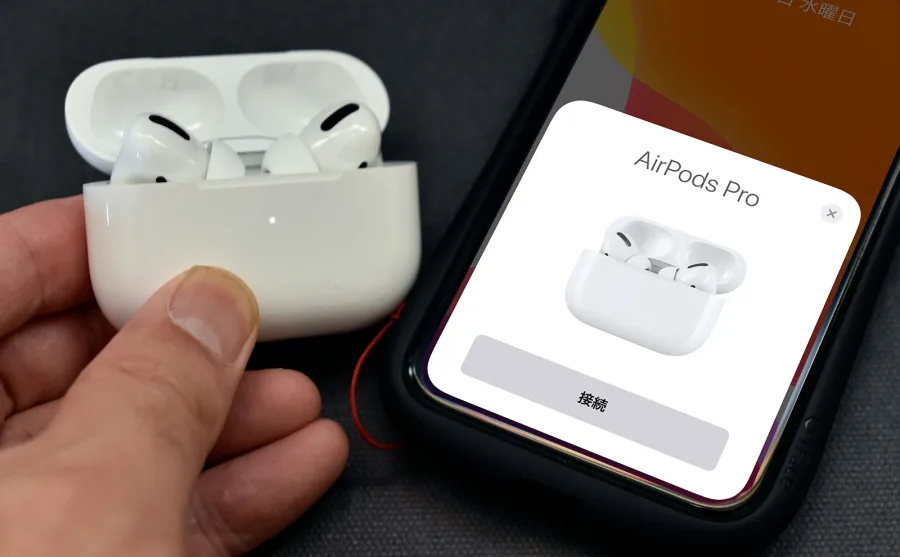
AirPods ProがiPhoneやMacに簡単につながる理由の一つが、Apple Accountを利用したデバイス連携だ。
初回の設定を完了すると、同じApple Accountでサインインしている対応デバイス間でAirPods Proを共有しやすくなる。毎回Bluetooth設定から接続し直す必要がないため、iPhone・iPad・Macを併用する人にとって大きな利点になる。
Apple Accountによる自動切り替えの仕組みAppleの公式サポートによると、AirPods Proは全モデルが対応するAppleデバイス間の自動切り替え機能を利用できる。
利用条件として、各デバイスが最新の対応OSを搭載し、2ファクタ認証を使用して同じApple Accountにサインインしている必要がある。
例えば、Macで音楽を聴いている途中にiPhoneでポッドキャストを再生すると、AirPods Proの接続先が自動的にiPhoneへ切り替わる。iPhoneへの着信に応答した場合も、音声がAirPods Proにルーティングされる仕組みだ。
自動接続とBluetoothペアリングの違いここで混同しやすいのが、BluetoothのペアリングとApple Accountによる連携の違いだ。
Bluetoothペアリングは、イヤホンと接続先の機器を登録する操作。一方、Apple Account連携は、対応するApple製品の間で接続先を切り替えたり、「探す」などの機能を利用したりするための仕組みだ。
AndroidでもBluetooth接続できるからといって、Apple製品と同じ自動切り替えやアカウント連携が利用できるわけではない。
また、以前ほかの人が使っていたAirPods Proの場合、前の所有者のApple Accountとの関連付けが残っていることがある。その場合は、以前の所有者にアカウントからAirPods Proを削除してもらってから設定する必要がある。
どんな人にApple製品との連携が向いている?- iPhoneとMacを併用する人:音楽や通話の接続先を切り替えやすい。
- iPhoneとiPadを使う人:動画視聴や音楽再生の端末を変えても使いやすい。
- Androidをメインに使う人:通常のBluetoothイヤホンとして使えるが、Apple独自の連携機能は制限される。
- 複数端末を同時に使う人:自動切り替えが煩わしい場合は、接続先の設定を変更するとよい。
AirPods Proを購入する際は、単純な音質やノイズキャンセリングだけでなく、普段使うスマートフォンやパソコンとの相性も判断材料にしたい。
【よくある質問】AirPods Proのペアリングに関するFAQ
Q1:AirPods ProはAndroidでもペアリングできますか?
A1:できる。AirPods Proをペアリングモードにし、AndroidのBluetooth設定から選択すればよい。ただし、SiriやApple製品間の自動切り替えなど、一部のApple独自機能は利用できない。
Q2:AirPods Proの白いランプが点滅しない場合は故障ですか?
A2:必ずしも故障ではない。充電不足、ケースの開閉状態、ペアリング操作の間違い、Bluetooth設定などを確認する。Pro 1・2は背面ボタン、Pro 3は前面ダブルタップという違いにも注意したい。
Q3:AirPods Pro 2のUSB-CモデルとLightningモデルでペアリング方法は違いますか?
A3:通常のペアリング操作は同じ。どちらもケース背面の設定ボタンを長押しし、白色点滅を確認する。充電端子の違いとペアリング方法の違いを混同しないことが大切だ。
Q4:AirPods Proを2台のiPhoneで使うことはできますか?
A4:複数の端末で利用できる。同じApple Accountに対応端末をサインインさせれば、自動切り替えを利用できる。ただし、複数端末で同時に独立した音声を再生する機能とは異なる。
Q5:AirPods Proをリセットすると何が変わりますか?
A5:工場出荷時の設定に戻り、以前の接続情報を使ったままでは再接続できなくなる。リセット後は接続先の端末で改めて設定する必要がある。接続不良がある場合は、まず登録解除と再ペアリングを試すとよい。
AirPods Proのペアリングで最も重要なのは、使用しているモデルに合った操作を選ぶことだ。
AirPods Pro 1・2は充電ケース背面の設定ボタンを長押しする。AirPods Pro 3はケース前面をダブルタップする。どちらもステータスランプが白く点滅したら、接続先のBluetooth設定から登録できる。
接続できない場合は、次の順番で対処したい。
- 左右のAirPodsと充電ケースのバッテリーを確認する。
- iPhone・Android・Mac・iPadのBluetooth設定を確認する。
- モデルに合った方法で白色点滅させる。
- 以前のBluetooth登録情報を解除して再接続する。
- 改善しなければ公式手順に従ってリセットする。
また、接続が突然切れる場合は、Bluetoothの電波環境だけでなく、Apple Accountによる自動切り替えも確認する必要がある。
2026年のAirPods Proは、従来のPro 1・2とPro 3でケース操作が異なる点を理解しておけば、初回接続からトラブル対応までスムーズに進められる。白いランプが点滅しないときも、すぐに故障と判断せず、充電状態と操作方法から順番に確認することが失敗しないためのポイントだ。
なお、正しい手順をすべて試しても認識されない、充電ケースが反応しない、交換したイヤホンが同期しないといった症状が続く場合は、Appleサポートまたは正規サービスプロバイダで点検を受けることをおすすめする。
主な情報源:Apple公式サポート「AirPodsやAirPods ProをiPhoneに接続する」「Macやその他のBluetoothデバイスにAirPodsを設定する」「AirPodsをApple以外のデバイスとペアリングする」「AirPodsやAirPods Proをリセットする方法」「AirPodsを別のデバイスに切り替える」、Apple Newsroom(2025年9月9日発表)。