iPhoneの「スイッチコントロール」は、画面を直接タッチしなくても、外部ボタンやカメラ、音声、頭の動きなどを使ってiPhoneを操作できるアクセシビリティ機能です。画面上の項目を自動的に順番に選択する機能や、選んだ項目を自動でタップする機能も備えており、身体の動きに制約がある人だけでなく、通常とは異なる操作方法を必要とする人にも役立ちます。
2026年11月現在、Appleの最新OSであるiOS 27のユーザガイドでも、項目モード、グライドカーソル、ヘッドトラッキング、視線トラッキングなどの操作方法が案内されています。一方、「勝手に画面が動く」「解除できない」「オートクリッカーとして使えるのか」といった疑問も少なくありません。設定方法から自動タップ、レシピ、トラブル対処まで、Apple公式サポートの情報をもとに整理します。
【基本知識】iPhoneのスイッチコントロールとは何をする機能?
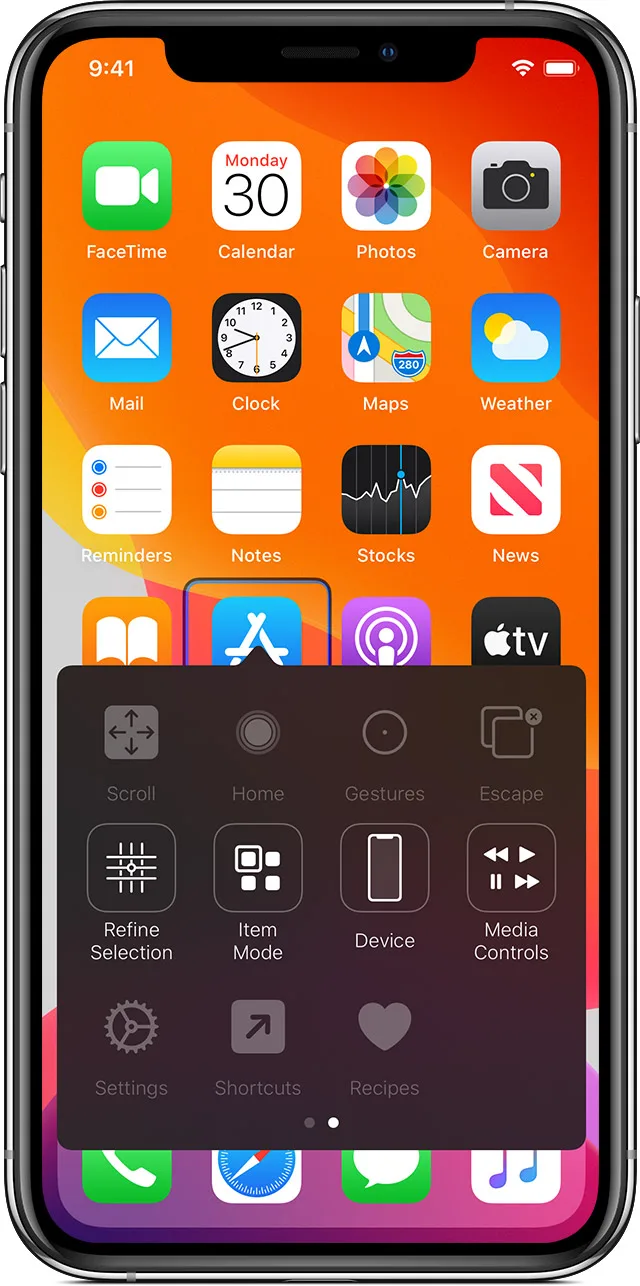
スイッチコントロールは、AppleがiPhoneに標準搭載しているアクセシビリティ機能の一つです。通常のように指で画面を操作する代わりに、登録したスイッチを使って画面上の項目を選択し、タップやスクロールなどの操作を実行できます。
Apple公式サポートによると、スイッチには専用の外部機器だけでなく、iPhoneの画面、前面カメラ、背面タップ、サウンド、対応するAirPodsのジェスチャなども利用できます。つまり、必ずしも追加の機器を購入する必要はありません。
スイッチコントロールが開発された目的主な目的は、手指を自由に動かすことが難しい人や、通常のタッチ操作が負担になる人でも、iPhoneを利用できるようにすることです。
例えば、画面に表示されたアプリを順番にハイライトし、目的のアイコンが選択されたタイミングでスイッチを作動させれば、指で直接アイコンをタップしなくてもアプリを開けます。
加えて、文字入力、画面のスクロール、項目のドラッグ、ジェスチャの実行などにも対応しています。複数のスイッチを組み合わせれば、操作をより細かくカスタマイズできます。
スイッチとして利用できるもの- 画面:画面のタップや長押しをスイッチとして登録する。
- カメラ:頭を左右に動かす、指をピンチするなどの動作を認識させる。
- 背面タップ:iPhoneの背面を2回または3回タップする。
- サウンド:特定の声や音をスイッチとして利用する。
- AirPods:対応するAirPodsのうなずきや首振りのジェスチャを利用する。
- 外部スイッチ:Bluetooth接続の支援ボタンや対応コントローラーなどを使う。
特にBluetoothスイッチは、物理的なボタンを押して操作したい人に適しています。Appleの説明では、支援アクセサリ、ジョイスティック、ゲームコントローラー、MFi対応スイッチなどが接続対象として挙げられています。
重要なのは、スイッチコントロールが単なる画面の自動操作ツールではなく、入力方法そのものを柔軟に変更するための機能だという点です。
【設定方法】iPhoneのスイッチコントロールをオンにする手順
スイッチコントロールを利用するには、まずスイッチを登録し、それぞれに実行するアクションを割り当てます。その後、ハイライトの方法や速度を調整して機能を有効にします。
手順1:設定アプリからスイッチコントロールを開くiPhoneのホーム画面から「設定」を開き、次の順番で進みます。
設定 → アクセシビリティ → スイッチコントロール
この画面が基本的な設定場所です。スイッチの登録、レシピの作成、スキャン速度の変更なども、ここから行います。
手順2:新しいスイッチを追加する「スイッチ」を選択し、「新しいスイッチを追加」をタップします。利用したい入力方法を選び、画面の案内に従ってアクションを割り当てます。
選択できる主な入力方法は次のとおりです。
- 外部
- 画面
- カメラ
- 背面タップ
- サウンド
- AirPodジェスチャ
初めて利用する場合は、画面をスイッチとして使う方法が分かりやすいでしょう。外部のBluetoothスイッチを使う場合は、先に「設定」からBluetoothを開き、対象機器をペアリングしておきます。
手順3:スイッチにアクションを割り当てるスイッチを登録したら、実行する動作を設定します。
代表的なアクションは「項目を選択」と「次の項目に移動」です。
例えば、1つのスイッチで自動的にハイライトされる項目を選択する設定にすれば、画面上の項目が順番に表示されるのを待ち、目的の項目でボタンを押すだけで操作できます。
複数のスイッチを使用する場合は、次の項目への移動と選択を別々のボタンに割り当てることも可能です。
手順4:ハイライトのスタイルを設定する「ハイライトのスタイル」では、画面上の項目をどのように選択するかを調整できます。
- 自動ハイライト:一定時間ごとにカーソルが次の項目へ自動的に移動する。
- 手動ハイライト:スイッチを作動させたときに次の項目へ移動する。
- 単一スイッチステップハイライト:スイッチで次の項目へ移動し、指定した時間内に次の操作がなければ現在の項目が自動選択される。
自動ハイライトは、基本的に1つのスイッチで操作したい場合に向いています。手動ハイライトは、移動と選択に別々のスイッチを使いたい場合に適しています。
手順5:スイッチコントロールをオンにする必要な設定が完了したら、「設定」→「アクセシビリティ」→「スイッチコントロール」と進み、スイッチコントロールの項目をオンにします。
画面上に選択カーソルやハイライトメニューが表示されれば、基本的な設定は完了です。
なお、スイッチコントロールが有効な間は、通常のタッチジェスチャで機能を終了できなくなるため、最初にオフにする方法も確認しておくと安心です。
【操作方法を比較】項目スキャン・ポイントスキャン・カメラ操作の違い
スイッチコントロールの使い方を理解するうえで重要なのが、画面上の項目を選択する方法の違いです。
AppleのiOS 27ユーザガイドでは、項目モード、グライドカーソル、ヘッドトラッキング、視線トラッキングなどが案内されています。一方、Appleの一般向けサポート記事では「項目スキャン」「ポイントスキャン」という名称も使われています。検索時には、この名称の違いを知っておくと情報を探しやすくなります。
項目スキャン:画面上の項目を順番に選択する項目スキャンは、画面に表示されたボタンやアイコンなどを順番にハイライトしていく操作方法です。
例えば、ホーム画面に複数のアプリが並んでいる場合、カーソルがそれぞれのアイコンを順番に囲みます。目的のアプリがハイライトされたタイミングで登録済みのスイッチを作動させれば、その項目を選択できます。
項目をグループ化する設定もあり、複数の項目をまとめて選択してから、グループ内の目的の項目へ進むこともできます。
文字入力やアプリの選択など、画面上のボタンを順番に操作したい場合に便利です。
ポイントスキャン:画面上の特定の位置を狙うポイントスキャンは、画面上の特定の場所を細かく指定したい場合に利用する方法です。
Appleの現行iOS 27ユーザガイドでは、同様の操作方法を「グライドカーソル」と呼んでいます。画面上に十字型のカーソルを表示し、縦方向と横方向の位置を順番に決めることで、目的の場所を選択します。
操作の基本的な流れは次のとおりです。
項目モードからグライドカーソルに切り替える。
縦方向の幅広い帯が目的の場所に重なったときにスイッチを作動させる。
細い縦線で位置をさらに絞り込む。
横方向も同様に位置を指定する。
ハイライトメニューからタップなどのアクションを選択する。
マップ上の特定の位置や、通常の項目スキャンでは選択しにくい細かな部分を操作するときに役立ちます。
カメラを使った操作:頭の動きや表情を利用するスイッチコントロールでは、iPhoneの前面カメラを利用した操作にも対応しています。
カメラをスイッチとして登録すると、頭を左に動かす、右に動かすといった動作を、それぞれ異なるアクションに割り当てられます。また、対応する設定では指のピンチ動作もスイッチとして利用できます。
加えて、ヘッドトラッキングでは、頭の動きに合わせて画面上のポインタを移動できます。iOS 27のユーザガイドでは、笑顔や眉を上げるといった表情にアクションを割り当てる方法も案内されています。
ただし、カメラをスイッチとして登録する方法と、ヘッドトラッキングモードは同じものではありません。
前者は頭の動きなどをスイッチ入力として認識する方法で、後者は頭の動きで画面上のカーソルを操作する方法です。設定する場所と操作の目的が異なります。
操作方法の比較表| 操作方法 | 仕組み | 向いている用途 |
|---|---|---|
| 項目スキャン・項目モード | 画面上の項目を順番にハイライトする | アプリ選択、文字入力、ボタン操作 |
| ポイントスキャン・グライドカーソル | 十字カーソルで画面上の位置を指定する | マップや細かい位置の選択 |
| カメラスイッチ | 頭の左右の動きや指の動作を認識する | 身体の動きに応じたスイッチ操作 |
| ヘッドトラッキング | 頭の動きでポインタを移動させる | 頭を使った画面操作 |
| 視線トラッキング | 目の動きで画面上のカーソルを制御する | 視線を使った項目選択 |
| Bluetoothスイッチ | 外部ボタンや対応機器から入力する | 物理ボタンによる確実な操作 |
このように、項目スキャンとポイントスキャンは、画面上のどこをどのように選択するかという違いがあります。カメラやBluetoothスイッチは、選択を実行するための入力方法として考えると理解しやすくなります。
【自動タップ・オートクリッカー】iPhoneで連続操作はできる?
「iPhoneを自動でタップしたい」「ゲームやアプリで同じ場所を繰り返し押したい」という目的で、スイッチコントロールを調べる人もいます。
実際、スイッチコントロールには「自動タップ」という機能があります。ただし、一般的なオートクリッカーと同じように、任意の画面位置を無制限に連続クリックする機能ではありません。
自動タップの設定方法Apple公式サポートで案内されている基本的な設定手順は次のとおりです。
「設定」を開く。
「アクセシビリティ」を選択する。
「スイッチコントロール」を開く。
「タップの動作」を選択する。
「自動タップ」をオンにする。
自動タップを有効にすると、項目を選択したあと、設定された自動タップの間隔が経過した時点でタップが実行されます。
つまり、スイッチを作動させるたびにタップするのではなく、選択した項目を一定時間待つことで自動的にタップできる仕組みです。
自動ハイライトと自動タップは何が違う?混同しやすいのが、自動ハイライトと自動タップです。名前は似ていますが、実行する役割は異なります。
- 自動ハイライト:画面上の選択カーソルを次の項目へ移動させる。
- 自動タップ:選択された項目を一定時間後にタップする。
例えば、自動ハイライトを設定した状態では、カーソルがホーム画面のアイコンを順番に移動します。しかし、カーソルが移動するだけで、すべてのアイコンが自動的に開くわけではありません。
一方、自動タップは対象の項目を選択したあと、設定した間隔を待ってタップを実行します。この2つの機能を区別することが、意図しない操作を防ぐポイントです。
レシピ設定で操作をカスタマイズするスイッチコントロールには「レシピ」という機能もあります。
レシピとは、一時的に使用する独自の操作手順をまとめたものです。Appleは、ブックアプリでページをめくる操作など、繰り返し行う操作や複雑な操作に利用できると説明しています。
設定場所は次のとおりです。
設定 → アクセシビリティ → スイッチコントロール → レシピ
ここからレシピを作成し、スイッチに割り当てられます。複数のスイッチやレシピを切り替えて使う場合には、「スイッチセット」を作成して管理する方法もあります。
なお、レシピは通常のオートクリッカーと同じではありません。特定の操作をまとめて実行するための仕組みであり、任意のアプリで好きな位置を一定間隔で無期限に連打する専用機能ではありません。
iPhoneのオートクリッカーとして使いたい人が知っておくべきことスイッチコントロールをオートクリッカーとして利用する場合は、目的に合っているかを先に確認する必要があります。
例えば、画面上の項目を選択してから自動タップする用途であれば、標準機能で対応できる場合があります。一方、画面の特定座標を何秒ごとに繰り返しタップし続けるような操作は、標準の自動タップだけでは同じように実現できません。
また、ゲームやアプリで利用する場合は、アプリ側の利用規約や操作制限も確認してください。スイッチコントロールはアクセシビリティ機能であり、すべてのアプリで同じ自動操作ができることを保証するものではありません。
【オン・オフと解除方法】スイッチコントロールをすぐに停止するには?
スイッチコントロールを有効にすると、通常のタッチ操作とは異なる操作体系に切り替わります。そのため、使い終わったときにオフにする方法を知っておくことが大切です。
設定画面からオフにする方法画面を操作できる場合は、次の手順で停止できます。
「設定」を開く。
「アクセシビリティ」をタップする。
「スイッチコントロール」を選択する。
スイッチコントロールをオフにする。
これが基本的な解除方法です。再び使いたくなった場合も、同じ設定画面からオンにできます。
アクセシビリティのトリプルクリックで解除する方法もっと素早くオン・オフを切り替えたい場合は、アクセシビリティのショートカットを利用するのがおすすめです。
最初に、「設定」→「アクセシビリティ」→「ショートカット」を開き、一覧から「スイッチコントロール」を選択します。
登録後は、iPhoneのモデルに応じて次のボタンをトリプルクリックします。
- Face ID搭載モデル:サイドボタンを3回クリック。
- iPhone SE:ホームボタンを3回クリック。
アクセシビリティショートカットに複数の機能を登録している場合は、表示されたメニューからスイッチコントロールを選択します。
普段からスイッチコントロールを利用する人はもちろん、設定を試してみたい人も、最初にショートカットを登録しておくと安心です。
スイッチコントロールが解除できないときの対処法スイッチコントロールがオンになった状態では、通常のタッチスクリーンのジェスチャで機能を終了できません。画面をスワイプしても思ったように操作できない場合は、この仕様が原因の可能性があります。
まずは次の順番で確認してください。
サイドボタンまたはホームボタンのトリプルクリックを試す。
ショートカットに複数の機能を登録している場合は、表示された一覧からスイッチコントロールを選択する。
ショートカットを設定していない場合は、登録済みのスイッチを使って設定画面を開き、機能をオフにする。
トリプルクリックが反応しない場合は、「設定」→「アクセシビリティ」→「サイドボタン」または「ホームボタン」でクリックの間隔を確認する方法もあります。
どうしても操作できない場合は、AppleサポートやApple Storeで個別の支援を受けることも選択肢です。
【原因と対策】iPhoneのスイッチコントロールが勝手に動くのはなぜ?
スイッチコントロールをオンにしたあと、触っていないのにカーソルが動く、項目が次々に切り替わる、勝手に選択されるといった現象が起きる場合があります。
ただし、こうした動きが必ずしも故障を意味するわけではありません。スイッチコントロールには、一定時間ごとに画面上の項目を自動で移動する仕組みがあるためです。
原因1:自動ハイライトが有効になっている最初に確認したいのが、自動ハイライトです。
この機能が有効になっていると、指定された時間が経過するたびに、カーソルが次の項目へ移動します。指で触れていないのに画面上の枠が動いて見える場合は、正常な動作である可能性があります。
自動的にカーソルが動く必要がなければ、ハイライトのスタイルを手動ハイライトに変更してください。ただし、手動ハイライトを利用するには、「次の項目に移動」と「項目を選択」の役割を持つ複数のスイッチが必要です。
原因2:自動タップがオンになっている選択した項目が時間の経過とともに勝手に開く場合は、自動タップの設定を確認します。
「設定」→「アクセシビリティ」→「スイッチコントロール」→「タップの動作」を開き、自動タップがオンになっていないか確認してください。
不要であればオフにします。これによって、選択した項目が待機時間の経過だけで自動的にタップされる動作を防げます。
原因3:カメラや外部スイッチが誤認識されているカメラをスイッチとして登録している場合は、頭の動きや指のジェスチャが意図せず認識されている可能性があります。
また、Bluetooth接続の外部スイッチや、背面タップ、サウンド、AirPodsのジェスチャを登録している場合も、意図しない入力が発生していないか確認してください。
特に、カメラを使う設定では、端末の設置位置や顔の向き、周囲の環境によって操作の認識に影響が出ることがあります。
原因4:スイッチコントロール以外のタッチトラブルスイッチコントロールをオフにしても、画面が勝手に反応する場合は、別の問題を考える必要があります。
Apple公式サポートでは、タッチスクリーンの反応がおかしい場合の基本的な対処として、次の方法を案内しています。
- iPhoneを再起動する。
- 画面に水分や汚れが付いていないか確認する。
- LightningまたはUSB-Cアクセサリを取り外す。
- ケースや画面保護シートを一度外して確認する。
充電器やケーブルを外したときに症状が改善する場合は、別のケーブルや充電器を試す方法もあります。
これらを試しても画面が勝手に反応する場合は、タッチパネルやディスプレイの問題も考えられるため、Appleの修理サポートに相談してください。
症状別の確認ポイント- 枠だけが順番に動く:自動ハイライトを確認する。
- 選んだ項目が勝手に開く:自動タップを確認する。
- 頭を動かすとカーソルが動く:カメラスイッチやヘッドトラッキングを確認する。
- 触れていないのに画面全体が反応する:スイッチコントロールをオフにし、画面やアクセサリの状態を確認する。
- オフにできない:アクセシビリティのショートカットとスイッチの登録状況を確認する。
【2026年最新】iOS 27でスイッチコントロールを使う際の注意点
2026年9月14日、AppleはiOS 27を含むソフトウェアプラットフォームのメジャーアップデートを提供開始しました。11月現在は、iOS 27のユーザガイドを基準に設定方法を確認することができます。
iOS 27では、スイッチコントロールの操作方法として、項目モードやグライドカーソルに加え、ヘッドトラッキングと視線トラッキングも案内されています。
古い解説記事と設定名称が異なる場合があるスイッチコントロールについて検索すると、以前の画面構成や名称を使った解説が見つかる場合があります。
例えば、ポイントスキャンという名称を使った説明と、iOS 27のユーザガイドにあるグライドカーソルという名称は、画面上の位置を十字カーソルで指定する操作に関連しています。
同様に、項目スキャンと項目モードなど、説明ページによって表現が異なる場合があります。設定画面に同じ名称が見つからない場合は、現在のiOSのユーザガイドを基準に確認してください。
利用できる機能はiPhoneのモデルによって異なるスイッチコントロールの基本的な機能と、カメラを利用する高度な操作では、必要な条件が異なります。
外部Bluetoothスイッチや画面スイッチなどは、それぞれの対応条件を確認して利用できますが、ヘッドトラッキングや視線トラッキングなどは対応するハードウェアやOSが必要です。
そのため、iOS 27にアップデートすれば、すべてのiPhoneで同じ操作方法を利用できるというわけではありません。
特に前面カメラを使った操作を目的としている場合は、購入済みのiPhoneのモデルとAppleの対応条件を確認することが大切です。
【よくある質問】iPhoneのスイッチコントロールに関するFAQ
Q1:iPhoneのスイッチコントロールは何のための機能ですか?
A1:身体の動きに制約がある人などが、画面を直接タッチしなくてもiPhoneを操作できるようにするアクセシビリティ機能です。画面、Bluetoothボタン、カメラ、音声などをスイッチとして利用できます。
Q2:スイッチコントロールは無料で使えますか?
A2:iPhoneに標準搭載されている機能なので、基本的な利用に追加料金はかかりません。ただし、外部Bluetoothスイッチなどを購入する場合は別途費用が必要です。
Q3:スイッチコントロールで自動タップはできますか?
A3:できます。「タップの動作」から自動タップをオンにすると、選択した項目を設定された間隔の経過後にタップできます。ただし、任意の場所を無制限に連打する専用オートクリッカーとは異なります。
Q4:スイッチコントロールをオフにするにはどうすればいいですか?
A4:「設定」→「アクセシビリティ」→「スイッチコントロール」からオフにできます。また、アクセシビリティのショートカットに登録しておけば、サイドボタンまたはホームボタンのトリプルクリックでも切り替えられます。
Q5:スイッチコントロールが勝手に動くのは故障ですか?
A5:必ずしも故障ではありません。自動ハイライトによってカーソルが移動している可能性があります。自動タップやカメラ入力も確認し、機能をオフにしても画面が誤反応する場合は、タッチスクリーンの問題を調べてください。
Q6:ポイントスキャンと項目スキャンはどちらが便利ですか?
A6:画面上のボタンやアプリを順番に選択するなら項目スキャン、画面上の細かな位置を指定するならポイントスキャンが適しています。iOS 27のユーザガイドでは、ポイント選択に関連する操作をグライドカーソルとして案内しています。
Q7:スイッチコントロールはBluetoothスイッチがないと使えませんか?
A7:必要ありません。画面のタップや長押し、カメラ、背面タップ、サウンドなどをスイッチとして登録できます。Bluetoothスイッチは、外部の物理ボタンを使いたい場合の選択肢です。
iPhoneのスイッチコントロールは、画面を直接タッチする以外の方法で端末を操作できる、Apple標準のアクセシビリティ機能です。項目スキャンやグライドカーソル、Bluetoothスイッチ、カメラによる操作など、さまざまな入力方法に対応しています。
特に理解しておきたいのは、自動ハイライトと自動タップの違いです。前者は選択カーソルを移動させる機能、後者は選択した項目を一定時間後にタップする機能です。オートクリッカーを探している人は、この違いを把握してから設定する必要があります。
また、勝手に画面が動く場合は、自動ハイライトや登録済みスイッチの誤認識を確認することが先決です。機能を解除できない場合に備えて、アクセシビリティのショートカットへ登録しておくと、トラブル時にも対応しやすくなります。
2026年のiOS 27でも、スイッチコントロールは多様な操作方法を備えています。自分の目的に合わせて項目スキャン、ポイント選択、自動タップなどを使い分け、必要のない機能はオフにすることが、快適で安全な利用につながります。
設定に迷った場合は、Apple公式サポートの「スイッチコントロールを使ってiPhone、iPad、iPod touchを操作する」と、iOS 27対応のiPhoneユーザガイドを確認すると、現在の操作画面に沿って設定を進められます。
主な情報源: Apple公式サポート、iPhoneユーザガイド(iOS 27)、Apple Newsroomの2026年9月14日付ソフトウェアアップデート発表。