スマートフォンで撮影した写真を整理していると、同じ画像が何枚も保存されていたり、少しだけ構図が違う写真が大量に並んでいたりすることがあります。写真の重複は、カメラでの連続撮影だけでなく、SNSやLINEからの保存、機種変更時のデータ移行、クラウドとの同期など、さまざまな場面で発生します。
2026年11月現在、重複写真を整理する方法は、iPhone標準の写真アプリ、AndroidのFiles by Google、Googleフォト、Windows、Macなど、保存先によって異なります。完全一致する画像と似ているだけの画像を正しく区別し、バックアップや復元の仕組みを理解してから削除すれば、大切な思い出を失うリスクを抑えながら写真ストレージの容量不足を解消できます。
【基礎知識】重複写真削除とは?完全一致と類似写真の違いを理解する
重複写真削除とは、端末やクラウドストレージに複数保存された同一画像、または内容が非常によく似た画像を検出し、不要なものを整理する作業です。
ただし、画像が似ているからといって、必ずしも削除してよいわけではありません。写真整理で最初に理解しておきたいのが、完全一致写真と類似写真の違いです。
完全一致写真はファイルの中身で判断する完全一致写真とは、画像ファイルの内容が同一であるものを指します。例えば、スマートフォンで撮影した写真を2回ダウンロードした場合や、同じ画像を別のフォルダーにコピーした場合などです。
ファイル名が「IMG_001.jpg」と「IMG_001_2.jpg」のように異なっていても、画像データそのものが同じなら重複に該当します。
こうしたファイルの判別には、ハッシュ値という仕組みが利用できます。ファイルの内容から計算される固有の値を比較することで、ファイル名や保存場所に左右されず、同一データを見つけられます。
類似写真は見た目の特徴から判断する類似写真は、同じ人物や風景を撮影したものの、画角、明るさ、解像度、編集内容などが異なる画像です。
例えば、次のような写真が該当します。
- 連写で撮影した表情の違う写真
- 同じ写真をトリミングした画像
- SNSから保存した圧縮済みの画像
- 明るさや色味を変更した編集前後の写真
- サイズを変更して再保存した画像
類似写真の検出には、画像の特徴を数値化して比較する知覚ハッシュや画像認識技術などが使われます。
完全一致を調べるハッシュ比較とは異なり、類似画像の判定には誤認識の可能性があります。例えば、同じ場所で撮影した写真でも、人物の表情や背景の違いによって残すべき価値は変わります。
写真ファイルのハッシュ比較で分かることハッシュ比較で代表的なのがSHA-256です。Microsoft LearnのPowerShell公式ドキュメントによると、Get-FileHashコマンドレットは標準でSHA-256を使用し、ファイル内容の同一性を確認できます。
同じハッシュ値を持つファイルは、実用上、完全一致の候補として扱えます。一方、画像の見た目が同じでも、圧縮方式やメタデータが異なるとハッシュ値は変わります。
つまり、ハッシュ比較だけでは、編集済み画像やサイズ違いの写真まで網羅できません。完全一致と類似写真を別々の基準で調べることが、効率的な整理につながります。
【2026年最新比較】iPhone・Android・Windows・Macの重複写真削除方法
重複写真を削除するときは、まず使用している端末に標準搭載されている機能を確認するのがおすすめです。追加アプリをインストールしなくても、基本的な整理ができる環境が増えています。
主な方法と特徴を比較すると、次のようになります。
| 端末・サービス | 主な機能 | 費用 | 特徴・注意点 |
|---|---|---|---|
| iPhone写真アプリ | 重複項目の検出・結合 | 無料 | 標準機能で簡単に整理できる。類似写真すべてを対象とする機能ではない。 |
| Files by Google | 重複ファイルの検出 | 無料 | Original表示で元ファイルを確認しながら削除できる。 |
| Googleフォト | 類似写真のスタック整理 | 基本機能無料 | 似た写真をまとめて確認できるが、まとめるだけでは容量は減らない。 |
| Windows | エクスプローラー・PowerShellによる検索 | 無料 | ハッシュ比較で完全一致を検出できる。類似画像には専用ツールが必要。 |
| Mac写真アプリ | 重複項目の検出・結合 | 無料 | 写真ライブラリ内の重複をまとめて整理できる。 |
| Doppelgone | 完全一致・類似写真・連写画像の検出 | 200枚まで無料整理 | 複数プラットフォームに対応。無料枠を超える利用は有料。 |
この比較で注目したいのは、標準機能と専用アプリでは、得意とする作業が異なる点です。
iPhoneやMacでは標準写真アプリの重複項目機能が便利です。AndroidではFiles by Googleが手軽ですが、Googleフォトの類似写真整理とは役割が違います。Windowsではハッシュ比較などを組み合わせると、より細かく整理できます。
【iPhone・Android】標準機能で重複写真を一括削除する方法
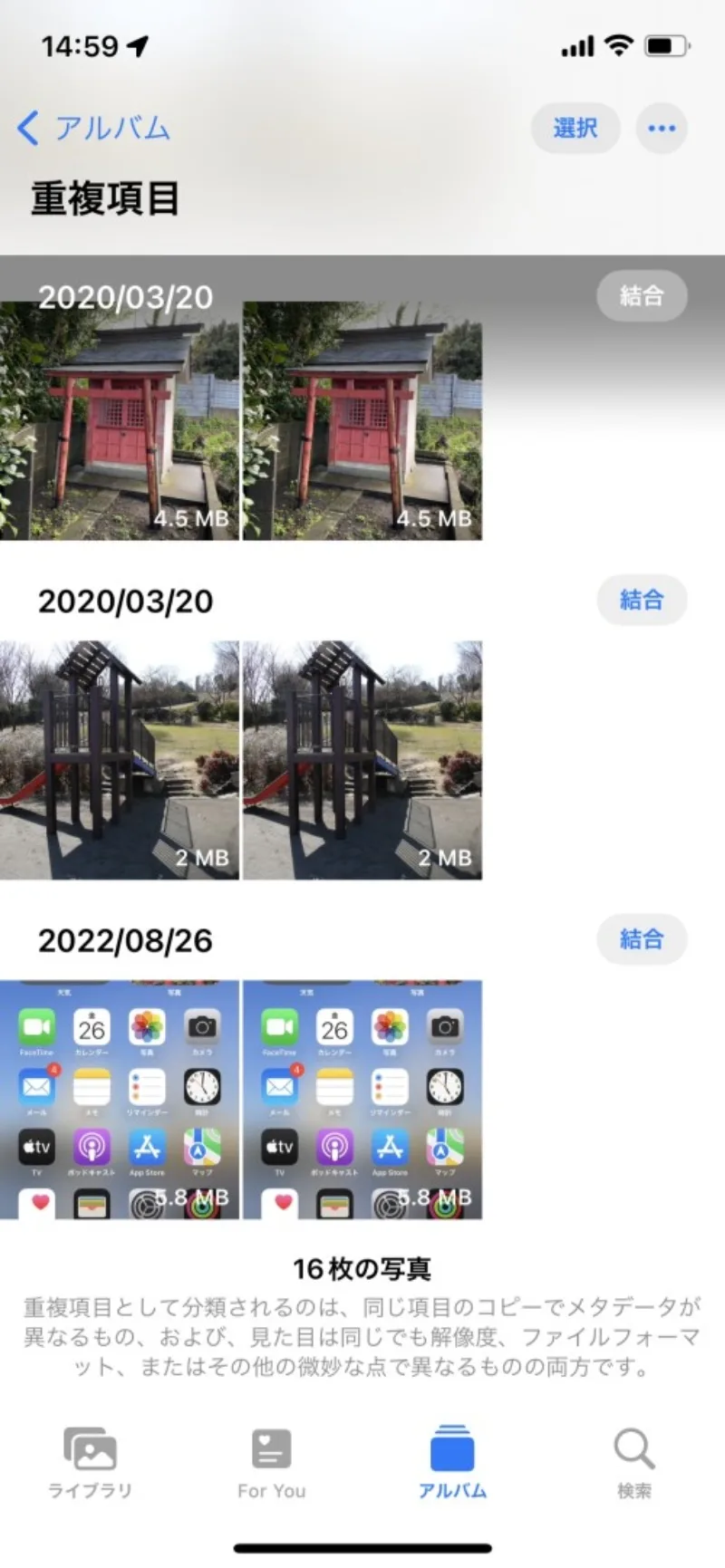
iPhoneは写真アプリの「重複項目」を使うiPhoneには、写真ライブラリ内の重複する写真やビデオを検出し、まとめて結合する機能があります。
Appleの公式サポートによると、この機能はiOS 16以降で利用できます。追加アプリを入れる必要はありません。
操作手順は次のとおりです。
- iPhoneの「写真」アプリを開く。
- 画面下部の「コレクション」をタップする。
- 「ユーティリティ」を開く。
- 「重複項目」を選択する。
- 検出された写真を確認する。
- 残す写真を確認して「結合」をタップする。
複数の重複項目がある場合は、まとめて結合することもできます。
ここで重要なのは、削除ではなく「結合」という操作になっていることです。重複する写真を1つにまとめ、ライブラリを整理できます。
「重複項目」が表示されない場合の対処法写真アプリを開いても「重複項目」が見つからない場合、必ずしも重複写真が存在しないとは限りません。
Appleの公式案内では、写真ライブラリのインデックス作成と重複項目の検索が完了する必要があると説明されています。
検出処理は、iPhoneがロックされ、電源に接続されているときにバックグラウンドで進みます。写真の枚数や処理状況によっては、完了まで数日かかることもあります。
そのため、機能が表示されない場合は、充電しながらロックした状態でしばらく待つ方法を試してください。
AndroidはFiles by Googleで重複ファイルを整理するAndroidでは、Googleが提供するFiles by Googleを利用すると、重複ファイルを見つけて削除できます。
Google公式ヘルプで案内されている操作は次のとおりです。
- Files by Googleを起動する。
- メニューから「削除」または「クリーン」を開く。
- 「重複ファイル」のカードを選択する。
- 削除したいファイルを確認する。
- 対象ファイルを選択する。
- 「ゴミ箱に移動」をタップする。
Files by Googleの特徴は、元ファイルに「Original」という表示が付くことです。Googleは、この表示が付いたファイルを残すことを推奨しています。
誤って元画像を削除するリスクを抑えながら整理できるため、Android初心者にも使いやすい方法です。
Googleフォトは類似写真のスタック機能を活用するGoogleフォトには、似た写真を自動的にグループ化する「フォトスタック」という機能があります。
例えば、旅行先で同じ景色を何枚も撮影した場合、似た写真を1つのまとまりとして確認できます。代表写真を設定したり、スタック内の写真を個別に選択したりすることも可能です。
加えて、写真を確認したうえで「これを残して、残りを削除」に相当する操作を利用すれば、不要な写真をまとめてゴミ箱に移動できます。
ただし、スタックにまとめただけではストレージ容量は減りません。 写真を実際に削除して初めて、容量整理につながります。
また、Googleフォトでバックアップ済みの写真を削除すると、バックアップが有効な端末にも削除が反映される場合があります。端末だけから写真を消したい場合と、Googleアカウントの写真自体を整理したい場合を区別してください。
【Windows・Mac】パソコンに保存した大量の重複画像を検索する方法
WindowsはエクスプローラーとPowerShellを使い分けるWindows 11のフォトアプリには、写真のファイル名、撮影日、ファイル形式、場所などを利用した検索機能があります。Copilot+ PCでは自然言語による画像検索も利用できます。
ただし、写真を検索できることと、重複写真を自動判定できることは別です。標準のフォトアプリを重複写真専用の削除ツールとして考えるのは適切ではありません。
完全一致する写真を探したい場合は、PowerShellのGet-FileHashを利用する方法があります。
以下は写真フォルダー内の同一ハッシュを持つファイルを一覧表示する例です。削除は行いません。
Get-ChildItem -Path "C:\写真" -Recurse -File |
Where-Object {
$_.Extension -in '.jpg','.jpeg','.png','.heic','.webp'
} |
Get-FileHash -Algorithm SHA256 |
Group-Object Hash |
Where-Object { $_.Count -gt 1 } |
ForEach-Object {
$_.Group | Select-Object Path, Hash
}
このコマンドを実行すると、指定フォルダー以下の対象画像をハッシュ値でグループ化し、同じ値を持つファイルを一覧表示します。
ファイル名が異なっていても、内容が完全一致していれば検出できます。反対に、圧縮や編集によって画像データが変わった写真は、同じ見た目でも別のファイルとして扱われます。
実際に削除するときは、一覧に表示されたパスから写真を開き、保存場所や用途を確認してから操作してください。
Macは写真アプリの「重複項目」で結合するMacでも、Apple純正の写真アプリに重複写真を検出する機能があります。
Appleの写真ユーザガイドでは、ライブラリ内の重複した写真やビデオが「ユーティリティ」の「重複項目」に自動的に表示される仕組みが案内されています。
基本的な操作は次のとおりです。
- Macで「写真」アプリを起動する。
- サイドバーの「ユーティリティ」を確認する。
- 「重複項目」をクリックする。
- 重複として検出された写真を比較する。
- 残したい写真を確認し、「結合」を実行する。
複数の重複グループを選択してまとめて結合することもできます。
ただし、ライブラリの規模によっては写真の分析に時間がかかります。すぐに項目が表示されない場合は、処理が完了するまで待つことも必要です。
なお、写真アプリのライブラリ内にある画像と、Finderで管理している一般のフォルダー内の画像は別の管理対象です。外付けHDDや独立した写真フォルダーも整理したい場合は、それぞれの保存場所を対象にした重複検出ツールを検討してください。
【無料アプリ比較】重複写真削除におすすめのツールと選び方
標準機能だけでは整理しきれない場合、専用の重複写真削除アプリが選択肢になります。
ただし、無料と表示されていても、検出だけ無料で削除には課金が必要なアプリや、一定枚数を超えると有料になるアプリもあります。インストール前に無料範囲を確認することが大切です。
1. Files by Google:Androidで無料整理したい人向けFiles by Googleは、Android端末に保存された重複ファイルを整理するための有力な選択肢です。
重複ファイルを一覧表示し、元ファイルを識別できる点が便利です。写真だけでなく、ほかの種類のファイルも整理できます。
おすすめなのは、アプリを増やさずに基本的な容量整理をしたい人です。一方、連写写真の表情や構図まで比較したい人には、画像認識を備えた専用ツールのほうが向いています。
2. Googleフォト:似た写真を見比べたい人向けGoogleフォトは、写真をクラウドで管理している人に適しています。
フォトスタックを使えば、連続撮影した似た写真をまとめて確認できます。保存する写真を選びやすくなるのがメリットです。
ただし、スタック機能は表示整理のための仕組みでもあります。グループ化だけで容量が空くわけではないため、ストレージ削減が目的なら実際の削除操作まで行う必要があります。
3. Doppelgone:複数端末の類似写真も整理したい人向けDoppelgoneは、2026年に提供されている重複写真整理ツールの一例です。
公式サービスの説明によると、完全一致写真だけでなく、連写、撮り直し、編集・保存によって生じた類似画像なども検出対象にしています。
Windows、Mac、iPhone、Android、Chrome拡張機能に対応しており、GoogleフォトやiCloud写真の整理にも利用できる構成です。
提供元が公開している料金体系では、無料でライブラリ全体をスキャンでき、合計200枚まで整理できます。Pro版は公式サイトで一括払い9.99米ドルと案内されています。実際のアプリ内価格は地域やストアによって異なる場合があります。
開発元は写真の解析を端末内で行い、写真自体をサーバーにアップロードしないと説明しています。ただし、これは提供元のプライバシー説明に基づく情報であり、利用前には最新のプライバシーポリシーやアクセス権限も確認してください。
無料アプリを選ぶときの5つの判断基準- 検出精度: 完全一致だけなのか、連写や類似写真にも対応するのか。
- 削除前の確認: 自動削除ではなく、自分で残す写真を選択できるか。
- 無料利用の範囲: スキャンだけ無料なのか、実際の削除も無料なのか。
- プライバシー: 写真が外部サーバーへ送信されるのか、端末内で処理されるのか。
- 復元機能: 削除した写真をゴミ箱や最近削除した項目から戻せるか。
特に家族写真や子どもの写真など、プライベートな画像を扱う場合は、検出性能だけでなく、写真データの取り扱いを重視するべきです。
【失敗防止】削除前のバックアップ・復元・iCloud同期の注意点
重複写真整理で最も避けたいのは、必要な写真まで消してしまうことです。大量削除を実行する前に、保存先と復元方法を把握しておきましょう。
削除前に別の場所へバックアップする写真整理を始める前に、残したい写真のコピーを外付けHDDやSSD、別のバックアップ先に保存しておくと安心です。
バックアップ先は、整理対象の写真ライブラリとは独立した場所を選びます。単に同じクラウドアカウント内の別アルバムへ移動しただけでは、元データの削除に連動する可能性があります。
バックアップ後は、実際に何枚か写真を開いて、正常に表示できるか確認してください。ファイルをコピーしただけで安心せず、復元できる状態になっていることを確かめるのがポイントです。
iCloud写真は1台で削除するとほかの端末にも反映されるiCloud写真を利用している場合、iPhoneで写真を削除すると、同じApple AccountでiCloud写真を利用しているiPadやMacなどからも削除されます。
これはiCloud写真が、複数端末の写真ライブラリを同期するサービスだからです。
Apple公式サポートによると、削除した写真やビデオは「最近削除した項目」に30日間保存されます。この期間内なら復元できますが、30日を過ぎると完全に削除されます。
また、「最近削除した項目」から手動で完全削除した場合も、通常の復元操作では取り戻せません。
写真を消したくない別の端末がある場合は、同期の仕組みを理解したうえで整理してください。
Googleフォトもバックアップ設定を確認するGoogleフォトも、削除操作によって端末側の写真に影響する場合があります。
Google公式ヘルプでは、バックアップ済みの写真をGoogleフォトから削除すると、バックアップが有効なほかの端末からも削除される仕組みが説明されています。
削除した写真は現在の公式案内ではゴミ箱に30日間保存され、その期間内であれば復元できます。完全削除後は復元できません。
Googleフォトから写真を消すことと、端末内の写真だけを削除することは同じではありません。「デバイスから削除」など、目的に合った操作を選びましょう。
誤って削除した写真を復元する方法iPhoneでは、写真アプリの「最近削除した項目」を開き、復元したい写真を選択して「復元」をタップします。
AndroidやGoogleフォトでは、ゴミ箱を開いて対象写真を選択し、復元操作を行います。Files by Googleについても、ゴミ箱に対象ファイルが残っているか確認してください。
Windowsでは、ごみ箱に削除した写真が残っていれば元の場所に戻せます。Macでもゴミ箱を確認します。すでに完全削除した場合は、別途保存していたバックアップから復元する方法が中心になります。
復元期間や条件はアプリや保存先によって異なります。削除直後に気づいた場合は、端末への新しいデータ保存や不要な操作を避け、まず復元先を確認してください。
【容量不足を解消】重複写真以外にも整理したい写真・動画とは?
写真ストレージの容量不足を解消したい場合、重複写真だけに注目するのは効率的とは限りません。
写真の枚数が多くても、1枚あたりの容量が小さければ、ストレージ全体への影響は限定的です。逆に、数本の高解像度動画を削除するだけで、まとまった空き容量を確保できることもあります。
大容量になりやすいファイルを優先する整理する順番として、次の項目を確認すると効率的です。
- 4K動画: 高解像度で撮影された長時間の動画。
- 連写写真: 同じ場面を何枚も撮影した写真。
- RAW画像: 編集用に保存された大容量の画像ファイル。
- スクリーンショット: 一時的に保存した画面画像や資料。
- SNS・メッセージアプリの保存画像: 同じ写真を複数回ダウンロードしたもの。
- 編集前後の写真: 加工前と加工後の両方が残っている画像。
特に動画は写真よりも容量が大きくなりやすいため、写真の重複整理と並行して確認すると効果的です。
クラウドの容量と端末の容量は分けて考えるiPhoneの本体ストレージ、iCloudストレージ、Googleアカウントの保存容量は、それぞれ別の管理対象です。
例えば、iCloud写真を使っているiPhoneでは、「iPhoneのストレージを最適化」を利用することで、端末内に保存する写真データを軽量化できます。
これは写真そのものを重複削除する方法ではありませんが、本体の容量不足を解消する手段として有効です。
一方、Googleフォトの保存容量を減らしたい場合は、Googleアカウント全体の使用状況を確認する必要があります。Googleフォトだけでなく、GoogleドライブやGmailなどとの容量配分にも注意してください。
容量不足の原因が端末側なのか、クラウド側なのかを最初に把握すると、必要な整理作業を絞り込めます。
【よくある質問】重複写真削除に関する疑問を解決
Q1:重複写真を一括削除できる無料アプリはありますか?
A1:あります。iPhoneでは標準写真アプリの「重複項目」、AndroidではFiles by Googleが利用できます。類似写真まで比較したい場合は、対応する専用アプリを検討してください。無料枠や削除枚数の制限は事前に確認しましょう。
Q2:iPhoneの重複項目が表示されないのはなぜですか?
A2:写真ライブラリのインデックス作成や重複検索が完了していない可能性があります。iPhoneをロックして電源に接続し、処理が進むまで待ってください。写真の枚数によっては数日かかることもあります。
Q3:Googleフォトのスタックを使うと容量は減りますか?
A3:スタックにまとめるだけでは容量は減りません。不要な写真を選択してゴミ箱に移動する必要があります。
Q4:ファイル名が違う写真も重複として検出できますか?
A4:できます。SHA-256などのハッシュ比較はファイル名ではなく内容を比較するため、名前が異なる完全一致ファイルも検出できます。ただし、圧縮や編集で内容が変わった写真は別のハッシュ値になります。
Q5:似ている写真を自動削除しても大丈夫ですか?
A5:おすすめできません。連写写真や編集前後の写真には、それぞれ異なる価値があります。自動判定は削除候補の抽出に使い、最終的な削除対象は自分の目で確認してください。
Q6:iCloud写真で削除した写真は復元できますか?
A6:通常は「最近削除した項目」から30日以内に復元できます。ただし、期間経過後や手動で完全削除した写真は、通常の方法では復元できません。
Q7:重複写真を削除すればiPhoneの容量不足は解消しますか?
A7:重複写真の枚数や容量によります。大容量動画やRAW画像が多い場合は、そちらの整理も必要です。本体ストレージとiCloudストレージのどちらが不足しているのかを確認してから作業しましょう。
重複写真削除は、使用する端末や保存先に合わせて方法を選ぶことが大切です。
iPhoneなら写真アプリの「重複項目」、AndroidならFiles by Google、Macなら写真アプリの「重複項目」が手軽な選択肢です。WindowsではPowerShellによるハッシュ比較を利用すれば、完全一致する写真を効率的に探せます。
また、Googleフォトのスタック機能や類似写真検出アプリを使えば、完全一致ではない連写写真や編集済み画像も整理しやすくなります。
ただし、完全一致と類似写真を同じ基準で削除するのは危険です。特に思い出の写真は、画質だけでなく表情や撮影状況も含めて残すものを判断してください。
【プロの結論】
失敗しない重複写真整理の基本は、①保存先と容量不足の原因を確認する、②完全一致と類似写真を分けて検出する、③削除前に独立したバックアップを取る、④削除候補を目視確認する、⑤ゴミ箱や最近削除した項目で復元可能な状態を確認する、という順番です。
一度に大量削除するよりも、まずは重複が明確な写真から少しずつ整理するほうが安全です。2026年の写真管理では、自動検出の便利さを活用しながら、最後の判断を利用者自身が行うことが、大切な写真を守りつつストレージ容量を確保する最も確実な方法です。
主な根拠資料(公式情報・2026年公開情報)
- Apple公式:iPhoneの重複項目、検出条件、削除・復元方法。
- Google公式:Files by Googleの重複ファイル削除、Googleフォトのスタック機能と削除仕様。
- Microsoft公式:PowerShellのGet-FileHash、Windowsフォトアプリの検索機能。
- Apple公式:iCloud写真の同期と削除後30日間の復元。
- Doppelgone提供元:2026年の対応端末、無料利用条件、料金、プライバシー説明。