HTMLタグをそのまま表示する形式ではなく、見出し・段落・比較表を保持した編集可能な記事原稿として構成しています。
Androidスマートフォンの着信音は、設定アプリから簡単に変更できます。標準搭載されている音源だけでなく、MP3などの音楽ファイルを追加すれば、好きな曲を電話の着信音にすることも可能です。加えて、連絡先ごとに異なる音を設定すれば、スマートフォンを取り出す前に誰から電話がかかってきたのか判断しやすくなります。
2026年11月現在、GoogleのAndroidヘルプでは、基本的な着信音の変更、個別の連絡先への割り当て、音楽ファイルの追加方法が案内されています。ただし、Google PixelとSamsung Galaxyでは操作画面やメニュー名が異なり、Androidのバージョンによっても表示が変わります。設定場所が見つからない場合や、変更したのに音が鳴らない場合は、着信音量やマナーモード、サイレントモードなども確認する必要があります。
【まず確認】Androidの着信音設定はどこ?基本的な変更方法
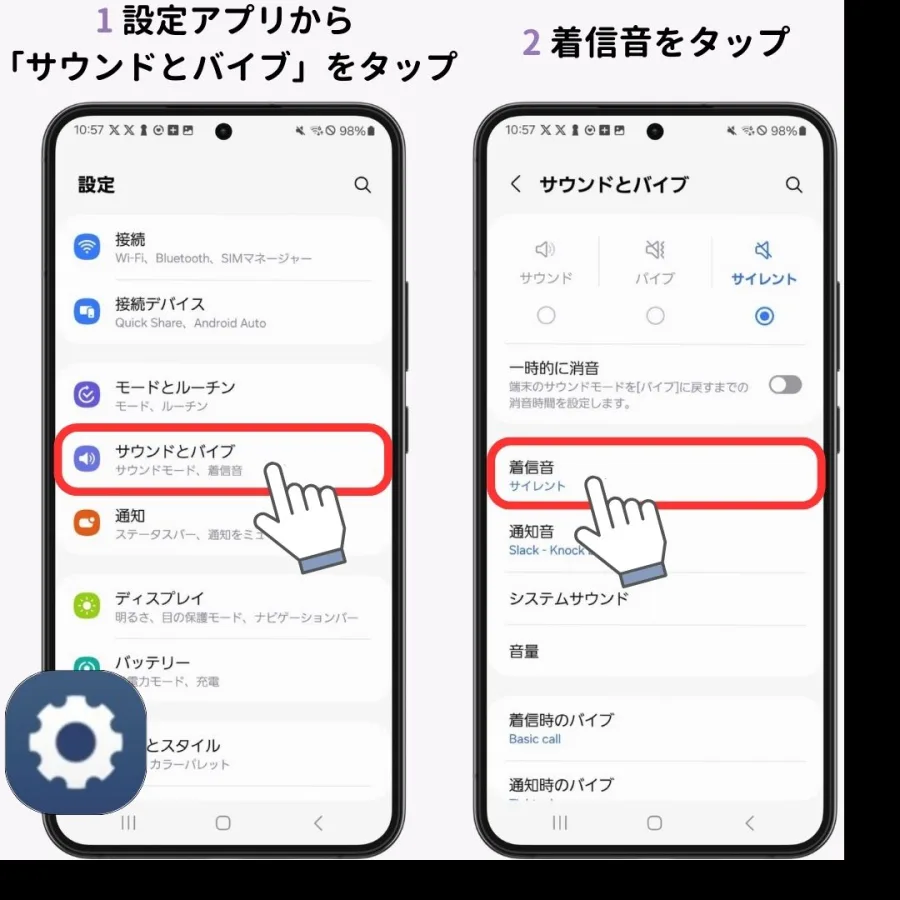
Androidの着信音設定は、基本的にスマートフォンの「設定」アプリから変更できます。
Googleが公開しているAndroid公式ヘルプでは、着信音の変更手順として「音とバイブレーション」から「着信音」を開き、好みの音を選択して保存する方法が紹介されています。
Androidの標準的な着信音変更手順操作の流れは次のとおりです。
1. ホーム画面から「設定」アプリを開く。
2. 「音とバイブレーション」または「サウンドとバイブレーション」をタップする。
3. 「着信音」を選択する。
4. 用意されている着信音の一覧から好みの音を選ぶ。
5. 試聴して問題がなければ「保存」または戻る操作で確定する。
これで通常の電話着信に使用する音を変更できます。
機種によっては「音設定」「サウンド」「着信音とバイブレーション」など、項目名が異なる場合があります。
設定画面の構成が分からない場合は、設定アプリ上部の検索欄に「着信音」と入力する方法も便利です。関連する設定項目が表示されれば、目的の画面に移動できます。
着信音を変更しても相手に通知されるわけではない着信音の変更は、スマートフォン本体で電話を受けるときに再生する音を変更する操作です。
電話番号や通信契約、相手側の呼び出し音が変わるわけではありません。
また、LINEなどの通話アプリやメッセージアプリでは、それぞれのアプリ内で独自の通知・着信音設定が用意されている場合があります。通常の電話着信とアプリ通話は分けて考える必要があります。
【好きな曲を着信音に】AndroidのMP3設定とRingtonesフォルダへの追加方法
Androidの魅力の一つは、標準音源だけでなく、自分で用意した音楽ファイルを着信音として利用できることです。
GoogleのAndroid公式ヘルプでは、パソコンからMP3ファイルをスマートフォンに転送し、内部ストレージの「Ringtones」フォルダにコピーする方法が案内されています。
方法1:Files by Googleから音楽ファイルを直接設定する最も手軽なのは、Googleが提供する「Files by Google」を使う方法です。
Google公式のFiles by Googleヘルプで紹介されている操作手順は次のとおりです。
1. Android端末でFiles by Googleを開く。
2. 「カテゴリ」から「音声」を選択する。
3. 着信音にしたい音楽ファイルを探す。
4. ファイルを再生する。
5. 右上のメニューから「着信音に設定」を選ぶ。
6. 必要に応じて「続行」をタップする。
7. 「システム設定の変更を許可」を有効にする。
設定が完了すると、着信音に指定したことを知らせる確認メッセージが表示されます。
この方法なら、パソコンを使わずスマートフォンだけで設定できます。
なお、Files by Googleの画面や権限の表示は、アプリのバージョンによって異なる場合があります。
方法2:RingtonesフォルダにMP3ファイルを追加するパソコンに保存している音楽ファイルを使いたい場合は、USBケーブルでAndroid端末と接続する方法があります。
基本的な手順は以下のとおりです。
1. スマートフォンとパソコンをUSBケーブルで接続する。
2. スマートフォン側でファイル転送を選択する。
3. パソコンからスマートフォンの内部ストレージを開く。
4. 「Ringtones」フォルダを探す。
5. 使用したいMP3ファイルをコピーする。
6. 転送が終わったら接続を解除する。
7. 設定アプリの着信音一覧から追加した音源を選択する。
Google公式ヘルプでも、MP3ファイルをRingtonesフォルダにコピーする方法が案内されています。
ファイルを追加しても着信音一覧に表示されない場合は、ファイルが正しい場所に保存されているか確認し、端末のファイル管理アプリから音源を開いて設定する方法も試してください。
方法3:着信音をダウンロードする新しい着信音を探している場合は、Google Playで配信されている着信音アプリを利用する方法があります。
Google公式ヘルプでも、Google Playストアの着信音アプリから追加の音源を入手する方法が紹介されています。
ダウンロードする際は、次のポイントを確認しましょう。
- 配信元やアプリ開発者が信頼できるか。
- 不必要なアクセス権限を要求していないか。
- 保存した音源を端末内で利用できるか。
- 利用条件や著作権上の制限に問題がないか。
特に注意したいのが、音楽配信サービスと着信音ファイルの違いです。
Spotifyなどのストリーミングサービスで再生できる曲が、そのまま着信音として使えるわけではありません。Samsungの公式サポートでも、Galaxyでは端末に実際の音楽ファイルが保存されている必要があり、Spotifyなどのストリーミング楽曲は直接設定できないと説明されています。
好きな曲を使いたい場合は、着信音としての利用が認められた音源を、端末で扱える音声ファイルとして用意することが基本です。
MP3以外のファイル形式は使える?MP3はGoogle公式ヘルプでも転送方法が案内されているため、着信音設定に利用するファイル形式として扱いやすい選択肢です。
Samsungの日本向け公式サポートでは、通知音についてMP3、WAV、AACなどのファイルを利用できると説明されています。ただし、端末やAndroidのバージョンによって対応状況が異なり、すべての音声ファイルが利用できるわけではありません。
最初にMP3形式で試し、認識されない場合はファイル形式や保存場所を確認するのが現実的です。
【相手によって音を変える】Androidで連絡先ごとに着信音を設定する方法
家族、仕事関係者、友人など、電話をかけてくる相手によって着信音を変えたい場合は、連絡先ごとの個別設定が便利です。
GoogleのAndroid公式ヘルプでも、連絡先アプリから特定の相手に着信音を割り当てる方法が案内されています。
Google連絡先アプリで個別の着信音を設定する基本的な操作手順は次のとおりです。
1. 「連絡先」アプリを開く。
2. 着信音を変更したい相手を選ぶ。
3. 画面右上の「その他」メニューをタップする。
4. 「着信音を設定」を選択する。
5. 好みの着信音を選ぶ。
6. 「保存」をタップする。
これで、その相手から電話がかかってきたときに、指定した着信音を再生できます。
Google Pixelでも、基本的にはこの手順で設定できます。
個別設定を活用するメリット連絡先ごとに音を変えると、スマートフォンの画面を確認する前に、誰から電話がかかってきたのか音で判断しやすくなります。
例えば、次のような使い分けが考えられます。
- 家族:聞き取りやすく、気づきやすい音。
- 仕事関係者:落ち着いた短めの音。
- 親しい友人:好きな曲や特徴的なメロディー。
- その他の連絡先:標準の着信音。
ただし、すべてのAndroid端末で同じ個別設定機能が利用できるとは限りません。
Galaxyでは連絡先アプリから「その他」→「着信音・バイブレーションを変更」→「着信音」と進む構成が案内されています。
また、Samsung公式サポートによると、SIMカードにのみ保存されている連絡先には、カスタム着信音を設定できません。設定項目が見つからない場合は、連絡先の保存先も確認してください。
【機種別に比較】Google Pixel・GalaxyなどAndroidの着信音設定の違い
Androidは共通の基本機能を備えていますが、メーカーごとに設定画面や操作方法が異なります。
2026年現在、代表的な機種の設定方法を整理すると次のようになります。
| 対象・機能 | 設定方法 | 特徴・注意点 |
|---|---|---|
| Android標準 | 設定→音とバイブレーション→着信音 | 標準的な着信音変更方法 |
| Google Pixel | 設定→音とバイブレーション→着信音 | Google公式の基本手順に対応 |
| Files by Google | 音声ファイル→メニュー→着信音に設定 | スマートフォンだけで設定可能 |
| Samsung Galaxy | 設定→サウンドとバイブ→着信音 | 追加ボタンから端末内の音楽を選択できる |
| Google連絡先 | 連絡先→その他→着信音を設定 | 相手ごとに異なる音を割り当てられる |
| Ringtonesフォルダ | 内部ストレージ→Ringtones | MP3ファイルを追加するための保存先 |
Google Pixelでは、設定アプリの「音とバイブレーション」から着信音を変更できます。
Google公式のPixelヘルプでは、着信音の変更に加えて、着信時のバイブレーションパターンや強度も調整できると説明されています。
また、音量ボタンを押して表示されるメニューから、着信音量、通知音量、アラーム音量などを個別に調整できます。
Pixelでは、Files by Googleから音声ファイルを直接着信音に設定する方法も利用できます。
Samsung Galaxyの着信音設定Galaxyでは、設定アプリから「サウンドとバイブ」→「着信音」と進みます。
標準音源を選ぶほか、着信音設定画面の追加ボタンから端末内に保存した音楽ファイルを選択できます。
Galaxyの特徴は、曲の再生範囲を調整できることです。「選択したハイライトのみ再生」を有効にすると、曲の一部分を着信音として使用できます。
Samsungの公式サポートでは、連絡先ごとの着信音設定や、バイブレーションとの組み合わせについても説明されています。
Androidの機種によって設定画面が違う理由Androidは、Googleが提供する基本システムを各メーカーが独自のユーザーインターフェースで構成しています。
そのため、同じ着信音変更でも、メニューの名称やボタンの位置、音源の追加方法が異なることがあります。
設定画面が見つからない場合は、機種名とAndroidのバージョンを確認したうえで、メーカー公式のサポート情報を参照するのが確実です。
【着信音が鳴らない原因】Androidで確認したい設定と対処法
着信音を変更したのに電話が鳴らない場合、音源そのものではなく、音量や端末の動作モードが原因になっている可能性があります。
Google公式ヘルプでも、着信音量、バイブレーション、ミュート、サイレントモードなどは、それぞれ独立して確認するよう案内されています。
原因1:着信音量がゼロになっている最初に確認したいのが着信音量です。
Androidでは音量ボタンを押したときに、操作中のアプリや再生状況によって変更される音量が異なる場合があります。
そのため、動画の音量を上げても電話の着信音量が上がるとは限りません。
確認方法は次のとおりです。
1. 音量ボタンを押す。
2. 音量パネルのメニューを開く。
3. 「着信音量」のスライダーを確認する。
4. 音量がゼロの場合は適切な位置まで上げる。
Google Pixelでは、着信音量と通知音量が別々に表示されます。
原因2:マナーモードやバイブレーションになっている着信音量が十分でも、端末がバイブレーションやミュートに設定されていれば、音は鳴りません。
Pixelでは音量ボタンを押し、音量スライダー付近のモード表示から着信音、バイブレーション、ミュートを切り替えられます。
Galaxyでも「サウンドとバイブ」から、サウンド・バイブ・サイレントを選択できます。
特にGalaxyでは、バイブモードにすると着信音や通知音が鳴らず、サイレントモードでは振動も停止します。
原因3:おやすみ時間モードやサイレントモードが有効になっているAndroidには、通知や着信による割り込みを抑える「サイレントモード(Do Not Disturb)」があります。
設定した時間帯や条件に応じて自動的に有効になる場合もあるため、気づかないうちに着信音が鳴らなくなっているケースがあります。
確認するには、画面上部からクイック設定を開き、サイレントモードが有効になっていないか確認します。
Android 14以降では、設定アプリの「モード」からサイレントモードやおやすみ時間モードなどを管理できます。
自動設定が有効になっている場合は、開始時刻や通知フィルターも確認してください。
原因4:音楽ファイルが正しく設定されていない好きな曲を着信音に設定した場合は、ファイル自体に問題がないかも確認しましょう。
主な確認要点は次のとおりです。
- MP3ファイルが端末内に保存されているか。
- Ringtonesフォルダに正しく配置されているか。
- ファイルが破損していないか。
- 着信音一覧で目的の音源が選択されているか。
- Files by Googleを利用した場合、必要なシステム設定変更の権限が許可されているか。
ダウンロードした音源を削除したり、保存場所を変更したりした場合は、もう一度ファイルを選び直してみましょう。
原因5:特定の連絡先だけ着信音が鳴らない特定の相手からの電話だけ音が鳴らない場合は、連絡先ごとの着信音設定を確認します。
個別に割り当てた音源が正しく選択されているか、通常の着信音と異なる設定になっていないかを調べてください。
また、Galaxyでは個別の連絡先について、サウンドモードに関係なく着信音を鳴らす設定も用意されています。利用可能な機種では、連絡先の「着信音・バイブレーションを変更」から確認できます。
着信音が鳴らないときの確認順| 確認項目 | 対処方法 |
|---|---|
| 着信音量 | スライダーを上げる |
| サウンドモード | バイブ・ミュートを解除する |
| サイレントモード | クイック設定から状態を確認する |
| 自動モード | おやすみ時間などのスケジュールを確認する |
| 音楽ファイル | 保存場所・形式・再生状態を確認する |
| 個別着信音 | 連絡先の設定を確認する |
一通り確認しても改善しない場合は、端末を再起動し、Androidや電話アプリの更新状況も確認してください。それでも通常の電話着信が鳴らない場合は、スピーカーの不具合なども考えられるため、メーカーのサポートを利用する方法があります。
【音量と通知音の違い】Androidの着信音量を正しく調整する方法
Androidの音量設定では、着信音量、通知音量、メディア音量、通話音量、アラーム音量などが分けられています。
それぞれの役割を理解しておくと、着信音を変更したのに通知音が変わらないといった混乱を防げます。
着信音と通知音は何が違う?着信音は、電話がかかってきたときに鳴る音です。
一方、通知音はメールやメッセージ、アプリからのお知らせが届いたときに鳴る音を指します。
GoogleのAndroid公式ヘルプでは、標準の通知音は「デフォルトの通知音」から変更でき、アプリごとに異なる通知音を設定する方法も案内されています。
例えば、電話の着信音を好きな曲に変更しても、Gmailやメッセージアプリの通知音まで同じ曲になるわけではありません。
Galaxyでは、アプリごとの通知カテゴリから通知音を設定できる場合があります。Samsung日本公式サポートでは、Android 14(One UI 6.1)以上の端末について、通知カテゴリを管理する設定も案内されています。
Androidの音量調整方法音量を調整するときは、次の違いを覚えておくと便利です。
- 着信音量: 電話がかかってきたときの音量。
- 通知音量: メールやアプリの通知音量。
- メディア音量: 音楽・動画・ゲームなどの音量。
- 通話音量: 電話で相手の声を聞く音量。
- アラーム音量: 時計アプリなどのアラーム音量。
調整するには、音量ボタンを押してメニューを開き、それぞれのスライダーを操作します。
着信音を大きくしたいだけなら、メディア音量ではなく着信音量を調整することがポイントです。
着信音とバイブレーションを組み合わせる音が聞こえにくい環境では、着信音とバイブレーションを併用する方法もあります。
Google Pixelでは、着信音の設定画面から振動パターンを選択でき、振動の強さも調整できます。
Galaxyでも、着信時に振動させる設定が用意されています。
静かな場所では音量を控えめにし、外出時は振動を併用するなど、利用環境に合わせて調整すると使いやすくなります。
【よくある質問】Androidの着信音設定に関するFAQ
Q1:Androidの着信音設定はどこから変更できますか?
A1:基本的には「設定」→「音とバイブレーション」→「着信音」から変更できます。機種によってメニュー名が異なるため、設定アプリの検索欄に「着信音」と入力する方法もおすすめです。
Q2:Androidの着信音を好きな曲に変更できますか?
A2:可能です。端末に保存したMP3などの音楽ファイルを、Files by Googleから着信音に設定する方法や、Ringtonesフォルダに追加する方法があります。
Q3:Spotifyの曲をそのまま着信音にできますか?
A3:Spotifyなどのストリーミングサービスで再生する曲は、そのまま着信音に指定できません。端末内に保存された、着信音として利用できる音声ファイルを用意する必要があります。
Q4:Androidで連絡先ごとに着信音を変えられますか?
A4:対応している機種では可能です。連絡先アプリで相手を選び、「その他」から「着信音を設定」を選択します。GalaxyではSIMカードにのみ保存された連絡先など、一部設定できないケースがあります。
Q5:着信音を変更したのに通知音も変わるのはなぜですか?
A5:着信音と通知音は別々の設定です。アプリによっては独自の通知音設定を持っているため、設定アプリの通知音や各アプリの通知設定を確認してください。
Q6:Androidで着信音が鳴らない場合はどうすればよいですか?
A6:まず着信音量がゼロになっていないか、サウンドモードがバイブやミュートになっていないかを確認します。その後、サイレントモードや自動設定、個別の連絡先設定を確認してください。
Q7:着信音をダウンロードするにはどうすればよいですか?
A7:Google Playの着信音アプリを利用する方法や、利用が認められた音楽ファイルをダウンロードして端末に保存する方法があります。ダウンロードした音源が着信音として利用できるかも確認しましょう。
Androidの着信音設定は、基本的に設定アプリの「音とバイブレーション」から変更できます。
標準の着信音だけでなく、MP3ファイルをRingtonesフォルダに追加したり、Files by Googleから直接設定したりすることで、自分の好きな音楽を着信音として利用できます。
また、Google PixelやGalaxyでは、連絡先ごとに異なる着信音を設定する機能も用意されています。仕事関係者や家族など、相手によって音を使い分けたい場合に便利です。
一方、着信音が鳴らない場合は、音源の問題だけでなく、着信音量、サイレントモード、バイブレーション、通知設定などが関係している可能性があります。
【プロの結論】
Androidの着信音設定で失敗しないためには、次の3点を押さえておくことが大切です。
1. まず標準設定から変更する: 設定アプリの着信音メニューを利用すれば、余計なアプリを導入せずに変更できる。
2. 好きな曲は端末内の音源を使う: MP3などの対応ファイルを用意し、Files by GoogleやRingtonesフォルダを活用する。
3. 音が鳴らない場合は音量とモードを確認する: 着信音量と通知音量の違いを理解し、サイレントモードや自動設定も確認する。
特に重要なのは、着信音の変更と音量の調整を別々に考えることです。お気に入りの音源を設定していても、着信音量がゼロなら電話に気づけません。
2026年以降もAndroidは機種やOSの更新によって設定画面が変わる可能性があります。Google Pixel、Galaxyなど、自分の端末に合った公式サポート情報を確認しながら設定すれば、より快適にスマートフォンを利用できます。