スマホのホーム画面からGoogle検索バーが突然消えたり、位置を変更できなくなったりして困っていませんか。AndroidスマホのGoogle検索バーは、Googleアプリのウィジェットとして追加できるほか、色や透明度、サイズなどもカスタマイズできます。ただし、Google PixelやGalaxyなど、機種やホーム画面の仕様によって操作方法が異なります。
2026年11月現在、Google公式ヘルプでは、検索ウィジェットの追加・削除・デザイン変更に加え、Google Discoverの一部バージョンで検索バーが表示されない仕様についても案内されています。検索バーを元に戻したい人から、不要なので削除したい人まで、目的に合わせた操作方法を整理します。
【原因を特定】スマホのGoogle検索バーが消えたのはなぜ?
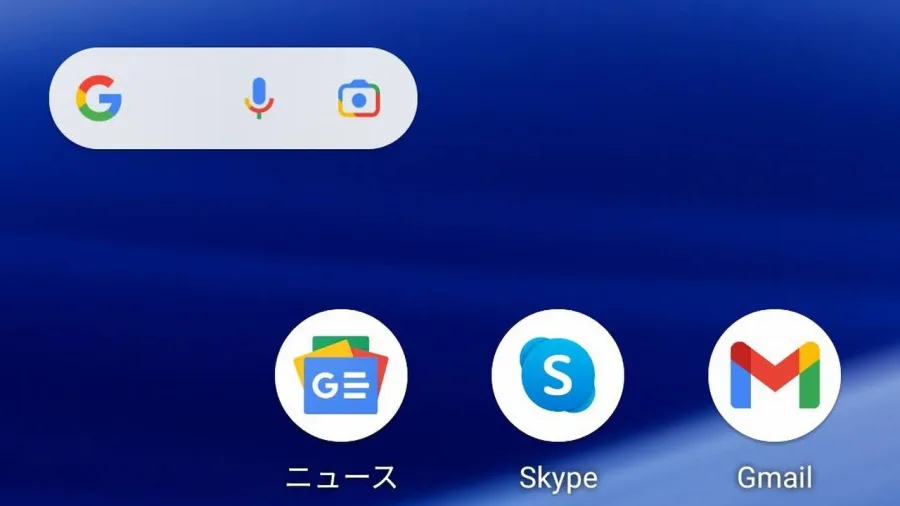
スマホのGoogle検索バーが見当たらなくなった場合、最初に確認したいのは、どの場所から消えたのかという点です。
Google検索バーには、主に次のような表示形態があります。
- Androidのホーム画面に配置するGoogle検索ウィジェット
- Google Pixelなどのホーム画面に組み込まれた検索バー
- Googleアプリ内のGoogle Discoverに関連する検索表示
これらは見た目が似ていても、管理方法が異なります。
Google Discoverから検索バーがなくなった場合Google Discoverは、Googleアプリなどからニュースや興味のある情報を閲覧できる機能です。
Google公式ヘルプでは、Google Discoverの一部のバージョンでは検索バーが表示されなくなったと説明されています。
つまり、Discover上に検索バーがないからといって、必ずしもGoogleアプリに不具合が発生したわけではありません。
検索機能をホーム画面から利用したい場合は、Google検索ウィジェットを別途追加する方法が案内されています。
ホーム画面から検索ウィジェット自体が消えた場合ホーム画面に設置していた検索バーがなくなった場合、次の原因が考えられます。
- 誤操作でウィジェットを削除した
- ホーム画面のレイアウトや設定が変更された
- ホームアプリ(ランチャー)の変更や更新があった
- Googleアプリの更新状況や利用状態が変わった
- 機種固有の検索バー表示設定が変更された
特に、ホーム画面の整理中に検索バーを長押しして「削除」を選んだ場合は、Googleアプリそのものではなく、ホーム画面上のウィジェットだけが取り除かれている可能性があります。
この場合、Googleアプリを再インストールする必要はありません。ウィジェットを追加し直せば復元できます。
まず確認したい3つのポイント1. ホーム画面を左右にスワイプして、別のページに検索バーが残っていないか確認する。
2. ホーム画面の空白部分を長押しし、「ウィジェット」からGoogleを探す。
3. Googleアプリを開き、検索機能が正常に利用できるか確認する。
検索ウィジェットが一覧にあれば、再追加できる可能性が高い状態です。
【完全手順】スマホのGoogle検索バーを追加・復元する方法
Google検索バーをホーム画面に追加する方法は、大きく分けて2つあります。
2026年現在のGoogle公式案内でも紹介されている、ウィジェット一覧から追加する方法とGoogleアプリから追加する方法です。
方法1:ホーム画面のウィジェット一覧から追加する以下の手順で操作します。
1. スマホのホーム画面を開く。
2. アイコンのない空白部分を長押しする。
3. 表示されたメニューから「ウィジェット」を選択する。
4. アプリ一覧から「Google」を探す。
5. Googleの項目をタップして検索ウィジェットを表示する。
6. 検索バーを長押しする。
7. ホーム画面の好きな位置までドラッグする。
8. 指を離して配置を確定する。
これでGoogle検索バーをホーム画面に追加できます。
機種によっては、ウィジェット一覧の表示方法やメニュー名が異なります。Googleというアプリ名を探すことが操作のポイントです。
方法2:Googleアプリから直接追加するGoogleアプリからも検索ウィジェットを追加できます。
具体的な操作手順は次のとおりです。
1. Googleアプリを開く。
2. 画面右上のプロフィール画像またはイニシャルをタップする。
3. 「設定」を開く。
4. 「検索ウィジェットのカスタマイズ」を選択する。
5. 画面右上にある「追加」アイコンをタップする。
Google公式ヘルプでは、この方法でもホーム画面に検索ウィジェットを追加できると案内しています。
Google検索バーがウィジェット一覧にない場合Googleの項目が見つからない場合は、次の順番で確認しましょう。
- Googleアプリが端末にインストールされているか確認する。
- Googleアプリが無効になっていないか確認する。
- Google PlayストアでGoogleアプリの更新を確認する。
- スマホを再起動して、ウィジェット一覧を再確認する。
Googleアプリの更新は、Google Playストアのプロフィール画像から「アプリとデバイスの管理」を開き、更新可能なアプリを確認できます。
【移動・削除・サイズ変更】Google検索バーを自由に調整する方法
検索バーを追加できても、ホーム画面のアイコン配置と合わなかったり、サイズが大きすぎたりすることがあります。
Google検索ウィジェットは、対応するホーム画面であれば位置やサイズを調整できます。
Google検索バーの位置を移動する検索バーを移動するには、次の操作を行います。
1. ホーム画面のGoogle検索バーを長押しする。
2. そのまま指を離さずに移動したい位置までドラッグする。
3. 希望する場所で指を離す。
ホーム画面が複数ページある場合は、画面の端までドラッグすると別ページに移動できる機種もあります。
ただし、Pixelの標準検索バーなど、ホーム画面に組み込まれたタイプは自由に移動できません。
Google検索バーのサイズを変更するGoogle検索バーのサイズを変更する基本手順は次のとおりです。
1. ホーム画面で検索ウィジェットを長押しする。
2. 指を離して、ウィジェットの周囲に枠線が表示されるか確認する。
3. 枠線の左右などに表示された点をドラッグする。
4. 希望する幅になったら指を離す。
5. ウィジェット以外の場所をタップして確定する。
Google公式のAndroidヘルプでも、サイズ変更に対応したウィジェットには枠線と調整用の点が表示されると説明されています。
なお、ウィジェットによっては幅や高さを自由に変更できない場合があります。
Google検索バーを削除する検索バーをホーム画面から取り除きたい場合は、次の手順で操作します。
1. Google検索ウィジェットを長押しする。
2. 表示されたメニューから「削除」を選ぶ。または「削除」アイコンまでドラッグする。
3. ホーム画面から検索バーが消えたことを確認する。
ここで注意したいのは、「削除」と「アンインストール」は別の操作という点です。
| 操作 | 何が起こるか |
|---|---|
| ウィジェットの削除 | ホーム画面から検索バーだけが消える |
| Googleアプリのアンインストール | アプリ自体が端末から削除される |
| Googleアプリの無効化 | アプリの利用が停止される |
通常、検索バーだけを消したいのであれば、ウィジェットの削除を選べば十分です。
Google公式でも、ホーム画面からの削除と端末からのアンインストールを区別しています。
【デザイン変更】Google検索バーの色・透明度・設定をリセットする方法
Google検索バーは、単に検索するための機能だけではありません。
Googleアプリのカスタマイズ機能を利用すると、ホーム画面の壁紙やアイコンの雰囲気に合わせてデザインを変更できます。
Google検索バーの色を変更する色を変更する場合は、Googleアプリから設定します。
1. Googleアプリを開く。
2. 右上のプロフィール画像をタップする。
3. 「設定」を選択する。
4. 「検索ウィジェットのカスタマイズ」を開く。
5. プレビュー下部の色に関するアイコンをタップする。
6. 好みの色やデザインを選択する。
壁紙が明るい場合は淡い色、暗い場合はコントラストのある色を選ぶと、検索バーを見つけやすくなります。
Google検索バーの透明度を変更する検索バーの背景を目立たなくしたい場合は、透明度の設定を変更します。
操作手順は以下のとおりです。
1. Googleアプリのプロフィール画像をタップする。
2. 「設定」を開く。
3. 「検索ウィジェットのカスタマイズ」を選ぶ。
4. 透明度のアイコンをタップする。
5. スライダーなどの調整画面で好みの表示にする。
透明度を高めると、背景の壁紙が見えやすくなります。
一方、透明度を下げて背景をはっきり表示させると、検索バーの視認性を確保しやすくなります。
設定画面から移動すると、変更内容は自動的に保存されます。
Google検索バーのショートカットを変更する検索ウィジェットには、通常の検索以外にも便利なショートカットを追加できます。
Google公式ヘルプでは、次のような機能が例として紹介されています。
- 曲の検索
- テキストの翻訳
- 天気の確認
よく使う機能を検索バーにまとめておけば、Googleアプリを開いてから目的の機能を探す手間を減らせます。
Google検索バーの設定をリセットする色や透明度を変更しすぎて元のデザインに戻したい場合は、リセット機能を使います。
手順は次のとおりです。
1. Googleアプリを開く。
2. プロフィール画像から「設定」に進む。
3. 「検索ウィジェットのカスタマイズ」を選択する。
4. 画面右上の「リセット」をタップする。
これでウィジェットのデザインを以前の状態に戻せます。
なお、このリセットは検索ウィジェットのカスタマイズに関する機能です。Googleアカウントの検索履歴や、スマホ全体の設定を初期化する操作ではありません。
【機種別比較】Google Pixel・Galaxy・Androidで検索バーの操作が違う理由
Google検索バーを操作するときに見落としやすいのが、スマホのメーカーやホームアプリによる違いです。
同じGoogleのロゴが表示されていても、実際には通常のウィジェットではなく、ホーム画面に組み込まれた機能の場合があります。
まずは検索バーの種類を見分けるSamsungの2026年11月7日更新のサポート案内では、GalaxyのGoogle検索バーには、通常のウィジェット型とホーム画面に組み込まれたタイプがあると説明されています。
見分ける簡単な方法は、検索バーを1〜2秒ほど長押しすることです。
- ウィジェット用のメニューが表示される場合:通常の検索ウィジェット
- Google検索画面が開く場合:ホーム画面に組み込まれた検索バーの可能性がある
この違いを把握しておくと、削除や移動ができない理由を特定しやすくなります。
主要な機種・表示形式の比較Google Pixelでは、ホーム画面下部の検索バーがPixel Launcherに組み込まれています。
Google公式のPixelヘルプでは、標準の検索バーは移動・削除できないと説明されています。
一方、検索バーを長押しして「ウィジェットの設定」を選択すれば、テーマカラーやショートカットをカスタマイズできます。
つまり、Pixelの場合は通常のGoogle検索ウィジェットと同じ感覚で操作しないことが大切です。
Samsung Galaxyの場合Galaxyでは、One UIのバージョンや機種によって検索バーの仕組みが異なります。
Samsungの案内で紹介されているOne UI 9の組み込み型検索バーは、通常のウィジェットとは違い、配置場所が固定されています。
このタイプを非表示にする場合は、次の操作を試します。
1. スマホの「設定」を開く。
2. 「ホーム画面」を選択する。
3. 「ホーム画面に検索を表示」に進む。
4. 検索バーの表示項目を確認する。
5. 非表示にしたい検索項目をオフにする。
その後、自由に移動できる検索バーが必要なら、Googleウィジェットを新しく配置します。
なお、Samsungの該当サポートページはカナダ向けであり、国内モデルやソフトウェアバージョンによって画面や設定名が異なる場合があります。
【プロの結論】検索バーの操作は機種よりも「種類」で判断するGoogle検索バーのトラブルを解決するうえで重要なのは、見た目だけでウィジェットだと判断しないことです。
ホーム画面に組み込まれた検索バーと、後から追加した検索ウィジェットでは、操作できる範囲が異なります。
自由に位置を移動したい人や、細かくサイズを調整したい人には、通常のGoogle検索ウィジェットが適しています。
一方、標準のホーム画面を変更せず、検索機能をすぐ利用したい人には、メーカーが用意した組み込み型も便利です。
検索バーが消えた、動かせない、削除できないといった問題は、まず種類を見極めることで解決しやすくなります。
【プライバシー対策】Google検索履歴を非表示・削除する方法
Google検索バーを使うと、以前に検索したキーワードが候補として表示されることがあります。
家族や友人にスマホを見られる機会がある人にとっては、検索履歴や検索候補をどう管理するかも気になるポイントです。
ただし、検索バーの表示を消すことと、Google検索履歴を削除することは別の操作です。
Google検索履歴を個別に削除するGoogleアプリから検索履歴を削除する手順は次のとおりです。
1. Googleアプリを開く。
2. 右上のプロフィール画像をタップする。
3. 「検索履歴」を選択する。
4. 削除したい検索履歴を探す。
5. 対象の履歴の横にある削除操作を選択する。
過去の検索を個別に削除できるほか、期間を指定してまとめて削除することもできます。
Google検索履歴の保存を停止する検索履歴を今後保存したくない場合は、アカウントのアクティビティ設定を変更します。
Google公式ヘルプで案内されている基本的な手順は以下のとおりです。
1. Googleアプリを開く。
2. プロフィール画像をタップする。
3. 「検索履歴」を選択する。
4. 「管理」または「コントロール」に進む。
5. 「ウェブとアプリのアクティビティ」を確認する。
6. 保存を停止する設定を選択する。
設定によっては「オフにする」と「オフにしてアクティビティを削除する」を選べます。
過去の履歴も削除したい場合は、後者を選択して対象のデータを確認してください。
検索履歴を自動削除する過去の検索履歴を一定期間後に自動削除する設定も利用できます。
Google公式ヘルプでは、自動削除の期間として次の選択肢が紹介されています。
- 3か月
- 18か月
- 36か月
検索履歴の保存を完全に停止するのではなく、一定期間だけ残して整理したい場合に便利です。
なお、2026年11月現在、Googleは検索サービスの履歴設定を段階的に更新しています。そのため、アプリのバージョンやアカウントによってメニュー名や表示場所が異なることがあります。
検索履歴を削除してもブラウザ履歴は残る?ここは間違えやすいポイントです。
Googleアカウントの検索履歴を削除しても、Chromeなどのブラウザに保存された閲覧履歴まで自動的に消えるわけではありません。
Google公式ヘルプでも、ブラウザ側に別途履歴が保存される場合があると説明されています。
検索履歴を整理したい場合は、次の2つを分けて確認しましょう。
- Googleアカウントの「マイアクティビティ」
- Chromeなどのブラウザの閲覧履歴
検索履歴を削除したつもりなのに検索候補や閲覧履歴が残っている場合は、それぞれの保存先を確認する必要があります。
【よくある質問】スマホのGoogle検索バーに関するFAQ
Q1:スマホのGoogle検索バーが突然消えた場合、どうすれば戻せますか?
Google検索アプリを開き、ホーム画面の空白部分を長押しして「ウィジェット」を選択してください。Googleの項目から検索ウィジェットを長押しし、ホーム画面にドラッグすれば復元できます。Google Discoverから消えただけの場合も、ホーム画面に別途追加することで検索機能を利用できます。
Q2:Google検索バーを削除するとGoogleアプリも消えますか?
通常のウィジェットを「削除」しただけなら、Googleアプリは消えません。ホーム画面から検索バーがなくなるだけです。Googleアプリ自体を削除するアンインストールとは異なる操作です。
Q3:Google検索バーの色や透明度を変更できないのはなぜですか?
Pixelなどの組み込み型検索バーを操作している可能性があります。通常のGoogle検索ウィジェットなら、Googleアプリの「設定」から「検索ウィジェットのカスタマイズ」を開くことで色や透明度を変更できます。ただし、機種やソフトウェアのバージョンによって利用できる項目は異なります。
スマホのGoogle検索バーは、ホーム画面への追加・復元から、位置移動、サイズ変更、削除、色や透明度のカスタマイズまで、さまざまな調整が可能です。
2026年11月時点で押さえておきたいのは、Google検索ウィジェットと、PixelやGalaxyのホーム画面に組み込まれた検索バーは別物だという点です。
最後に、目的別の解決方法を整理します。
- 検索バーが消えた場合: ホーム画面のウィジェット一覧からGoogleを追加する。
- 検索バーを戻したい場合: Googleアプリの「検索ウィジェットのカスタマイズ」から追加する。
- 位置を変えたい場合: 通常のウィジェットを長押ししてドラッグする。
- サイズを変えたい場合: ウィジェットの枠線に表示される調整点を動かす。
- 不要な検索バーを消したい場合: ウィジェットの削除、または機種固有のホーム画面設定を利用する。
- 色や透明度を変更したい場合: Googleアプリのカスタマイズ設定を利用する。
- 検索履歴を残したくない場合: Googleアカウントのアクティビティ設定を確認する。
検索バーが動かないからといって、Googleアプリを削除したり、スマホを初期化したりする必要はありません。
まずは通常のウィジェットなのか、端末に組み込まれた検索バーなのかを確認すること。それが、余計な設定変更を避けながら、使いやすいホーム画面を取り戻すための最も確実な方法です。