Googleアプリをインストールしたのに、ウィジェット一覧に表示されない。追加したはずなのにホーム画面に見当たらない。こうした場合は、アプリの初期設定やウィジェットの登録状態を確認すると解決できることがある。
Google検索ウィジェットが表示されない主な原因原因1:Googleアプリを一度も起動していない
Google公式が案内している注意点だ。インストール直後は、アプリを一度開いてからウィジェット追加画面を確認する。
原因2:ウィジェットの検索方法が間違っている
ウィジェット追加画面で「Google」と検索する。Google ChromeやSafariではなく、Googleアプリのウィジェットを選択する必要がある。
原因3:Googleアプリのバージョンが古い
アプリの更新が保留されている場合は、App StoreでGoogleアプリのアップデートを確認する。iOSの更新も必要に応じて確認したい。
原因4:ウィジェットの一時的な読み込み不具合
追加したウィジェットが正しく表示されない場合は、iPhoneを再起動してから再確認する。
原因5:マイクやカメラのアクセスが許可されていない
これは検索バー自体が表示されない原因とは限らないが、音声検索やGoogleレンズが動かない場合に確認すべき項目だ。
Google公式ヘルプでは、写真やカメラを使う機能について、iPhone側のアクセス権を管理できると説明している。
Google検索バーを削除して再追加する方法表示がおかしい場合は、一度ウィジェットを削除して追加し直す方法も有効だ。
削除手順
1. Google検索バーを長押しする。
2. 「ウィジェットを削除」を選択する。
3. 確認画面で削除を実行する。
ウィジェットだけを削除する操作で、Googleアプリそのものは消えない。
再追加手順
1. ホーム画面を長押しする。
2. 「ウィジェットを追加」を開く。
3. Googleを検索する。
4. 好みの検索ウィジェットを選ぶ。
5. 「ウィジェットを追加」をタップする。
6. 「完了」を選択する。
削除と再追加を行っても改善しない場合は、Googleアプリの更新、iPhoneの再起動を試し、それでも解決しないときに再インストールを検討するとよい。
Appleの公式サポートでも、ウィジェットの削除と追加はホーム画面の編集操作から行えると案内されている。
それでも表示されないときの確認リスト- GoogleアプリがiPhoneにインストールされている
- インストール後にGoogleアプリを一度起動した
- ウィジェット一覧で「Google」と検索した
- 検索ウィジェットの種類を選択した
- Googleアプリが最新版になっている
- iPhoneを再起動した
- ウィジェットを削除して再追加した
特に見落としやすいのが、Googleアプリをインストールしただけで設定が完了したと思い込むことだ。アプリの起動とウィジェットの追加は別の操作なので、順番に確認したい。
【プロの結論】iPhoneのGoogle検索バーは使い方に合わせた配置が最適
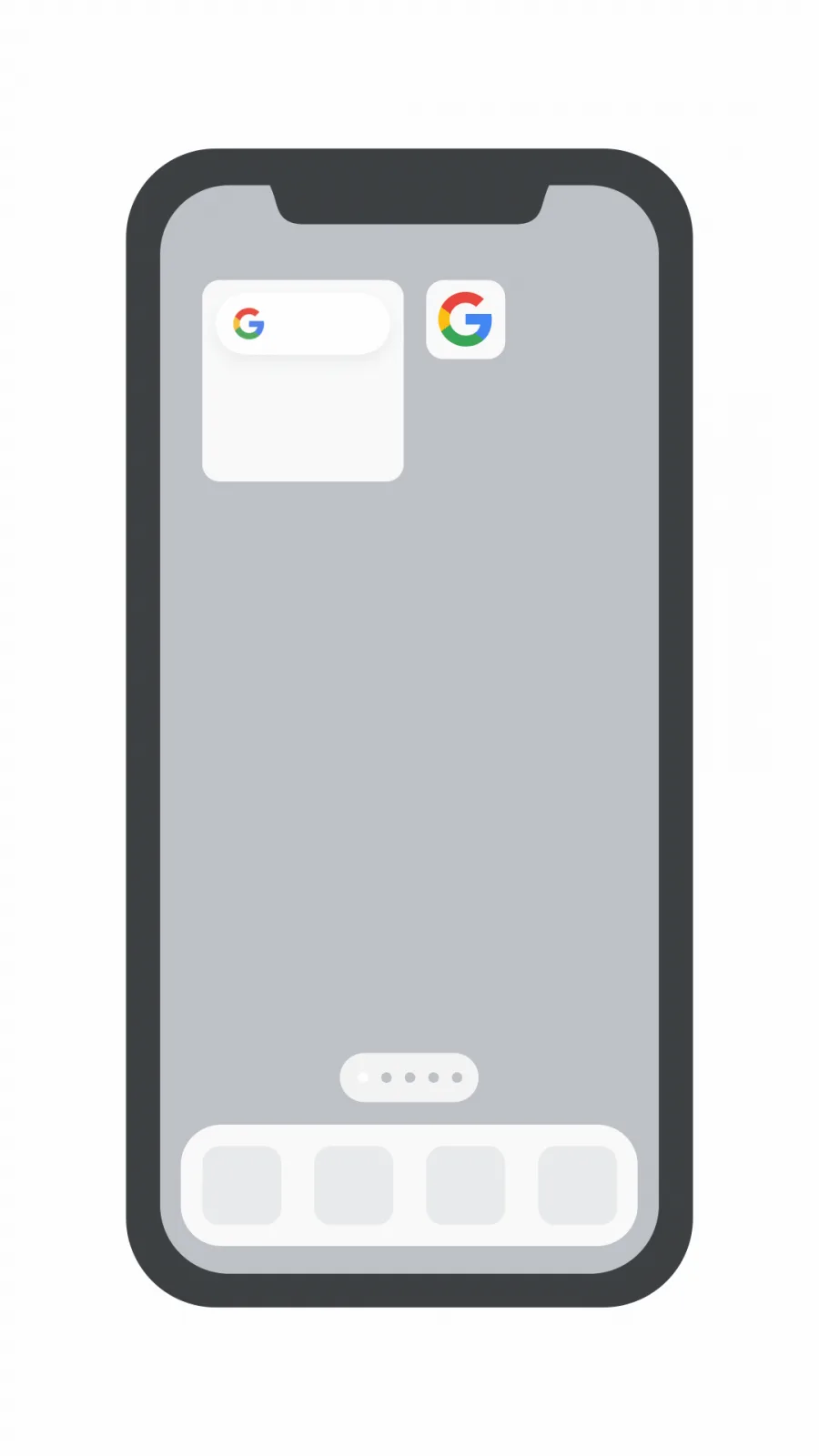
iPhoneのGoogle検索バーは、検索の手間を減らすだけでなく、情報収集の方法そのものを効率化できる機能だ。
ただし、すべての人に同じサイズや設定が適しているわけではない。利用目的に合わせて選ぶことが大切になる。
Google検索ウィジェットが向いている人1. 毎日Google検索を利用する人
検索のたびにアプリを探す必要がなく、ホーム画面から直接検索を開始できる。
2. 画像から情報を調べることが多い人
Googleレンズをショートカットに設定すれば、商品、植物、建物などをカメラから調べられる。
3. 音声検索を頻繁に利用する人
キーボード入力が面倒な場合や、手が離せないときに便利だ。
4. ホーム画面を自分好みに整理したい人
テーマやショートカットを変更できるため、見た目と操作性を両立しやすい。
あまりおすすめできない人一方、検索はSafariだけで十分という人や、ホーム画面の表示スペースを極力減らしたい人には、必ずしも追加する必要はない。
Google検索ウィジェットを設置すると、その分だけホーム画面のスペースを使う。アプリを開く操作が増えても気にならない場合は、Googleアプリのアイコンだけでも十分だ。
2026年に注目したいGoogle検索の使い方2026年のGoogle検索ウィジェットでは、従来の文字検索に加えて、レンズ、音声検索、シークレットモード、Geminiなどの機能へのアクセスも選択肢になっている。
また、Google公式が案内するロック画面へのショートカット追加や、iOS 18以降のコントロールセンターへのGoogle機能追加も、使い勝手を高める方法だ。
検索バーを単なる入力欄として扱うのではなく、日常的に使う検索機能の入口として設計することがポイントになる。
【google 検索バー iphone】に関するよくある質問(FAQ)
Q1:iPhoneにGoogle検索バーを追加するには、アプリのインストールが必要ですか?
A1:Google公式の検索ウィジェットを利用するには、Googleアプリが必要だ。App Storeからインストールし、一度起動してからホーム画面のウィジェット追加画面でGoogleを選択する。
Q2:Google検索バーは無料で利用できますか?
A2:Google検索ウィジェットの追加と基本的な検索機能は無料で利用できる。Googleレンズや音声検索なども基本機能として利用可能だ。ただし、通信料や一部サービスの利用条件は別途確認したい。
Q3:Google検索バーをロック画面に設置できますか?
A3:できる。iOS 16以降では、ロック画面のカスタマイズ画面からGoogleの検索、レンズ、音声検索などのウィジェットを追加できる。ただし、ホーム画面の横長検索バーと同じ表示形式とは限らない。
Q4:Google検索バーのサイズは自由に変更できますか?
A4:自由な拡大・縮小ではなく、ウィジェット追加時に用意されているサイズから選択する。変更したい場合は、既存のウィジェットを削除して希望するサイズで追加し直す。
Q5:Google検索バーを追加するとSafariの検索エンジンもGoogleになりますか?
A5:ならない。Google検索ウィジェットはGoogleアプリを利用する機能であり、Safariの検索エンジン設定とは別だ。SafariでもGoogleを使いたい場合は、iPhoneの設定からSafariの検索エンジンを別途変更する必要がある。
Q6:Google検索バーを削除すると検索履歴も消えますか?
A6:消えない。ウィジェットの削除はホーム画面から表示を取り除く操作であり、GoogleアカウントやGoogleアプリに保存された検索履歴とは別管理だ。履歴を削除したい場合は、Googleアプリの検索履歴設定から操作する。
iPhoneのホーム画面にGoogle検索バーを追加する方法は、Googleアプリをインストールして、ウィジェット一覧から検索タイプを選ぶだけ。難しい設定や特別な操作は必要ない。
加えて、Googleレンズ、音声検索、シークレットモードを組み合わせれば、文字入力に頼らない検索環境も作れる。
2026年の利用環境では、ホーム画面だけでなく、今日の表示やロック画面、コントロールセンターまで活用範囲が広がっている。
まずはホーム画面に検索ウィジェットを追加し、よく使う機能をショートカットに登録してみよう。自分の検索スタイルに合わせてサイズやテーマを調整すれば、毎日の情報収集がよりスムーズになる。