Fire TV Stickを使ってスマートフォンやパソコンの画面をテレビに映したいとき、最初に確認したいのが接続する端末の種類と対応する通信方式です。Fire TV Stickのミラーリングは、iPhone、Android、Windows PCで方法が異なります。AndroidやWindowsではMiracastを利用できる場合がある一方、iPhoneは標準のAirPlayに対応していないため、専用の受信アプリが必要です。
2026年11月時点では、Fire TV Stickの新しいモデルにVega OSを採用した製品も登場しており、従来のFire OS向けアプリがそのまま使えるとは限りません。この記事では、機種別の対応状況、ミラーリングの設定方法、おすすめアプリ、接続できない原因、音声や映像の遅延を改善する方法まで、実際の利用場面に沿って整理します。
【まず結論】Fire TV StickのミラーリングはiPhone・Android・PCで方法が違う
Fire TV Stickのミラーリングを成功させるには、スマートフォンやパソコンが採用している映像転送方式を理解する必要があります。テレビ側にFire TV Stickを接続しただけでは、すべての端末の画面を自動的に表示できるわけではありません。
特に混同しやすいのが、Miracast、AirPlay、Google Castの3種類です。いずれも画面や映像を別のディスプレイに送る仕組みですが、互換性は同じではありません。
MiracastはAndroid・Windows向けの無線画面転送方式Miracastは、Wi-Fiを利用してスマートフォンやパソコンの画面を対応ディスプレイに映すための規格です。対応するAndroid端末やWindows PCであれば、追加のケーブルを使わずに画面を転送できます。
Amazon公式ヘルプでも、Miracastに対応する端末からFire TVへ画面をミラーリングする方法が案内されています。ただし、AndroidというOSを搭載しているだけで必ず使えるわけではありません。メーカーや機種によってMiracastの搭載状況が異なります。
AirPlayはiPhoneで使われるがFire TV Stickは標準非対応AirPlayはAppleが提供する映像・音声のワイヤレス転送機能です。iPhoneのコントロールセンターにある「画面ミラーリング」から、Apple TVやAirPlay対応テレビなどに接続できます。
しかし、Fire TV Stickは標準状態でAirPlayの受信機能を備えていません。Amazonの公式サポートでも、iOSとmacOSはFire TVの標準ミラーリング対象外とされています。
そのため、iPhoneからFire TV Stickに画面を映す場合は、Fire TV側にAirPlay対応の受信アプリを導入する方法が一般的です。
Google CastとMiracastは別物Androidスマートフォンで「キャスト」という項目が見つかっても、それがMiracastとは限りません。
例えばGoogle Pixelは、Google公式ヘルプでGoogle Castを使った画面転送が案内されています。Google CastとMiracastは別の規格なので、Pixelの標準機能だけでFire TV StickのMiracast受信機能に直接接続できるとは限りません。
この違いを知らずに接続を繰り返すと、端末一覧にFire TV Stickが表示されない原因を特定できなくなります。まずは自分のスマートフォンがどの方式に対応しているか確認しましょう。
【対応機種を比較】Fire TV StickのMiracast対応状況と接続方式
Fire TV Stickの機種を選ぶ際は、4K対応やWi-Fiの規格だけでなく、ミラーリング機能の有無も確認したいポイントです。
Amazonの開発者向け端末仕様表では、2026年モデルのFire TV Stick 4K(第3世代)やFire TV Stick HD、2025年モデルのFire TV Stick 4K Plus、Fire TV Stick 4K Selectなどについて、Fireタブレットとの画面ミラーリングに関するMiracast対応が記載されています。
ただし、端末仕様表のMiracast対応表記と、実際に利用するスマートフォン・パソコンとの接続可否は分けて考える必要があります。Amazon公式ヘルプが案内する「Enable Display Mirroring」の表示も確認してください。
| 接続する端末・機種 | 利用する方式 | 標準機能での利用条件 | 注意点 |
|---|---|---|---|
| Fire TV Stick 4K(第3世代・2026年) | Miracast | 対応端末と本体側の機能確認が必要 | Vega OS搭載。アプリ互換性に注意 |
| Fire TV Stick HD(2026年) | Miracast | 対応端末と本体側の機能確認が必要 | Vega OS搭載。アプリ互換性に注意 |
| Fire TV Stick 4K Select(2025年) | Miracast | 対応端末と本体側の機能確認が必要 | Vega OS搭載。アプリの対応状況が異なる |
| Fire TV Stick 4K Plus(2025年) | Miracast | 対応するAndroid・Windows端末で利用可能 | Fire OS搭載。アプリの互換性を確認 |
| Fire TV Stick 4K Max(第2世代・2023年) | Miracast | 対応するAndroid・Windows端末で利用可能 | Fire OS搭載 |
| Fire TV Stick 4K(第2世代・2023年) | Miracast | 対応するAndroid・Windows端末で利用可能 | Fire OS搭載 |
| iPhone・iPad | AirPlay | Fire TV Stick単体では標準非対応 | 受信アプリが必要 |
| Windows 11 PC | Miracast | PC側とFire TV側の対応が必要 | Windows+Kで接続先を検索 |
| Google Pixel | Google Cast | 標準機能によるMiracast接続は不可 | 対応する別方式やアプリを検討 |
なお、上記は2026年時点の製品仕様と接続方式を整理したものです。個々のFire TV Stickで実際にミラーリングできるかは、本体の設定画面に対象機能が表示されるかどうかが重要な判断材料になります。
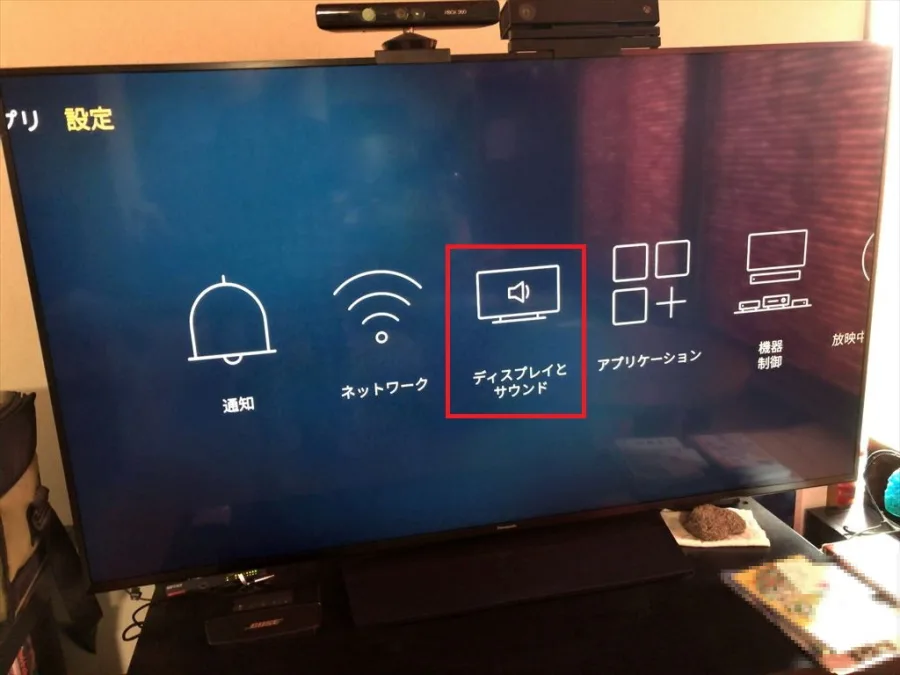
自分のFire TV Stickが対応しているか確認する方法確認方法は簡単です。Fire TV Stickのリモコンを使って、次の順番で設定画面を開きます。
- Fire TV Stickのホーム画面を表示する。
- 画面右側の「設定」を選択する。
- 「ディスプレイとサウンド」を開く。
- 「ディスプレイミラーリングを有効にする」を探す。
- 項目が表示されたら選択して待機状態にする。
日本語表示やソフトウェアのバージョンによって、メニュー名が「ディスプレイとオーディオ」など異なる場合があります。
Amazon公式ヘルプによると、この項目が表示されない場合、そのFire TVでは標準の画面ミラーリングに対応していません。アプリによる代替方法を検討する必要があります。
【接続手順を解説】Fire TV StickのiPhone・Android・Windows PCミラーリング方法
ここからは、実際にテレビへ画面を映す手順を端末別に紹介します。最初に確認しておきたい共通条件は、Fire TV Stickと接続する端末が同じWi-Fiネットワークに接続されていることです。
iPhoneからミラーリングする方法iPhoneはFire TV Stickの標準AirPlayに対応していないため、受信アプリを利用します。代表的な方法は、Fire TV StickにAirPlay対応アプリをインストールして受信側として動作させることです。
- Fire TV Stickのホーム画面からAmazonアプリストアを開く。
- 利用するFire TV Stickに対応したミラーリングアプリを検索する。
- アプリをインストールして起動する。
- 画面の案内に従ってAirPlay受信機能を有効にする。
- iPhoneとFire TV Stickを同じWi-Fiネットワークに接続する。
- iPhoneの右上から下にスワイプしてコントロールセンターを開く。
- 「画面ミラーリング」をタップする。
- 一覧に表示されたFire TV側の受信先を選択する。
接続が完了すると、iPhoneのホーム画面や写真などがテレビに表示されます。
終了するときは、iPhoneのコントロールセンターから再び「画面ミラーリング」を開き、「ミラーリングを停止」を選択します。
注意したいのは、受信アプリをFire TV Stickで起動したままにする必要があることです。アプリによってはバックグラウンド動作に対応していないため、別の画面に切り替えると接続が終了する場合があります。
Androidからミラーリングする方法Androidスマートフォンの場合、Miracastに対応していれば比較的簡単に接続できます。
- Fire TV Stickの設定から「ディスプレイミラーリングを有効にする」を選択する。
- AndroidスマートフォンのWi-Fiをオンにする。
- 画面上部から下にスワイプしてクイック設定を開く。
- 「Smart View」「画面のキャスト」「スクリーンミラーリング」などの項目を探す。
- 表示された接続先からFire TV Stickを選ぶ。
- スマートフォンに確認画面が表示されたら接続を許可する。
SamsungのGalaxyシリーズでは「Smart View」が代表的な機能です。その他のメーカーでは「ワイヤレスディスプレイ」「画面共有」など、異なる名称が使われています。
ここで重要なのは、設定メニューの名称よりもMiracastへの対応状況です。例えばGoogle Pixelの標準画面転送はGoogle Castを利用するため、Miracast方式のFire TV Stickにそのまま接続できるとは限りません。
端末にキャスト機能があっても接続先が見つからない場合は、スマートフォンのメーカー公式仕様で対応規格を確認してください。
Windows 11 PCからミラーリングする方法Windows 11では、Miracast対応のPCを使ってワイヤレスディスプレイへ画面を転送できます。Microsoft公式サポートでも、外部ディスプレイへの接続方法としてWindowsキーとKキーを使う手順が案内されています。
- Fire TV Stickでディスプレイミラーリングを有効にする。
- Windows PCのWi-Fiをオンにする。
- キーボードで「Windowsキー+K」を押す。
- ワイヤレスディスプレイの一覧を表示する。
- 接続先にFire TV Stickが表示されたら選択する。
- 必要に応じてFire TV側の接続確認を行う。
画面が接続された後、表示方法を変更したい場合は「Windowsキー+P」を押します。
- 複製:PCとテレビに同じ画面を表示する。
- 拡張:テレビを2つ目の作業画面として使う。
- セカンドスクリーンのみ:テレビ側だけに画面を表示する。
会議資料やプレゼンテーションをテレビに映したい場合は「複製」、テレビを作業用の追加画面として使いたい場合は「拡張」が便利です。
なお、Windows 10でもMiracastを利用できますが、Microsoftの一般サポートは2025年10月14日に終了しています。2026年に新たに設定するなら、Windows 11を利用するほうが適切です。
【アプリおすすめ】iPhone向けFire TV Stickミラーリングアプリの選び方
iPhoneからFire TV Stickに接続する場合、アプリの選択が使い勝手を大きく左右します。Appstoreには複数の受信アプリがありますが、無料・有料の違いだけで判断するのはおすすめできません。
特に2026年は、Fire OSとVega OSという異なるOSを採用したモデルが併存している点に注意が必要です。
AirScreen:複数の転送方式に対応する定番アプリAirScreenは、Fire TV StickをAirPlayなどの受信先として利用するためのアプリです。iPhoneだけでなく、対応するAndroid端末やパソコンからの映像転送にも活用できます。
AirPlay、Google Cast、DLNAなど複数の方式を扱える点が特徴です。iPhoneの写真や動画をテレビに映したい人にとって、候補にしやすいアプリです。
一方で、無料利用時の広告や機能制限、有料プランの契約条件には注意が必要です。AirScreenの公式サポートには、音声遅延、映像のカクつき、黒画面、広告に関するトラブルシューティング項目も設けられています。
また、2026年10月のアプリ対応状況を調べた技術系レビューでは、AirScreenはVega OS搭載モデル向けの対応アプリとして掲載されていません。従来のFire OS搭載モデルと同じ感覚でインストールしようとしないことが大切です。
AirReceiver:買い切り型を検討したい人向けAirReceiverは、AirPlayやDLNAなどに対応する受信アプリです。iPhoneからの画面転送だけでなく、対応するAndroid端末やパソコンからの映像受信も利用目的にできます。
2026年10月のアプリ調査では、Amazonアプリストアで買い切り型の選択肢として紹介されています。月額契約を避けたい人には比較候補となります。
ただし、AirReceiverのアプリ説明では、DRMで保護されたコンテンツに制限がある点にも注意が必要です。映像と音声の同期がずれるなど、利用環境による問題も報告されています。
購入前には、Amazonアプリストアで自分のFire TV Stickが対応機種に含まれているか確認しましょう。
FireMirror:Vega OS搭載モデルで検討したいアプリ2026年の新しいFire TV Stickを使っている場合、FireMirrorも選択肢になります。
2026年10月公開のアプリ比較記事では、FireMirrorはVega OS搭載のFire TV Stick 4K Selectにも対応するアプリとして紹介されています。iPhone側に複雑な設定を追加せず、Fire TV側の受信アプリを利用してAirPlay接続する仕組みです。
ただし、無料試用後に有料機能の購入が必要になる場合があります。また、同じ名前を使った類似アプリもあるため、開発元がNexZoneまたはAZONEであることを確認するのが安全です。
2026年のアプリ選びで最も重要なのはOSの確認2025年のFire TV Stick 4K Selectや2026年のFire TV Stick HD(第2世代)、Fire TV Stick 4K(第3世代)にはVega OSが採用されています。
Vega OSは従来のAndroidベースのFire OSとは異なるため、従来型のAndroidアプリやAPKファイルを自由にインストールする方法は使えません。アプリの対応状況はモデルごとに確認する必要があります。
特に注意したいのが、アプリ名だけで検索してインストールを決めないことです。Amazonアプリストアのアプリ詳細にある「対応デバイスを表示」から、実際に使っている機種を確認してください。
選び方を整理すると、次のようになります。
- Fire OS搭載モデル:AirScreenやAirReceiverなどを比較する。
- Vega OS搭載モデル:FireMirrorやAirReceiverなど、該当機種に対応したアプリを探す。
- 無料で試したい人:無料利用の範囲、広告、接続時間の制限を確認する。
- 長時間使いたい人:買い切りかサブスクリプションか、更新条件も含めて比較する。
【接続できない理由】Fire TV Stickのミラーリングが失敗するときの解決方法
Fire TV Stickのミラーリングで多い悩みが、端末一覧に表示されない、接続を押しても失敗する、途中で画面が切れるといったトラブルです。
こうした問題は、必ずしもFire TV Stick本体の故障とは限りません。通信規格の不一致やWi-Fi環境、アプリの互換性など、複数の要因が考えられます。
原因1:同じWi-Fiネットワークに接続されていない最初に確認したいのがWi-Fiの接続先です。
Amazon公式ヘルプでは、Fire TVとミラーリングする端末を同じWi-Fiネットワークに接続するよう案内しています。
例えば、スマートフォンが自宅のメインWi-Fiに接続されている一方、Fire TV Stickがゲスト用Wi-Fiに接続されている場合、端末同士を検出できないことがあります。
次の項目を確認してください。
- Fire TV StickとスマートフォンのWi-Fi名が一致しているか。
- ゲストネットワークを使用していないか。
- ルーターの端末間通信制限やAP隔離機能が有効になっていないか。
- VPNやセキュリティアプリがローカルネットワーク通信を妨げていないか。
2.4GHzと5GHzでSSIDが分かれているルーターを使用している場合も、まずは両端末を同じネットワークに接続して試すとよいでしょう。
原因2:スマートフォンがMiracastに対応していないAndroidのバージョンが新しければ必ずミラーリングできる、というわけではありません。
AmazonはAndroid OS 4.2未満の端末とMiracast非対応端末を標準ミラーリングの対象外としています。加えて、現在のAndroid端末ではGoogle Castを中心に採用している機種もあります。
Google Pixelで接続できない場合は、まずGoogle CastとMiracastの違いを確認しましょう。スマートフォンの設定に「キャスト」と表示されているだけでは、Miracast対応の証明にはなりません。
原因3:Fire TV Stick側の待機設定ができていないFire TV Stick側でミラーリング機能を有効にしていないと、接続が成立しない場合があります。
ホーム画面から設定を開き、「ディスプレイとサウンド」内の「ディスプレイミラーリングを有効にする」を選択してください。
項目自体が見つからない場合は、対応状況を再確認します。非対応の機種であれば、設定を繰り返しても標準機能では解決できません。
原因4:距離や電波干渉によって通信が不安定になっているFire TV Stickと接続元の端末が離れすぎていると、接続が不安定になることがあります。
Amazon公式ヘルプは、両端末の距離を30フィート、約10メートル以内にするよう案内しています。
また、電子レンジや周囲の無線機器、壁や家具による電波の減衰も通信品質に影響します。ルーターとFire TV Stickの位置関係を見直すだけで改善する場合があります。
原因5:アプリやFire TV Stickのソフトウェアが古い受信アプリやスマートフォン、Fire TV Stickのソフトウェアが古いと、接続処理が正常に進まないことがあります。
次の順番で対応してみましょう。
- Fire TV Stickを再起動する。
- スマートフォンやPCも再起動する。
- ルーターを再起動する。
- Fire TV Stickのシステムアップデートを確認する。
- 受信アプリのキャッシュを削除する。
- アプリを更新するか、必要に応じて再インストールする。
工場出荷時の状態に戻す初期化は、最後の手段として考えましょう。最初から初期化すると、アカウント情報や設定をやり直す手間が発生します。
【音声・遅延を改善】Fire TV Stickのミラーリングで音が出ない・映像がカクつく場合
画面は映っているのに音が出ない、映像がワンテンポ遅れる、音声と口の動きが一致しないといった問題もあります。
これらは接続そのものの失敗とは異なるため、映像・音声・通信環境を分けて確認することが解決への近道です。
ミラーリング中に音声が出ない場合まず確認したいのは、スマートフォン側とテレビ側の音量設定です。
- スマートフォンが消音状態になっていないか。
- Fire TV Stick側の音量がゼロになっていないか。
- テレビのスピーカーがオフになっていないか。
- Bluetoothイヤホンなど別の音声出力先に接続されていないか。
- 外部スピーカーやAVアンプの入力設定が正しいか。
続いて、使用しているミラーリングアプリが音声転送に対応しているか確認します。画面を表示できても、アプリや転送方式によっては音声が正常に送られない場合があります。
Amazonの対応機種では、「設定」から「ディスプレイとサウンド」を開き、「オーディオとビデオの診断」が利用できる場合もあります。診断画面で音声の問題を選択し、案内に従って確認してください。
音声と映像がずれる場合音声が映像より遅れる場合は、無線通信の遅延やアプリ側の処理、テレビや外部スピーカーの音声処理などが原因として考えられます。
まずはミラーリングアプリを一度終了し、再接続してください。Wi-Fiの電波が弱い場合は、ルーターと端末の距離を縮めることも効果的です。
Fire TV側にAV Sync Tuning(AV同期調整)が用意されている場合は、音声と映像のタイミングを調整できます。ただし、この機能は音声と映像の同期ずれを補正するもので、接続自体ができない問題や音声が完全に出ない問題を解決するものではありません。
ミラーリングの遅延が大きい場合ミラーリングでは、送信元の画面を取得し、映像を圧縮し、無線で送り、Fire TV Stick側で再生する処理が発生します。そのため、HDMIケーブルで直接接続する場合と比べて遅延が発生しやすくなります。
遅延を感じる場合は、次の方法を試してください。
- ルーターの近くで接続する。
- Wi-Fiの電波が安定する場所にFire TV Stickを設置する。
- 大容量ダウンロードや動画配信など、ネットワークを占有する通信を一時停止する。
- 受信アプリの画質設定を見直す。
- スマートフォンとFire TV Stickを再起動する。
- 必要に応じて有線接続や別の表示方法を検討する。
特にゲームを大画面でプレイしたい場合、わずかな遅延でも操作感に影響します。ミラーリングは写真、資料、ウェブページなどの共有には便利ですが、反応速度が求められる用途には必ずしも向いていません。
動画配信サービスが黒画面になる場合ホーム画面や写真は映るのに、特定の動画配信アプリだけ黒画面になる場合は、著作権保護技術であるDRMが関係している可能性があります。
動画配信サービスの中には、不正な録画や複製を防止するため、画面ミラーリングによる映像出力を制限しているものがあります。受信アプリを変更しても改善しない場合があります。
この場合は、画面全体を複製する方法ではなく、Fire TV Stickに対応した動画配信アプリを直接起動する方法がおすすめです。
例えばPrime Videoは、対応するキャスト機能を使ってスマートフォンからFire TVへ映像を送ることができます。Amazon公式ヘルプでは、スマートフォンとFire TVを同じWi-Fiに接続し、同じAmazonアカウントでログインする方法が案内されています。
つまり、動画をテレビで見たいだけなら、必ずしも画面全体をミラーリングする必要はありません。
【プロの結論】Fire TV Stickのミラーリングで失敗しない選び方
Fire TV Stickのミラーリングは、端末の種類、対応規格、OS、アプリの4つを確認すれば、必要以上に複雑な設定をする必要はありません。
特に重要なのは、画面をそのまま映したいのか、動画だけをテレビに転送したいのかという利用目的の違いです。
ミラーリングが向いている人- スマートフォンで撮影した写真や動画を家族と共有したい人。
- スマートフォンのウェブページや資料をテレビに表示したい人。
- パソコンのプレゼンテーションを大画面で見せたい人。
- 追加のHDMIケーブルを使わずに画面を共有したい人。
- オンラインゲームなど、映像と操作の同期が重要な人。
- DRM保護された動画を必ずミラーリングで再生したい人。
- 映像・音声の品質を最優先したい人。
- アプリの互換性を確認せず、すぐに接続したい人。
第一に、Fire TV StickのOSを確認してください。従来のFire OSとVega OSでは、インストールできるアプリが異なります。
第二に、スマートフォンやPCの対応規格を確認します。AndroidやWindowsならMiracast、iPhoneならAirPlay受信アプリというように、接続方式を最初に決めることが大切です。
第三に、Wi-Fi環境を整えます。同じネットワークに接続すること、電波の届きやすい場所に端末を置くことが基本です。
第四に、アプリの料金と制限を確認します。無料と表示されていても、広告や利用時間の制限、有料機能が設定されている場合があります。アプリ名が似ているだけの別製品にも注意してください。
この4点を押さえれば、無駄なアプリ購入や接続設定のやり直しを減らせます。
Fire TV Stickのミラーリングに関するよくある質問(FAQ)
Q1:Fire TV StickはiPhoneの画面を標準機能だけでミラーリングできますか? A1:基本的にはできません。Fire TV Stickは標準のAirPlay受信に対応していないため、AirPlay対応アプリをFire TV側にインストールする方法が一般的です。
Q2:Fire TV Stickとスマートフォンは同じWi-Fiに接続する必要がありますか? A2:Amazon公式ヘルプでは、両方の端末を同じWi-Fiネットワークに接続するよう案内しています。異なるネットワークやゲスト用ネットワークでは、端末が見つからない場合があります。
Q3:Fire TV StickでAndroidの画面が映らないのはなぜですか? A3:Android端末がMiracastに対応していない可能性があります。Google Castしか利用できない機種もあるため、スマートフォンのメーカー公式仕様を確認してください。
Q4:Windows 11からFire TV Stickにミラーリングするにはどうすればよいですか? A4:PCとFire TV Stickが対応していれば、Fire TV側でミラーリングを有効にした後、WindowsキーとKキーを押して接続先を選びます。PC側のWi-FiとMiracast対応も確認してください。
Q5:Fire TV Stickでミラーリングすると音声が出ない場合はどうすればよいですか? A5:スマートフォンの音量、テレビの消音設定、Fire TVの音声出力先、受信アプリの音声対応状況を確認してください。改善しない場合はFire TVの音声診断や再起動も試しましょう。
Q6:ミラーリング中にNetflixなどの動画が黒画面になるのはなぜですか? A6:著作権保護技術によって画面転送が制限されている可能性があります。対応するFire TV Stick用アプリを直接起動するか、サービスが公式に提供するキャスト機能を利用してください。
Fire TV Stickのミラーリングは、iPhone・Android・Windows PCで接続方法が異なります。AndroidやWindowsはMiracast対応状況を確認し、iPhoneはAirPlay受信アプリを利用するのが基本です。
また、2026年はVega OS搭載モデルが登場しているため、従来のFire OS向けアプリがすべて使えるとは限りません。Fire TV Stickの機種とOSを確認し、Amazonアプリストアで対応アプリを選ぶことが失敗を防ぐポイントです。
接続できない場合は、同じWi-Fiネットワークへの接続、Miracast対応状況、ミラーリング設定、ソフトウェアの更新という順番で確認しましょう。音声や映像に問題がある場合も、通信環境とアプリの仕様を切り分けることで原因を特定しやすくなります。
写真や資料の共有にはワイヤレスミラーリング、動画視聴にはFire TV Stickの対応アプリや公式キャスト機能というように使い分けることが、快適に大画面を楽しむための最善策です。
主な情報根拠(2026年11月時点)
- Amazon公式サポート:ミラーリングの設定・非対応端末・Wi-Fi接続条件
- Amazon開発者向け端末仕様:2026年モデルを含むFire TV Stickの仕様
- Apple・Microsoft・Google公式サポート:AirPlay、Windowsワイヤレスディスプレイ、Pixelの画面転送方式
- 2026年10月公開のアプリ比較調査:Fire OS・Vega OS別のアプリ互換性と注意点