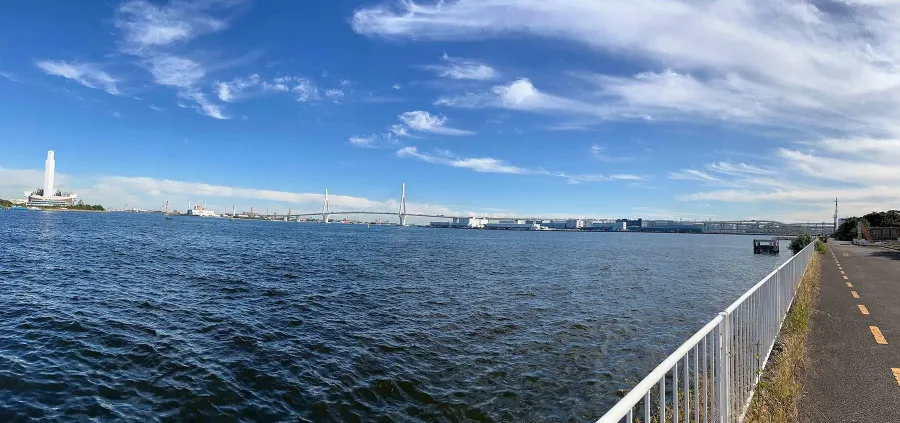
iPhoneのパノラマ撮影は、標準搭載されている「カメラ」アプリだけで、目の前に広がる景色を横長の写真に収められる便利な機能です。旅行先の雄大な風景や海岸線、街並み、建物の全景など、通常の写真では一度に収まりきらない景色も、パノラマモードなら一枚の写真として記録できます。
撮影方法はシンプルですが、カメラを動かす方向や速度、iPhoneの持ち方によって仕上がりは大きく変わります。特に、写真の継ぎ目が不自然になる、人物が二重に写る、画像が歪む、途中で撮影を止めたいのに操作が分からないといった悩みは少なくありません。
2026年11月時点のApple公式iPhoneユーザガイド(iOS 27向け)でも、標準カメラのパノラマ機能は引き続き案内されています。基本操作に加え、撮影方向の変更や縦方向の撮影、失敗を防ぐポイントまで押さえれば、特別な撮影アプリを使わなくても完成度を高められます。
【基本操作】iPhoneのパノラマ撮影方法とモードの使い方
iPhoneのパノラマ撮影は、専用アプリや追加料金を必要としません。標準のカメラアプリに搭載された撮影モードを切り替えるだけで利用できます。
パノラマモードを起動する手順まずは基本的な撮影方法を確認しましょう。
STEP1:カメラアプリを開く
ホーム画面やロック画面などから、標準の「カメラ」アプリを起動します。
STEP2:「パノラマ」を選択する
画面下部に表示される撮影モードを左右にスワイプし、「パノラマ」を選びます。通常の「写真」モードとは異なる撮影画面に切り替わります。
STEP3:シャッターボタンを押す
画面に表示される矢印とガイドラインを確認し、シャッターボタンをタップします。カメラコントロールに対応したモデルでは、同コントロールをクリックして撮影を開始することもできます。
STEP4:矢印に沿ってゆっくり動かす
画面の矢印が示す方向にiPhoneを動かします。矢印が中央のガイドラインから大きく外れないように、一定の速度でカメラを移動させるのがポイントです。
STEP5:もう一度シャッターボタンを押す
撮影したい範囲まで移動したら、再びシャッターボタンをタップします。これでパノラマ写真の撮影が終了します。
通常の写真撮影と何が違う?通常の写真撮影では、一度のシャッター操作で一つの画角を記録します。一方、パノラマ撮影では、カメラを動かしながら連続した範囲を取り込み、広い視野を一枚の画像として仕上げます。
そのため、広大な風景や建物の全景を撮るのに適しています。ただし、撮影中にカメラと被写体の位置関係が変化するため、動く人物や車などが写り込む場面では、通常の写真よりも歪みが発生しやすくなります。
大切なのは、パノラマを単に横長の写真として考えるのではなく、一定の動作で広い範囲を記録する撮影方法として理解することです。
【方向変更・縦撮り】パノラマの撮影方向を変える方法と途中で止める操作
パノラマ撮影では、最初から決められた方向にしか撮れないわけではありません。矢印の操作によって進行方向を変更でき、縦方向に広がる景色も撮影できます。
撮影方向を逆にする方法通常のパノラマ撮影では、画面に表示された矢印の方向にiPhoneを動かします。しかし、撮影したい景色の位置や立ち位置によっては、逆方向に動かしたい場合もあります。
その場合は、撮影を開始する前に画面上の矢印をタップしてください。矢印が反対向きに切り替わり、逆方向への撮影が可能になります。
例えば、右側から左側へ景色を収めたい場合は、矢印をタップして方向を変更してから撮影を始めます。無理に反対方向へ動かすのではなく、画面の案内に合わせることが大切です。
iPhoneのパノラマ縦撮りはできる?iPhoneのパノラマ機能は、横方向だけでなく縦方向の撮影にも対応しています。
Appleの公式ユーザガイドでは、縦方向にパンする場合はiPhone本体を横向き(ランドスケープ)に回転させる方法が案内されています。
つまり、iPhoneを横向きに構えた状態で、カメラを上方向または下方向へ動かして撮影します。加えて、矢印をタップすれば縦方向の進行方向も逆にできます。
この方法は、次のような撮影に適しています。
- 高層ビルやタワーの全景
- 大きな滝や山の斜面
- 天井の高い建築物や大聖堂
- 高さのある樹木や自然風景
- 通常の写真では上下が収まりにくい景色
ただし、縦方向の撮影では手首だけで動かすとガイドラインから外れやすくなります。腕や上半身を使って、ゆっくりと一定の動作で撮影してください。
パノラマ撮影を途中で止める方法撮影中に必要な範囲まで写せた場合や、通行人が画面に入りそうになった場合は、途中で撮影を終了できます。
操作は簡単で、撮影開始時に押したシャッターボタンをもう一度タップするだけです。対応モデルではカメラコントロールを再度クリックして終了することもできます。
途中で終了した場合も、それまでに撮影した範囲がパノラマ写真として仕上がります。必ずしも画面いっぱいまで撮影する必要はありません。
むしろ、必要以上に撮影範囲を広げると、余計な人物や障害物が入り込んだり、構図が間延びしたりすることがあります。見せたい景色が十分に収まった段階で止めるのも、完成度を高める方法です。
【比較表】iPhoneのパノラマ撮影で失敗する原因と改善方法
パノラマ写真の仕上がりが悪くなる原因は、一つではありません。カメラの動かし方だけでなく、撮影対象の動きや周囲の環境も影響します。
よくある失敗と対処法を整理すると、次のようになります。
| 撮影時の症状 | 主な原因 | 改善方法 | 優先する対策 |
|---|---|---|---|
| 写真全体がブレる | 移動速度が速い、手元が不安定 | 一定の速度でゆっくり動かす | 水平と速度の維持 |
| 継ぎ目が不自然 | カメラの回転軸がズレている | 同じ位置を保ちながら体を回転させる | 回転軸の安定 |
| 人物が二重になる | 撮影中に人物が移動している | 人物が静止したタイミングで撮る | 動く被写体を避ける |
| 人物や建物が歪む | 視差や位置関係の変化 | 近距離の被写体を避ける | 撮影位置の調整 |
| 写真の端が欠ける | 撮影範囲やカメラの動きが不安定 | ガイドラインに沿って動かす | 一定のパン操作 |
| 撮影が保存されない | ストレージ不足やアプリの不具合 | 空き容量確認・再起動 | 端末環境の確認 |
パノラマ撮影では、カメラを速く動かしすぎると、画面上のガイドから外れやすくなります。急に方向を変えたり、途中で大きく速度を変えたりすることも、仕上がりを不安定にする原因です。
反対に、撮影中に何度も止まったり、手元が大きく上下したりする動作も避けたいところです。
Appleが案内している基本操作は、矢印の方向へゆっくりパンし、中央の線に矢印を合わせ続けることです。この基本を守るだけでも、失敗を減らしやすくなります。
撮影環境も仕上がりを左右する風が強く木々が大きく揺れている場所や、通行人が多い場所では、撮影中に被写体の位置が変化します。
また、明るい屋外から暗い建物の内部までを一度に撮影すると、画面内で明暗差が大きくなり、場所によって見え方が不均一になることがあります。
できるだけ光の条件が安定している場所を選び、撮影中に動くものが少ないタイミングを狙うことが効果的です。
【画質改善】iPhoneのパノラマ写真で継ぎ目をなくす方法と人物が歪む理由
パノラマ写真で特に気になるのが、画像の継ぎ目や人物の不自然な形です。これらの現象は、単純な手ブレだけでなく、複数の位置から撮影した画像をつなぎ合わせる際の構造的な問題にも関係しています。
パノラマ写真の継ぎ目が目立つ理由パノラマ撮影では、カメラを動かしながら取得した映像情報をもとに、広い範囲の画像を構成します。
このとき、撮影中にカメラの位置や向きが大きく変わると、隣り合う画像の位置関係が一致しにくくなります。
特に、手前にある建物や柵、柱などの近距離の被写体は、カメラの移動による見え方の変化が大きくなります。こうした位置関係のズレは、写真の合成における視差の問題として知られています。
継ぎ目を目立たなくする5つの撮影テクニック1. iPhoneを持つ位置を安定させる
撮影中にiPhoneを左右へ大きく移動させないようにします。手首だけを振るのではなく、上半身を使ってカメラを滑らかに回転させると、位置のズレを抑えやすくなります。
2. ガイドラインを意識する
画面中央の線と矢印を確認し、できるだけ同じ高さを保ちます。水平線がある海や山の風景では、特に効果を実感しやすいポイントです。
3. 近距離の被写体を避ける
カメラのすぐ近くにある柱や柵、壁などは、パノラマ撮影の継ぎ目が目立つ原因になりやすいものです。可能であれば少し離れた位置から撮影してください。
4. 動かす速度を一定にする
撮影開始から終了まで、急に速くしたり遅くしたりしないようにします。一定のペースを維持することで、画像のつながりが安定しやすくなります。
5. 途中でズームや構図を変えない
撮影中に拡大率を変えたり、カメラを大きく傾けたりする操作は避けましょう。最初に決めた構図と撮影範囲を維持することが基本です。
iPhoneのパノラマ撮影で人物が歪む理由人物が二重に写ったり、身体の一部が不自然に伸びたりする現象には、大きく分けて二つの原因があります。
一つ目は、撮影中に人物が移動することです。
例えば、人物がカメラの前を横切っていると、撮影のタイミングによって同じ人物が異なる位置で記録される場合があります。その結果、一人の人物が二人いるように見えたり、身体の一部が欠けたりすることがあります。
二つ目は、視差による位置関係のズレです。
近くにいる人物を撮影しながらカメラを回転させると、背景と人物の相対的な位置が変化します。複数の画像をつなぎ合わせる際に位置合わせが難しくなり、顔や身体が歪んだように見えることがあります。
対策としては、人物を撮影範囲の一部分に収め、できるだけ静止してもらうことが有効です。人物の顔や全身をきれいに残したい場合は、通常の写真モードやポートレートモードを選ぶ方が適しています。
パノラマは人物の集合写真よりも、風景や建築物など、動きの少ない被写体を広く記録する用途に向いています。
【トラブル解決】iPhoneでパノラマ撮影できない原因と写真の保存先
パノラマモードが見つからない、撮影が始まらない、写真が保存されないといった場合は、撮影操作と端末側の問題を分けて確認することが大切です。
パノラマモードが見つからない場合最初に確認したいのは、カメラアプリの撮影モードです。
「写真」や「ビデオ」のままではパノラマ撮影になりません。画面下部のモード表示を左右にスワイプして、「パノラマ」が選択されているか確認してください。
また、機種やiOSのバージョンによって画面表示や操作方法に違いがあるため、Appleのユーザガイドで使用中のモデルに対応する案内を確認することも有効です。
カメラが反応しない・撮影できない場合カメラアプリ自体が正常に動作しない場合は、次の順番で確認します。
- カメラアプリを一度終了して再度起動する。
- iPhoneの前面・背面カメラのレンズを柔らかい布で清掃する。
- ケースやフィルム、外付けアクセサリーがカメラを妨げていないか確認する。
- iPhone本体を再起動する。
- iOSが最新の状態になっているか確認する。
Appleのカメラトラブルシューティングでも、アクセサリーの取り外し、レンズの清掃、端末の再起動、ソフトウェアのアップデートなどが案内されています。
これらを試してもカメラ画面が真っ黒になる、撮影操作ができないといった問題が続く場合は、カメラ本体の故障も考えられます。Appleサポートで診断を受けることを検討してください。
パノラマ写真の保存先はどこ?iPhoneの標準カメラで撮影したパノラマ写真は、通常の写真と同じく「写真」アプリのライブラリに保存されます。別のアプリや専用フォルダへ手動で移動させる必要はありません。
2026年のiOS 27向け写真アプリでは、次の手順でメディアタイプから探すことができます。
写真アプリ → コレクション → メディアタイプ → パノラマ
撮影直後であれば、カメラアプリ左下に表示されるサムネールからも確認できます。見つからない場合は、ライブラリを開いて撮影日時の周辺を確認してください。
写真が保存されない場合はストレージを確認撮影後に写真が見つからない場合は、iPhone本体の空き容量も確認しましょう。
確認する場所は「設定」→「一般」→「iPhoneストレージ」です。
写真やビデオは本体ストレージを消費するため、空き容量が不足していると保存や端末の動作に影響する可能性があります。
iCloud写真を利用している場合は、「設定」→「自分の名前」→「iCloud」→「写真」から同期設定も確認できます。iCloud写真をオンにしていれば、写真ライブラリの内容を同じApple Accountで利用している対応デバイスと同期できます。
なお、iCloudへの同期とiPhone本体への保存は別の仕組みです。写真がライブラリに表示されない場合は、同期状況だけでなく、本体のストレージや撮影日時も確認してください。
【プロの結論】iPhoneのパノラマ撮影が向いている場面と失敗しない判断基準
パノラマ撮影は、あらゆる写真を美しく撮れる万能機能ではありません。撮影対象や環境によって、通常の写真モードと使い分けることが大切です。
パノラマ撮影がおすすめの場面旅行先の雄大な風景
山並みや海岸線、広大な公園など、通常の写真では全景を収めにくい場所に適しています。特に、遠くまで見渡せる展望台や高台では、パノラマならではの広がりを表現できます。
建築物や街並みの記録
大きな建物や歴史的な街並みなど、横方向に広がる景色を一枚にまとめたい場合にも便利です。ただし、近くの柱や壁が画面の端に入ると歪みやすいため、撮影位置を工夫してください。
室内や広い空間の記録
部屋の全体像や広い施設の内部を記録する場合にも使えます。ただし、近距離の家具や人物が多い環境では継ぎ目が目立ちやすくなるため、撮影位置と範囲を慎重に決める必要があります。
通常の写真モードを選んだ方がよい場面反対に、次のような状況ではパノラマ撮影を避けた方がよい場合があります。
- 走っている子どもやペットなど、動きの速い被写体を撮る場合。
- 人物の顔や表情を自然な形で残したい場合。
- 撮影場所が狭く、カメラを滑らかに動かせない場合。
- 近距離に柱や家具などの障害物が多い場合。
- 光の明暗差が大きく、露出が変化しやすい場合。
このような状況では、通常の写真モードやポートレートモードを使い、必要に応じて複数枚の写真を撮る方が自然に仕上がります。
撮影前に確認したい最終チェックポイント実際に撮影する際は、次のポイントを意識してください。
- 撮影モードが「パノラマ」になっている。
- 撮影したい方向に矢印が向いている。
- iPhoneを安定して持てる位置を確保している。
- 動く人物や障害物が撮影範囲に入りにくい。
- 撮影中にガイドラインから大きく外れない。
- 必要な範囲まで撮影したらシャッターボタンで終了する。
特に重要なのは、撮影前に構図と移動方向を決めておくことです。撮影を開始してから構図を考えると、カメラの動きが不安定になりやすくなります。
パノラマ写真の完成度は、撮影後の加工よりも、撮影中の安定した操作によって大きく左右されます。
【iPhoneのパノラマ撮影】に関するよくある質問(FAQ)
Q1:iPhoneのパノラマ撮影は標準カメラだけでできますか?
A1:はい。標準のカメラアプリにある「パノラマ」モードで撮影できます。基本的に専用アプリを追加する必要はありません。
Q2:iPhoneのパノラマ撮影で逆方向に撮るにはどうすればよいですか?
A2:撮影開始前に画面上の矢印をタップすると、撮影方向を逆にできます。
Q3:iPhoneのパノラマ撮影は縦方向にも対応していますか?
A3:対応しています。iPhone本体を横向きに回転させ、上下方向へパンすることで縦方向のパノラマを撮影できます。
Q4:パノラマ撮影を途中で止めても写真は保存されますか?
A4:はい。撮影中にシャッターボタンをもう一度タップすると撮影が終了し、それまでに撮影した範囲が写真として仕上がります。
Q5:パノラマ写真で人物が二重に写るのはなぜですか?
A5:撮影中に人物が移動すると、異なるタイミングの画像に同じ人物が記録されるためです。また、近距離の人物と背景の位置関係が変化する視差も歪みの原因になります。
Q6:パノラマ写真の継ぎ目をなくすにはどうすればよいですか?
A6:iPhoneの位置を安定させ、一定の速度で動かすことが基本です。近距離の被写体や動く人物を避け、画面の中央ガイドラインに沿って撮影すると、継ぎ目が目立ちにくくなります。
Q7:iPhoneで撮影したパノラマ写真はどこに保存されますか?
A7:「写真」アプリのライブラリに保存されます。iOS 27では「コレクション」から「メディアタイプ」を開き、「パノラマ」を選ぶ方法でも探せます。
Q8:パノラマモードが見つからない場合はどうすればよいですか?
A8:カメラアプリの撮影モードを左右にスワイプして確認してください。それでも表示されない場合は、iPhoneのモデルやiOSのバージョンを確認し、Appleの公式サポート情報を参照してください。
iPhoneのパノラマ撮影は、標準カメラの「パノラマ」モードを使えば、誰でも手軽に広い景色を一枚の写真に収められる機能です。
基本操作は、モードを選択してシャッターボタンを押し、画面の矢印に沿ってゆっくり動かすだけです。矢印をタップすれば撮影方向を変更でき、iPhoneを横向きにすれば縦方向のパノラマ撮影にも対応します。途中で終了したい場合も、シャッターボタンを再度押せば問題ありません。
一方、ブレや継ぎ目、人物の歪みを防ぐには、カメラの動きを安定させることが欠かせません。特に、一定速度を維持すること、近距離の被写体を避けること、動く人物が入り込まないタイミングを選ぶことが大切です。
2026年のiOS 27環境でも、パノラマ撮影の基本は標準カメラのシンプルな操作にあります。高価な撮影機材や専門的な編集技術がなくても、撮影方向と構図を意識するだけで、旅行や日常の風景をより印象的に残せます。
広い景色にはパノラマ、人物の表情には通常の写真モードやポートレートモード。撮影対象に合わせて使い分けることが、失敗を減らし、満足できる写真を残すための最も確実な方法です。
参照した公式・技術資料
- Apple「iPhoneのカメラでパノラマ写真を撮る」
- Apple「iPhoneカメラの基本」
- Apple「iPhoneで写真とビデオをメディアタイプごとに見つける」
- Apple「iPhoneで写真を表示する/共有する/プリントする」
- Apple「カメラやフラッシュが機能しない場合」
- Cambridge in Colour「Photo Stitching Digital Panoramas」