2026年11月最新版|Apple・Google公式サポート情報に基づく操作ガイド
iPhoneの閲覧履歴を削除したいとき、最初に確認したいのがSafariとChromeのどちらを使っているかという点です。ブラウザによって削除方法だけでなく、消去されるデータやGoogleアカウント、iCloudとの同期範囲も異なります。Safariなら閲覧履歴をすべて消す方法に加え、特定のWebサイトだけを選んで削除することも可能です。一方、Chromeでは閲覧履歴の期間やCookieなどの削除対象を細かく選択できます。
2026年11月現在、AppleのiOS 27対応公式ユーザガイドでも、Safariの履歴削除、期間指定、Webサイト単位の削除方法が案内されています。履歴だけを消したいのか、ログイン情報やCookieまで整理したいのかによって、選ぶべき操作は変わります。削除後に別の端末へ履歴が残るケースや、スクリーンタイムの制限によって削除ボタンが押せないケースも含め、必要な情報だけを消すための手順を整理します。
【最初に確認】iPhoneの履歴削除はSafariとChromeで何が違う?
iPhoneの履歴削除で間違えやすいのが、ブラウザに記録された閲覧履歴と、検索サービスやクラウドアカウントに保存されたアクティビティを同じものとして考えてしまうことです。
実際には、Safariの履歴、Chromeの履歴、Google検索履歴、iCloudに同期されたSafariのデータは、それぞれ管理する仕組みが異なります。
SafariはiPhoneの設定とブラウザ内の両方から削除できるSafariの閲覧履歴は、iPhoneの「設定」アプリから削除する方法と、Safariアプリの履歴画面から削除する方法があります。
全履歴を消したい場合は設定画面からの操作がわかりやすく、特定のWebサイトだけを削除したい場合はSafariの履歴画面を利用するのが便利です。
Appleの公式サポートによると、履歴を消去すると、閲覧したWebページの記録や最近の検索内容などが削除されます。ただし、Webサイト側に保存された履歴や、別のアプリに保存された閲覧情報まで消えるわけではありません。
ChromeはGoogleアカウントとの同期がポイントChromeは、iPhone上のブラウザだけでなく、Googleアカウントを通じてほかの端末と閲覧履歴を同期できる仕組みを備えています。
そのため、iPhoneでChromeの履歴を削除すると、履歴をGoogleアカウントと同期しているほかの端末からも該当する履歴が削除されます。
また、Google検索履歴はChromeの閲覧履歴とは別に管理されます。Chromeの履歴を消しただけでは、Googleアカウントのマイアクティビティに保存された検索記録まで消去したことにはなりません。
【Safariガイド】全履歴・期間指定・特定サイトだけを削除する方法
iPhoneのSafari履歴削除は、2026年のiOS 27でも複数の方法から操作できます。削除したい範囲に応じて手順を選びましょう。
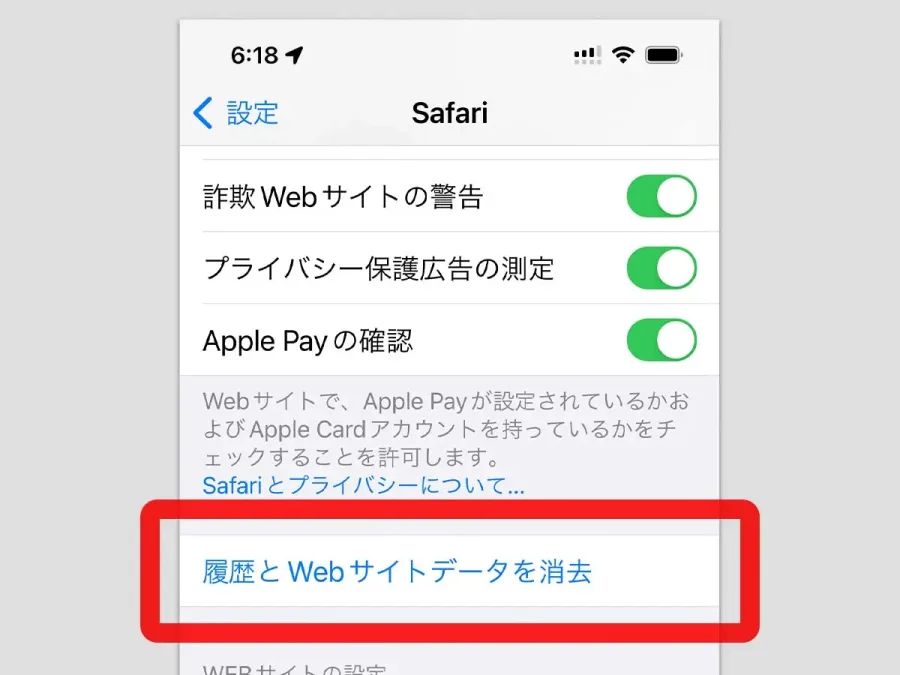
1.Safariの閲覧履歴をすべて削除する方法閲覧したWebサイトの履歴をまとめて削除したい場合は、次の手順で操作します。
- iPhoneの「設定」を開く。
- 「アプリ」をタップする。
- 「Safari」を選択する。
- 「履歴とWebサイトデータを消去」をタップする。
- 消去する期間を確認する。
- 「履歴を消去」をタップして確定する。
この操作では、閲覧履歴だけでなくCookieやキャッシュなどのWebサイトデータも削除対象になります。
なお、履歴を消去しても自動入力の情報は変更されません。保存済みのパスワードや自動入力情報をすべて消したい場合は、別の管理画面で確認する必要があります。
2.Safariの履歴を期間指定して削除する方法すべての履歴を消す必要がない場合は、Safariの履歴画面から期間を指定する方法が便利です。
- Safariアプリを開く。
- スタートページを表示する。
- ブックマークを表示するボタンから「履歴」を開く。
- 「その他」をタップする。
- 「履歴を消去」を選択する。
- 「期間別に消去」から希望する期間を選択する。
- 「履歴を消去」をタップする。
AppleのiOS 27対応ユーザガイドでは、Safariの履歴画面にある「期間別に消去」から削除範囲を選ぶ手順が案内されています。
最近の閲覧記録だけを整理したい場合は短い期間を選び、過去の記録も含めて整理したい場合は、画面に表示される最も広い期間を選択してください。
Safariに複数のプロファイルを設定している場合は、プロファイルを選択して対象を絞ることもできます。「すべてのプロファイル」を選択すれば、全プロファイルが削除対象になります。
3.Safariで特定サイトの履歴だけを削除する方法特定のWebサイトだけを履歴から消したい場合、Safariには個別選択の機能があります。
- Safariアプリを開く。
- スタートページから履歴画面を表示する。
- 「その他」をタップする。
- 「Webサイトを選択」をタップする。
- 削除したいWebサイトを選択する。
- ゴミ箱のボタンをタップする。
複数のサイトを選択して一度に削除することもできます。
この方法の利点は、残しておきたい閲覧履歴まで一緒に消さずに済むことです。仕事で頻繁に使うサイトや、あとから参照したいページの履歴を維持しながら、不要な記録だけを整理できます。
なお、特定サイトの履歴を消しても、そのサイトのCookieやログイン状態が必ず削除されるわけではありません。サイトの利用情報まで整理したい場合は、Webサイトデータの管理画面も確認しましょう。
4.履歴を残してCookie・キャッシュだけを削除する方法Safariには、閲覧履歴とは別にWebサイトデータを削除する機能もあります。
- 「設定」を開く。
- 「アプリ」から「Safari」を選択する。
- 「詳細」をタップする。
- 「Webサイトデータ」を開く。
- 「全Webサイトデータを削除」を選択する。
- 「今すぐ削除」をタップする。
この方法は、Webサイトのデータやトラッキングに使用される情報、サイトのログイン状態に関係するデータを整理したい場合に適しています。
履歴そのものを消す操作とは目的が異なるため、閲覧履歴を残したい場合は、通常の「履歴とWebサイトデータを消去」を安易に選ばないようにしましょう。
【徹底比較】SafariとChromeの履歴・Cookie・キャッシュの違い
履歴削除で最も重要なのは、何を消す操作なのかを理解することです。閲覧履歴、Cookie、キャッシュ、検索履歴は、すべて異なる役割を持っています。
それぞれの関係を整理すると、次のようになります。
| データの種類 | 保存される情報 | 削除方法・影響 |
|---|---|---|
| Safari閲覧履歴 | 訪問したWebページの記録 | Safariの履歴画面または設定から削除 |
| Chrome閲覧履歴 | Chromeでアクセスしたページの記録 | Chromeの閲覧履歴データ削除から操作 |
| Cookie | ログイン状態やサイトの利用設定など | 削除すると再ログインが必要になる場合がある |
| キャッシュ | Webページの画像やファイルなどの一時保存データ | 削除するとページの再読み込みが必要になる場合がある |
| Google検索履歴 | Googleアカウントに保存された検索アクティビティ | Googleマイアクティビティから削除 |
| iCloud Safari履歴 | Appleデバイス間で同期される閲覧履歴 | iCloudのSafari同期設定を確認して管理 |
Cookieは、Webサイトが利用者のブラウザに保存する小さなデータです。ログイン状態の維持やサイトの設定保存などに利用されています。
例えば、普段利用しているショッピングサイトでログイン状態が維持されるのも、Cookieなどのサイトデータが関係している場合があります。
Cookieを削除すると、次回アクセス時にログインを求められたり、サイトの設定をやり直す必要が生じたりします。
また、Cookieをすべてブロックする設定は、通常の履歴削除とは別の操作です。Appleも、一部のWebサイトでログインや機能の利用に支障が出る可能性を案内しています。
キャッシュ削除は表示トラブルの解消にも役立つキャッシュは、Webページを効率よく表示するために一時保存される画像やデータです。
古いキャッシュが残っていると、サイトの更新が正しく表示されなかったり、ページの読み込みに問題が生じたりすることがあります。
こうした場合は、閲覧履歴をすべて消すよりも、Webサイトデータを整理するほうが目的に合っている場合があります。
履歴削除で消えない情報もあるSafariやChromeの履歴削除は、基本的にブラウザや関連アカウントで管理されるデータを対象にしています。
そのため、訪問先のWebサイトが独自に保存したアクセス記録、サービス側の利用ログ、ネットワーク機器などに残る記録まで一括して消去する機能ではありません。
また、ダウンロードしたファイルやブックマークも、閲覧履歴を消しただけでは通常削除されません。端末内に残したくないファイルがある場合は、「ファイル」アプリなどから別途整理する必要があります。
【Chrome・Google】iPhoneの閲覧履歴と検索履歴を削除する方法
iPhoneのChromeを利用している場合、Safariとは異なる手順で閲覧履歴を削除します。Googleアカウントとの同期を利用している人は、削除範囲にも注意が必要です。
1.Chromeの閲覧履歴をすべて削除する方法Chromeでは、次の手順で閲覧履歴データを削除できます。
- iPhoneでChromeを開く。
- 画面の「その他」メニューをタップする。
- 「閲覧履歴データの削除」を選択する。
- 削除する期間を選ぶ。
- 削除対象のデータを選択する。
- 「確認」をタップする。
- 「閲覧履歴データを削除」をタップする。
Chromeの削除画面では、閲覧履歴だけでなくCookieやサイトデータなど、削除する情報の種類を選択できます。
Google公式ヘルプによると、期間の初期設定は「15分」です。過去の履歴を広く整理したい場合は、期間を変更してから操作してください。
2.Chromeの特定サイトの履歴だけを消す方法すべての履歴を消したくない場合は、個別の項目を選択できます。
- Chromeを開く。
- 「その他」から「履歴」を選択する。
- 画面下部の「編集」をタップする。
- 削除したい履歴にチェックを入れる。
- 「削除」をタップする。
- 右上の「完了」をタップする。
履歴画面の検索バーを利用すれば、特定のサイトや記録を探しやすくなります。
3.Google検索履歴を削除する方法Google検索履歴は、Chromeの閲覧履歴とは別の管理対象です。
例えば、SafariからGoogle検索を利用した場合でも、Googleアカウントにログインしていて、ウェブとアプリのアクティビティが有効になっていれば、検索に関する情報がアカウント側に保存されることがあります。
この情報を削除するには、Googleの「マイアクティビティ」を利用します。
- Googleアカウントにログインする。
- 「データとプライバシー」を開く。
- 「履歴の設定」から関連するアクティビティを確認する。
- 「マイアクティビティ」を開く。
- 日付やサービスで検索履歴を絞り込む。
- 削除したい項目を選択して削除する。
特定の日付やサービスに限定して削除できるほか、全期間のアクティビティをまとめて削除することもできます。
ただし、Googleのアクティビティは検索以外のサービスでも管理されています。検索履歴だけを消したい場合は、削除対象のサービスを確認してから操作しましょう。
4.Googleアカウントの同期履歴も確認するChromeにログインして履歴同期を有効にしている場合、iPhoneの閲覧履歴はGoogleアカウントを通じてほかの端末と共有されます。
Google公式ヘルプでは、同期された閲覧履歴をChromeから削除すると、同じ履歴を同期しているほかの端末からも削除されると説明されています。
一方、Google検索履歴やウェブとアプリのアクティビティは、別途Googleアカウントの管理画面から確認する必要があります。
つまり、Chromeの閲覧履歴を削除しただけで、Googleアカウントに関係するすべてのアクティビティが消えたと判断するのは適切ではありません。
【同期・トラブル対策】iCloudやスクリーンタイムで履歴が消えない理由
iPhoneで履歴を削除したのに、別の端末に表示されたり、削除ボタンがグレーになって操作できなかったりする場合があります。
こうした現象には、同期設定やスクリーンタイムの制限などが関係しています。
iCloud Safari履歴同期によって別の端末にも履歴が表示されるAppleは、iCloudを利用してSafariの閲覧履歴、ブックマーク、開いているタブなどをデバイス間で同期できる仕組みを提供しています。
対象となるのは、同じApple AccountでiCloudにサインインし、Safariの同期を有効にしているiPhone、iPad、Macなどです。
設定を確認するには、次の手順で操作します。
- 「設定」を開く。
- 自分の名前をタップする。
- 「iCloud」を選択する。
- 「すべてを見る」または「すべてを表示」を開く。
- 「Safari」がオンになっているか確認する。
Safariの履歴がiCloud経由で同期されている場合、iPhoneだけの独立した記録として扱うことはできません。削除後は、ほかのAppleデバイスのSafariにも反映されているか確認しましょう。
特にMacやiPadを併用している場合は、端末ごとの履歴表示だけで判断しないことが大切です。
Safariの履歴削除ボタンがグレーで押せない理由Safariの「履歴とWebサイトデータを消去」がグレー表示になっている場合、必ずしもiPhoneの故障とは限りません。
Appleの公式サポートでは、主な確認事項として次の2点を挙げています。
- 削除対象となる閲覧履歴やWebサイトデータが存在しない。
- スクリーンタイムでWebコンテンツの制限が設定されている。
特に注意したいのが、スクリーンタイムの「コンテンツとプライバシーの制限」です。
Webコンテンツの制限が設定されていると、Safariの履歴削除機能が利用できない場合があります。
確認するときは、次の項目をチェックします。
- 「設定」を開く。
- 「スクリーンタイム」をタップする。
- 「コンテンツとプライバシーの制限」を確認する。
- Webコンテンツに関する制限内容を確認する。
家族によるペアレンタルコントロールが設定されている端末では、管理者側で制限が管理されている場合もあります。自分で変更できない場合は、管理者に確認してください。
履歴削除後も検索候補が残る場合SafariやChromeの履歴を削除しても、検索候補やおすすめサイトが残ることがあります。
その理由は、検索候補が閲覧履歴だけをもとに表示されているわけではないためです。
例えば、次のような情報が別に関係している場合があります。
- Googleアカウントに保存された検索アクティビティ。
- ブラウザの検索エンジンによる予測候補。
- ブックマークやお気に入りに登録したサイト。
- 新しいタブ画面に表示されるおすすめサイト。
- ほかの端末から同期された情報。
そのため、履歴削除後も特定の候補が残る場合は、ブラウザの履歴だけでなく、検索エンジンやアカウント側の設定も確認しましょう。
【プライバシー対策】履歴を残さないプライベートブラウズの使い方
毎回履歴を削除する手間を減らしたい場合は、Safariのプライベートブラウズを活用する方法があります。
Safariのプライベートブラウズとは?プライベートブラウズは、通常のSafariとは別のプライベートタブでWebサイトを閲覧する機能です。
Appleの公式説明によると、プライベートブラウズでアクセスしたページはiPhoneの通常の「履歴」に表示されず、ほかのAppleデバイスのタブリストにも共有されません。
利用するには、次の手順で操作します。
- Safariアプリを開く。
- タブボタンをタップする。
- 画面下部のタブバーを右方向にスワイプする。
- 「プライベートブラウズ」を開く。
- 必要に応じてロックを解除する。
プライベートブラウズ中は、通常のSafariとは異なる表示になります。タブを閉じる際にも、通常のタブグループと混同しないようにしましょう。
プライベートブラウズなら完全に記録が残らない?ここには誤解しやすいポイントがあります。
プライベートブラウズは、iPhoneの通常の閲覧履歴に記録を残さないための機能であり、インターネット上のあらゆる記録を消す機能ではありません。
アクセス先のWebサイトやネットワーク側に記録される情報まで消えるわけではなく、Googleアカウントにログインした状態でGoogleのサービスを利用すれば、アカウント側にアクティビティが保存される場合もあります。
Googleの公式ヘルプでも、シークレットモードでGoogleアカウントにログインした場合、検索アクティビティがアカウントに保存される可能性について注意を促しています。
プライベートブラウズは、同じiPhoneを使う人に通常の閲覧履歴を見られにくくするための機能と理解するのが適切です。
履歴削除とプライベートブラウズはどちらを選ぶべき?目的に合わせて使い分けると、不要なデータまで削除することを防げます。
- 過去の履歴を整理したい人:SafariまたはChromeの履歴削除がおすすめ。
- 特定のサイトだけを消したい人:SafariやChromeの個別削除機能がおすすめ。
- Cookieやサイトデータを整理したい人:ブラウザのWebサイトデータ削除を利用する。
- 通常の履歴に残したくない人:プライベートブラウズを利用する。
- 複数端末の履歴を管理したい人:iCloudやGoogleアカウントの同期設定を確認する。
ただし、プライベートブラウズは通常の履歴を残しにくくする機能であって、完全な匿名化や追跡防止を保証するものではありません。
【よくある質問】iPhoneの履歴削除に関するFAQ
Q1:iPhoneのSafariの履歴をすべて削除するにはどうすればいい?
A1:「設定」から「アプリ」→「Safari」→「履歴とWebサイトデータを消去」と進み、対象期間を確認して「履歴を消去」をタップします。Safariの履歴画面から期間を指定して削除する方法もあります。
Q2:Safariで特定のサイトの履歴だけ削除できますか?
A2:できます。Safariの履歴画面で「その他」から「Webサイトを選択」を開き、削除したいサイトにチェックを入れてゴミ箱をタップします。
Q3:iPhoneの履歴を削除するとGoogle検索履歴も消えますか?
A3:必ずしも消えません。Googleアカウントに保存された検索履歴は、Googleのマイアクティビティから別途削除する必要があります。
Q4:Safariの履歴を消すとCookieやパスワードも消えますか?
A4:履歴とWebサイトデータをまとめて消去する操作ではCookieなども削除対象になりますが、自動入力情報は変更されません。保存済みパスワードは別に管理されるため、同じ操作で一律に消えるわけではありません。
Q5:Safariの履歴削除ボタンがグレーで押せないのはなぜ?
A5:削除対象のデータがない場合や、スクリーンタイムのWebコンテンツ制限が設定されている場合があります。「設定」から「スクリーンタイム」の制限内容を確認してください。
Q6:iPhoneでChromeの履歴を消すとパソコンの履歴も消えますか?
A6:Googleアカウントで履歴同期を有効にしている場合、削除した履歴は同期対象のほかの端末からも削除されます。同期していない場合は、端末ごとの保存状況を確認してください。
Q7:iOS 27でもSafariの履歴削除方法は同じですか?
A7:AppleのiOS 27対応ユーザガイドでは、設定アプリからの履歴削除に加え、Safariの履歴画面から期間を指定する方法や特定サイトを削除する方法が案内されています。
Q8:プライベートブラウズなら履歴は完全に残りませんか?
A8:通常のSafari履歴やほかのAppleデバイスのタブリストには表示されません。ただし、Webサイト側の記録や、ログイン中のGoogleアカウントに保存されるアクティビティまで防げるわけではありません。
iPhoneの履歴削除は、SafariとChromeで操作方法が異なります。Safariでは設定画面や履歴画面から全履歴、期間指定、特定サイトの履歴を削除でき、Chromeでは閲覧履歴データの削除画面から期間やデータの種類を選べます。
また、閲覧履歴とCookie、キャッシュ、Google検索履歴は別々の情報です。すべてをまとめて削除する必要がない場合は、必要なデータだけを選択することで、ログイン状態や普段利用するサイトの設定を維持しやすくなります。
2026年のiOS 27でも、Apple公式の履歴削除機能や期間指定機能を利用できます。削除できない場合はスクリーンタイムの制限を確認し、別の端末に履歴が残る場合はiCloudやGoogleアカウントの同期状態を見直しましょう。
【プロの結論】履歴削除で失敗しないための判断基準は、「どのブラウザに記録されているか」「何を消したいか」「どのアカウントや端末と同期しているか」の3点です。単純に全履歴を消すのではなく、必要な情報だけを選んで削除することが、利便性とプライバシーを両立する最も合理的な方法です。
参照した公式資料:
- Apple「iPhoneでSafariの閲覧履歴、キャッシュ、Cookieを消去する」
- Apple「iPhoneユーザガイド(iOS 27)」
- Apple「iCloudを使用してSafariをデバイス間で同期する」
- Apple「iPhoneのSafariでウェブをプライベートブラウズする」
- Google「Chromeの閲覧履歴を確認、削除する」
- Google「アクティビティを削除する」
編集上の補足:iOS 27の操作案内とGoogle Chrome・Googleアカウントの公式ヘルプを基準に構成。端末の設定やアプリのバージョンによってメニュー表示が異なる場合があります。