スマホで写真や紙の書類をPDFに変換したいとき、専用アプリをインストールしなくても対応できることをご存じだろうか。2026年11月現在、iPhoneには「メモ」や「プレビュー」、Androidには「Googleドライブ」や「Files by Google」など、PDF作成に使える標準機能・無料ツールがそろっている。
ただし、写真を1枚だけPDFにする場合と、複数ページの書類をスキャンする場合では最適な方法が異なる。加えて、PDF化しただけでは文字検索ができないケースや、ファイル容量が大きくなりすぎる問題、無料アプリのクラウド保存に伴うプライバシー上の注意点もある。この記事では、iPhone・Android別の具体的な操作から、画質調整、OCR、保存先、共有方法までを整理する。
【まず確認】スマホでPDF変換する方法は3種類!用途によって選び方が変わる
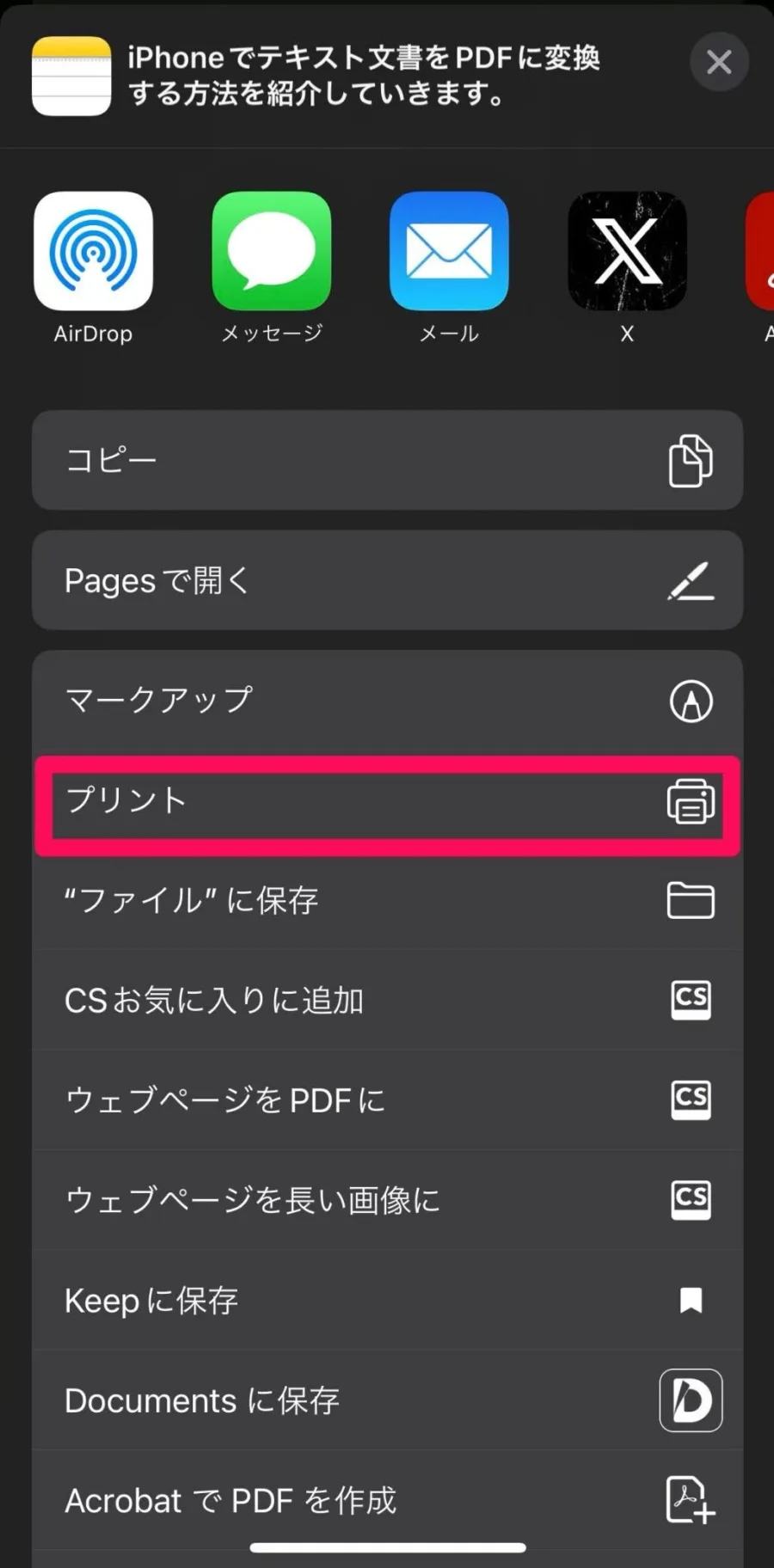
スマホでPDFを作る方法は、大きく分けて「写真をPDFに変換する」「紙の書類をカメラでスキャンする」「既存のファイルをPDF形式に書き出す」の3種類だ。
同じPDF変換でも、元データが何なのかによって必要な操作は違う。最初に用途を整理しておくと、不要なアプリをインストールしたり、何度も変換し直したりする手間を省ける。
写真をPDFに変換する場合スマホで撮影したJPGやPNGの画像をPDFにする方法だ。本人確認書類の画像、領収書、商品写真、提出用の画像などをPDF形式で送信したいときに向いている。
iPhoneの「プレビュー」では、画像を開いてPDF形式に書き出せる。Androidでは、対応アプリの印刷メニューから「PDFとして保存」を選ぶ方法がある。画像の種類を変えるだけなら、専用の有料ソフトは必ずしも必要ない。
紙の書類をPDFに変換する場合契約書、申込書、学校のプリント、レシートなどをデジタル化したい場合は、スマホのカメラを使ったスキャンが便利だ。
単純に写真を撮るのではなく、書類の四隅を検出して余白を切り取り、傾きを補正する機能を使うと読みやすくなる。複数ページを連続撮影すれば、1つのPDFにまとめることもできる。
既存のファイルをPDFに変換する場合WordやExcelなどの文書をPDFにしたい場合は、対応アプリの「書き出し」や「共有」からPDF形式を選ぶのが基本だ。
なお、JPG・PNG・HEICなどの画像形式とPDFは役割が異なる。PDFは文章や画像、フォントなどをまとめて扱える文書形式であり、単純な画像ファイルの拡張子変更とは別の処理になる。
【iPhone編】写真も書類も無料!メモ・プレビューでPDF化する方法
iPhoneでPDFを作成するなら、まず標準アプリを活用したい。2026年のiOS 27では、「メモ」に加えて「プレビュー」がPDFや画像の操作に対応している。
方法1:「メモ」で紙の書類をスキャンしてPDF化する紙の書類をPDFにするなら、iPhoneのメモアプリが手軽だ。カメラで撮影しながらページを追加でき、スキャンした書類はPDFとしてメモ内に保存される。
- iPhoneで「メモ」アプリを開く。
- 既存のメモを開くか、新しいメモを作成する。
- 添付ファイルボタンをタップする。
- 「書類をスキャン」を選択する。
- カメラを用紙に向け、自動または手動で撮影する。
- 必要に応じて四隅を調整し、切り取り範囲を整える。
- 次のページがある場合は続けて撮影する。
- 「完了」をタップする。
スキャンした書類はPDFとして保存される。自動撮影では書類の境界を検出して取り込めるため、何枚も書類をデジタル化するときにも便利だ。
Appleの公式サポートでは、メモだけでなく「ファイル」アプリから書類をスキャンする方法も案内されている。保存場所を最初から指定したい場合は、ファイルアプリを使う選択肢もある。
方法2:「プレビュー」で写真をJPG・PNGからPDFに変換するすでに撮影済みの写真をPDFにしたいなら、iOS 27の「プレビュー」が便利だ。
- 「プレビュー」アプリを開く。
- 「ブラウズ」から変換したい画像ファイルを探す。
- 画像を開く。
- ファイル名の横にあるアクションメニューをタップする。
- 「書き出す」を選ぶ。
- ファイル形式から「PDF」を選択する。
- 必要に応じて画質やOCR関連の設定を調整する。
- 保存先を選択して「保存」をタップする。
この方法なら、写真をいったん別の変換アプリにアップロードする必要がない。JPGだけでなくPNGなどの対応画像もPDF形式に書き出せる。
特に注目したいのが、PDFの書き出し時に利用できる「テキストを埋め込む」という設定だ。画像にOCR(光学文字認識)を実行し、PDF内の文字を検索できるようにする機能である。
方法3:「プレビュー」で複数ページを1つのPDFにするiOS 27のプレビューでは、書類を連続してスキャンし、複数ページを1つのPDFにまとめられる。既存のPDFには、ファイルや画像からページを追加することも可能だ。
ページの並び替え、削除、回転、切り取りにも対応しているため、提出前にページ順を整えたい場合にも役立つ。
なお、「メモ」全体をPDFとして書き出す操作と、メモ内のスキャン書類そのものをPDFとして扱う操作は区別したい。Appleの案内によると、スキャン書類やPDFを添付したメモをPDFに書き出す場合、添付された元の書類については最初のページだけが書き出し対象になるケースがある。複数ページの書類は、スキャンしたPDFそのものを開いて共有・保存するほうが確実だ。
【Android編】Googleドライブ・Files by Googleで無料PDF変換
Androidでは、端末メーカーやOSのバージョンによって画面構成が異なる。ただし、GoogleドライブやFiles by Googleを使えば、機種に依存しにくい方法で書類をPDF化できる。
方法1:Googleドライブで紙の書類をPDFにするGoogleドライブには、書類を撮影してPDFとして保存するスキャン機能がある。Googleの公式ヘルプでは、領収書、手紙、請求書などを検索可能なPDFとして保存できると案内されている。
- Googleドライブアプリを開く。
- 画面右下のカメラアイコンをタップする。
- カメラを書類に向ける。
- 自動撮影または手動撮影でページを取り込む。
- 必要に応じて切り抜きや回転を調整する。
- フィルターで色やグレースケールを調整する。
- 複数ページの場合は「追加」アイコンをタップして次のページを撮影する。
- 「完了」をタップする。
- ファイル名と保存形式を選び、PDFを指定する。
- 保存先のフォルダを選んで「保存」をタップする。
Googleドライブのスキャン機能は、PDFだけでなくJPG形式での保存にも対応している。紙の書類をまとめて管理したいならPDF、画像として個別に使いたいならJPGというように使い分けられる。
方法2:Files by Googleで複数の書類をスキャンするGoogleドライブに保存せず、スマホ本体でスキャンしたPDFを管理したい場合は「Files by Google」も候補になる。
- Files by Googleを開く。
- 画面右下の「スキャン」をタップする。
- 書類をカメラに収めて撮影する。
- 切り取り、回転、色調整などを行う。
- 複数ページの場合は「追加」をタップする。
- すべての撮影が終わったら「完了」をタップする。
スキャンしたファイルは自動的にPDFとして保存される。保存場所は「ダウンロード」内の「Scanned」フォルダで、アプリのホーム画面にある最近使用した項目からも確認できる。
方法3:Androidの写真をPDFとして保存するすでに撮影してある写真をPDFにする場合は、画像を開き、共有またはメニューから「印刷」を選ぶ方法がある。
- Googleフォトや端末のギャラリーを開く。
- PDF化したい画像を選択する。
- メニューまたは共有から「印刷」を選ぶ。
- プリンターの選択画面を開く。
- 「PDFとして保存」を選ぶ。
- 保存先とファイル名を指定する。
Galaxy端末では、印刷画面の「PDFとして保存」を利用できる。Samsungの公式サポートでも、印刷せずにPDFとして保存する手順が案内されている。ただし、すべてのAndroidアプリが印刷機能に対応しているわけではないため、メニューが見つからない場合は別の方法を使いたい。
また、Galaxy向けには、Galaxy Storeで提供されているGallery Assistantに、選択した画像をPDFとして保存する機能がある。対応端末や地域によって利用条件が異なるため、導入前に確認しておきたい。
複数の写真をPDFにまとめるときに注意したいのは、写真をまとめて選択できることと、1つのPDFに複数ページとして保存できることは同じではないという点だ。
例えば、写真を5枚選択しても、アプリによっては5つの別々のファイルとして保存される。提出用の書類や資料として使うなら、ページ順を調整したうえで1つのPDFに結合できる機能を選びたい。
| 方法・サービス | 対応する用途 | 料金・特徴 | おすすめの利用者 |
|---|---|---|---|
| iPhone「メモ」 | 紙の書類を複数ページでスキャン | 標準機能で無料。スキャン結果はPDF | 紙の資料を手軽にPDF化したい人 |
| iPhone「プレビュー」 | 画像変換・複数ページ編集・OCR | 標準機能で利用可能。PDF圧縮や書き出しにも対応 | 写真やPDFを細かく編集したい人 |
| Googleドライブ | 書類の複数ページスキャン | 基本的なスキャン機能は無料。クラウド保存 | Googleアカウントで書類を管理したい人 |
| Files by Google | 複数書類のスキャン | 無料。PDFを端末内で管理しやすい | Androidで本体保存を優先したい人 |
| Adobe Scan | 既存画像の取り込み・複数ページPDF・OCR | 無料のスキャンアプリ。Adobeクラウドに保存 | スキャン機能を頻繁に使う人 |
| Adobe Acrobat | 画像からPDF作成・PDF編集・圧縮 | 閲覧などは無料。画像変換や圧縮など一部機能は有料契約が必要 | PDFを継続的に編集・管理する人 |
Adobe Scanは、紙の書類をスキャンするだけでなく、スマホ内にある既存の写真を取り込んでPDF化できる。
画像ギャラリーから複数の画像を選び、必要に応じて切り取りや並べ替えを行い、PDFとして保存する流れだ。OCRにも対応しているため、単に画像を並べるだけでなく、検索可能な書類を作りたい場合にも向いている。
ただし、Adobe ScanはスキャンしたファイルをAdobeのクラウドストレージに保存する仕組みを採用している。個人情報を含む書類を扱う場合は、この点を理解したうえで利用したい。
無料で済ませたいなら標準機能を優先写真1枚をPDFにするだけなら、わざわざ有料アプリを契約する必要性は低い。iPhoneならプレビュー、Androidなら印刷メニューやGoogleドライブを先に試すのが合理的だ。
一方、複数の画像を整理したい、OCRを使いたい、PDFを頻繁に編集したいといった用途が増えるなら、専用アプリの導入を検討する価値がある。
【画質・容量・OCR】PDFをきれいに保存してファイルサイズを小さくする方法
PDFに変換できても、ファイルが大きすぎてメールに添付できない、文字がぼやけて読めないといった問題は起こりやすい。ここでは、PDFの品質を維持しながら扱いやすくするためのポイントを整理する。
PDFの容量を小さくする4つの方法PDFの容量は、ページ数だけで決まるわけではない。写真の解像度、色数、画像の圧縮方式、埋め込まれたデータなどによって変わる。
容量を減らすには、次の方法が有効だ。
- 不要な余白を切り取る: 書類の周囲にある机や背景を除去する。
- グレースケールにする: 色が必要ない書類は白黒・グレースケールで保存する。
- 画像の解像度を調整する: 画面閲覧が中心なら過剰な高解像度を避ける。
- 画像の圧縮設定を使う: JPEGなどの圧縮方式を利用してファイルサイズを抑える。
iPhoneのプレビューでは、PDFの書き出し時に「画面に合わせて画像を最適化」や「JPEGとして画像を保存」といった設定を選べる。画像の解像度を下げたり、埋め込まれた画像をJPEGにしたりすることで、ファイル容量を小さくできる。
Adobe Acrobatのモバイル版にも圧縮機能がある。2026年8月18日更新のAdobe公式ヘルプによると、圧縮レベルは高・中・低から選択できる。ただし、容量削減機能の利用にはAcrobatのサブスクリプションが必要だ。
画質を優先するなら圧縮しすぎない容量を小さくするほど便利になるとは限らない。特に契約書、申込書、領収書など、細かな文字や数字が重要な書類では、圧縮しすぎると文字がつぶれて判読しにくくなる。
提出先が指定する容量制限がある場合は、その上限を確認してから調整するのが基本だ。元のPDFを残したうえで、圧縮版を別ファイルとして作成しておけば、画質が不足したときにも元データからやり直せる。
OCRとは?画像PDFと検索可能なPDFの違いOCRとは、画像に写っている文字をコンピューターが認識し、テキストデータとして扱えるようにする技術だ。
例えば、紙の契約書を撮影してPDFにしただけでは、PDFの中身が画像データだけになっている場合がある。その場合、見た目は普通の書類でも、文字列を検索したりコピーしたりできない。
OCRを実行すると、画像の上に検索可能な文字情報を付与できる。Adobeの公式解説でも、スキャンしたPDFは画像データのみを含むことがあり、OCRによって選択・検索できるテキストを追加できると説明されている。
iPhoneのプレビューでは、PDF書き出し時の「テキストを埋め込む」を有効にすることで、画像にOCRを実行できる。Googleドライブの書類スキャンも検索可能なPDFとして保存する機能を備えている。
ただし、OCRは万能ではない。小さな文字、薄い印字、手書き文字、傾いた写真、影のある書類では認識ミスが起こりうる。数字や氏名、金額などの重要部分は、変換後に目視で確認したい。
【アプリの安全性・保存先】無料PDF変換アプリを選ぶ際の注意点
スマホ用のPDF変換アプリは数多く存在するが、無料という理由だけで選ぶのは避けたい。特に身分証明書、契約書、給与明細、請求書などを扱う場合、変換機能だけでなくデータの保存先や送信先を確認する必要がある。
おすすめアプリの特徴と使い分け1. iPhoneのプレビュー
iPhone標準のPDF・画像管理アプリ。画像のPDF変換、スキャン、ページ編集、OCR、圧縮、パスワード保護などに対応する。追加アプリを増やしたくない人に向いている。
2. Googleドライブ
書類をスキャンしてクラウドに保存したい人に適している。AndroidだけでなくiOS版でもスキャン機能を利用できる。共有や別端末からのアクセスにも便利だが、Googleアカウントの管理と共有権限の確認が欠かせない。
3. Files by Google
Android向けのファイル管理アプリ。書類をスキャンしてPDFにし、端末内の「Scanned」フォルダから確認できる。Googleドライブへの保存を前提とせずに書類を整理したい人にも候補になる。
4. Adobe Scan
OCRや書類の切り取り、複数ページのスキャン、既存写真の取り込みなど、スキャン機能が充実している。無料で始められる一方、Adobeのクラウドにデータが保存されるため、機密性の高い書類では利用条件を確認したい。
5. Adobe Acrobat
PDFの閲覧や文字検索、注釈、フォーム入力などを幅広く扱える。無料版でも基本的な閲覧機能を利用できるが、画像からのPDF作成や圧縮などの一部機能は有料契約が必要になる。
PDF変換アプリの安全性を見極める5つの基準アプリの評判やレビューを確認する際は、星の数だけで判断しないことが大切だ。次の項目を確認したい。
- 開発元: Apple、Google、Adobeなどの公式提供元か、開発者情報が明確か。
- アクセス権限: 写真・カメラ・ファイルなど、機能に必要な範囲に限定されているか。
- クラウドへの送信: PDFや画像が外部サーバーにアップロードされる仕組みか。
- プライバシーポリシー: 保存期間、第三者提供、データ削除の条件が説明されているか。
- 利用料金: 無料で使える機能と、定期購入が必要な機能が明確に分かれているか。
AndroidではGoogle Playの「データ セーフティ」欄から、アプリのデータ収集・共有に関する開発者の申告を確認できる。iPhoneではApp Storeのプライバシー情報から、収集されるデータの種類やトラッキングに関する情報を確認できる。
ただし、これらはアプリの情報開示を確認するための材料であり、第三者による完全なセキュリティ監査を意味するものではない。利用規約やプライバシーポリシーも併せて確認する必要がある。
スマホでPDFを保存する場所と共有方法PDFを作成したあとに見失わないよう、保存先も把握しておきたい。
iPhoneの場合: プレビューの書き出し画面で保存先を選択できる。「ファイル」アプリから「このiPhone内」または「iCloud Drive」などを確認するとよい。共有ボタンからメールやメッセージなどにファイルのコピーを添付することもできる。
Androidの場合: Files by Googleでスキャンした書類は「ダウンロード」内の「Scanned」フォルダから確認できる。Googleドライブを利用した場合は、保存時に指定したフォルダを開く。共有するときは、ファイルそのものを送る方法と、Googleドライブの共有リンクを送る方法を使い分けられる。
特にクラウド共有では、リンクを知っている人全員に公開する設定になっていないか注意したい。仕事や個人情報を含むファイルは、共有相手を指定して閲覧権限を設定するほうが安全だ。
また、PDFにパスワードを設定する場合は、ファイルとパスワードを同じ経路で送らないなど、受け渡し方法にも配慮したい。
【プロの結論】スマホPDF変換で失敗しないための判断基準
スマホでPDFを作成する際に、最も大切なのは高機能なアプリを選ぶことではない。作成するPDFの用途に応じて、必要な機能だけを使うことだ。
例えば、学校や職場に提出する書類なら、ページの向き、文字の読みやすさ、ページ順を優先したい。写真をまとめて送るだけなら、変換の手軽さと容量の小ささが重要になる。後から文字を検索する可能性がある資料なら、OCR対応を確認しておくべきだ。
選び方を整理すると、次のようになる。
- iPhoneユーザー: まずメモとプレビューを使う。写真の変換からスキャン、OCR、圧縮まで標準機能を活用できる。
- Androidユーザー: 紙の書類はGoogleドライブ、端末内の管理はFiles by Googleを優先する。
- 複数の既存写真をまとめたい人: 複数画像の取り込みに対応するAdobe Scanなどを検討する。
- 機密書類を扱う人: 保存先やアップロードの有無を確認し、必要以上に外部サービスへ送信しない。
- 大容量PDFに困っている人: 余白の切り取り、グレースケール、解像度調整を先に試し、最後に圧縮する。
もう1つ見落としやすいのが、PDF化とOCRは別の処理だという点だ。PDFに変換できたからといって、必ず文字検索やコピーができるわけではない。提出後に検索や編集を行う予定があるなら、作成段階で文字情報を埋め込んでおくと、後の作業を効率化できる。
スマホでのPDF変換に関するよくある質問(FAQ)
Q1:スマホでPDFに変換するのは無料ですか?
A1:無料で対応できる。iPhoneなら「メモ」や「プレビュー」、Androidなら「Googleドライブ」や「Files by Google」が利用できる。高度なPDF編集や画像変換、圧縮などは有料アプリの契約が必要になる場合がある。
Q2:複数の写真を1つのPDFにまとめるにはどうすればいいですか?
A2:iPhoneならプレビューの複数ページ編集や、複数ページのスキャン機能が使える。AndroidならGoogleドライブやFiles by Googleで複数ページを連続スキャンできる。すでに撮影済みの写真をまとめる場合は、Adobe Scanなど複数画像の取り込みに対応したアプリも選択肢になる。
Q3:PDFに変換したのに文字を検索できないのはなぜですか?
A3:写真やスキャン画像をそのままPDFにしただけでは、文字情報が含まれていない場合があるためだ。OCRを実行して文字情報を埋め込む必要がある。iPhoneのプレビューでは「テキストを埋め込む」を有効にし、Googleドライブでは検索可能なPDFとしてスキャンする方法がある。
Q4:スマホでPDFの容量を小さくすることはできますか?
A4:可能だ。iPhoneのプレビューでは画面向けの画像最適化やJPEG保存を利用できる。Adobe Acrobatのモバイル版にも圧縮機能があるが、有料契約が必要となる。圧縮後は文字や画像が読めるか必ず確認したい。
スマホでPDFに変換するなら、最初から有料アプリに頼る必要はない。iPhoneは「メモ」と「プレビュー」、Androidは「Googleドライブ」と「Files by Google」を活用すれば、写真のPDF化から紙の書類のスキャン、複数ページの保存まで対応できる。
加えて、OCRによる文字検索、画像の圧縮、ページの並び替えなど、用途に応じた機能を選べば、スマホだけでも実用的なPDFを作成できる。
一方で、無料アプリの利用時にはクラウドへのアップロードやデータの保存条件を確認したい。特に個人情報や仕事上の機密資料では、利便性だけでなく情報管理の安全性も判断材料になる。
迷ったら、まずスマホ標準機能でPDFを作成し、必要な機能が足りないときだけ専用アプリを追加する。 これが費用、使いやすさ、セキュリティのバランスを取りやすい方法だ。
主な確認資料: Appleサポート、Googleドライブヘルプ、Files by Googleヘルプ、Adobe Acrobat公式ヘルプ、Samsung公式サポート。