スマホでPDFを開きたい、ダウンロードした書類を保存したい、紙の書類をPDFに変換して送りたい。こうした操作は、実は専用アプリをインストールしなくても、iPhoneやAndroidの標準機能で対応できるケースが多くあります。
2026年現在、iPhoneでは「ファイル」や「プレビュー」、Androidでは「Chrome」や「Files by Google」、さらにGoogleドライブやAdobe Acrobat Readerなど、PDFを扱う選択肢が充実しています。閲覧だけでなく、書き込み、署名、フォーム入力、書類のスキャン、共有までスマホ1台で完結できます。
【基本編】スマホでPDFを開く・保存する方法をiPhoneとAndroid別に解説
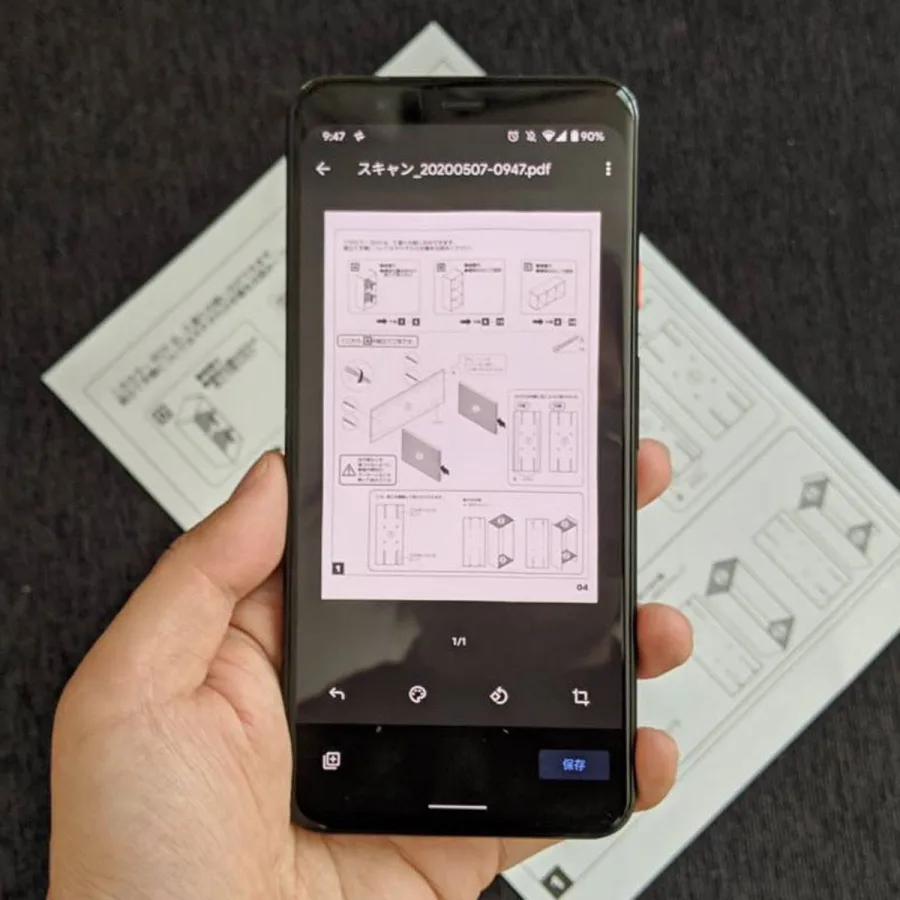
スマホでPDFを扱う最初の要点は、ファイルを開く操作と端末に保存する操作を区別することです。ブラウザ上で表示できても、必ずしも端末内に保存されているとは限りません。
iPhoneでPDFを開く方法iPhoneでは、標準の「ファイル」アプリや「プレビュー」アプリを使ってPDFを閲覧できます。
SafariでPDFを開く場合は、次の手順で操作します。
- Safariで閲覧したいPDFのページを開く。
- 画面の共有ボタン、またはページメニューをタップする。
- 共有メニューから「ファイルに保存」を選択する。
- 保存先を選び、ファイル名を確認して「保存」をタップする。
- 「ファイル」アプリから保存したPDFを開く。
すでにメールやメッセージで受信したPDFなら、添付ファイルをタップするだけで閲覧できる場合があります。保存しておきたい場合は共有メニューから「ファイル」や「ブック」などを選択します。
iOS 27対応のiPhoneでは、プレビューアプリもPDFの操作に利用できます。PDFを開いて文字を検索したり、ハイライトや下線を追加したり、署名やテキストを配置したりできるのが特徴です。
Appleの公式サポートでは、ファイルアプリでPDFをクイックルック表示する方法や、プレビューで注釈を付ける方法も案内されています。
iPhoneでPDFを保存する方法SafariからPDFをダウンロードする場合は、「共有」から「ファイルに保存」を選びます。保存先には、iCloud DriveやiPhone内のフォルダを指定できます。
おすすめは、用途別にフォルダを作っておくことです。例えば、仕事、学校、契約書、領収書などに分類すると、後から必要な書類を探しやすくなります。
保存したファイルが見つからないときは、「ファイル」アプリの「最近使った項目」と「ダウンロード」フォルダを確認しましょう。
AndroidでPDFを開く方法Androidでは、Google ChromeやFiles by Googleなどを使ってPDFを開けます。
特にAndroid 12以降では、ChromeにPDFの閲覧機能が組み込まれているため、ウェブサイト上のPDFリンクをタップするだけで表示できます。
操作の基本は次のとおりです。
- Chromeを起動する。
- PDFが掲載されているウェブサイトにアクセスする。
- PDFのリンクをタップする。
- 画面に表示されたPDFをスクロールして閲覧する。
- 必要に応じて右上のメニューから「ダウンロード」を選択する。
別のアプリで開きたい場合は、Chromeのメニューから「アプリで開く」を選択し、利用するPDFビューアを指定します。
ダウンロード済みのファイルはFiles by Googleなどのファイル管理アプリから確認できます。「最近」や「ダウンロード」を開き、目的のPDFをタップすれば閲覧できます。
AndroidでPDFを保存する方法Chromeで表示しているPDFを保存する場合は、右上のメニューから「ダウンロード」をタップします。
Googleドライブ上のPDFなら、ファイル名の横にあるメニューから「ダウンロード」を選択できます。インターネットに接続できない場所でも読みたい場合は、対応ファイルをオフラインで利用できる状態にしておく方法もあります。
Androidはメーカーや機種によって標準のファイル管理アプリや保存先の表示が異なります。見つからない場合は、ファイル管理アプリの検索欄に「pdf」と入力すると探しやすくなります。
【実践編】スマホでPDFを作成する方法と書類スキャン機能の使い方
スマホでPDFを作成する方法は、大きく分けて3つあります。紙の書類をカメラでスキャンする方法、写真や画像をPDFに変換する方法、ウェブページや文書をPDFとして書き出す方法です。
iPhoneのメモ・ファイルで書類をPDF化するiPhoneには、紙の書類を撮影してデータ化するスキャン機能があります。追加アプリを使わずに作業できるため、申込書や領収書、配布資料などの保存に便利です。
「メモ」アプリを使う場合の基本手順は次のとおりです。
- メモアプリを開き、新しいメモを作成する。
- 添付ボタンをタップして「書類をスキャン」を選択する。
- カメラを書類に向け、撮影する。
- 自動認識された範囲を確認し、必要なら四隅を調整する。
- 複数ページがある場合は続けてスキャンする。
- 「完了」をタップしてメモに保存する。
「ファイル」アプリからも、メニューの「書類をスキャン」を選択して同様の作業ができます。スキャン後に保存先を選べるため、PDFをフォルダ単位で管理したい人に向いています。
Appleの公式サポートによると、iPhoneのスキャン機能では撮影した書類の範囲調整や、複数ページの追加にも対応しています。
AndroidでGoogleドライブからPDFを作成するAndroidではGoogleドライブのスキャン機能が便利です。紙の領収書や請求書を撮影し、PDFとしてGoogleドライブに保存できます。
基本的な手順は以下のとおりです。
- Googleドライブアプリを起動する。
- 画面右下の追加ボタンから「スキャン」を選択する。機種や画面によってはカメラアイコンが表示される。
- カメラを書類に向けて撮影する。
- 自動認識された範囲を確認し、必要に応じて切り抜きを調整する。
- 色調や明るさを調整する。
- 複数ページがあれば追加する。
- ファイル名と保存先を設定して「保存」をタップする。
Googleドライブでは、スキャンした書類を検索可能なPDFとして保存する機能も提供されています。単に写真を保存するのではなく、後から内容を探したい場合にも便利です。
また、Files by Googleにも書類スキャン機能があります。撮影した書類はPDFとして自動保存され、専用の「Scanned」フォルダから確認できます。
ウェブページや画像をPDFに変換する紙の書類以外にも、ウェブページや画像をPDF化できます。
iPhoneのSafariでは、ウェブページの共有メニューからマークアップを選択し、必要な注釈を加えたうえで「ファイルに保存」を選ぶ方法があります。
AndroidのChromeでは、ページの共有メニューから「印刷」を選び、プリンターの選択画面で「PDFとして保存」を指定できます。保存場所を選択すればPDFファイルが作成されます。
この方法は、ウェブ上の説明資料や予約内容、オンラインで確認した書類を手元に残したい場合に役立ちます。
【比較表】iPhone・Android・PDFアプリの機能と使い分け
PDFを扱う環境は、スマホのOSやアプリによって違います。すべての機能を1つのアプリで済ませる必要はありません。閲覧、スキャン、署名、編集のどこまで必要なのかを基準に選ぶと、無駄なアプリやサブスクリプションを増やさずに済みます。
| 端末・アプリ | 主な機能 | 料金・利用条件 | おすすめの用途 |
|---|---|---|---|
| iPhone「ファイル」 | PDF閲覧、保存、ファイル管理、クイックルック | 標準機能 | PDFを開いて整理したい人 |
| iPhone「プレビュー」 | 閲覧、注釈、ハイライト、フォーム入力、署名 | 対応OSで標準利用 | 書類の確認や簡単な編集をしたい人 |
| iPhone「メモ」 | 書類スキャン、PDF添付、注釈 | 標準機能 | 紙の書類をPDF化したい人 |
| Android「Chrome」 | PDF閲覧、検索、ダウンロード、注釈 | Android 12以降で対応機能を利用 | ウェブ上のPDFを扱いたい人 |
| Android「Files by Google」 | PDF閲覧、検索、スキャン、注釈、印刷 | 無料アプリ | ファイル管理と書類整理をしたい人 |
| Googleドライブ | PDFスキャン、クラウド保存、共有、ダウンロード | 無料枠あり | 複数端末で書類を管理したい人 |
| Adobe Acrobat Reader | 閲覧、検索、注釈、フォーム入力、署名、共有 | 基本機能無料・高度な機能は有料 | 仕事や契約書の確認に使いたい人 |
この比較から分かるのは、PDFを読むだけなら標準機能で十分なケースが多いということです。
一方、文字そのものを修正したり、複数のPDFを結合したり、Word形式に変換したりする場合は、専用アプリの利用価値が高まります。
なお、標準機能の搭載状況やメニュー名は、OSのバージョンや端末によって異なります。アプリをインストールしても目的の機能が見つからない場合は、OSとアプリのアップデート状況も確認してください。
【編集・署名編】スマホでPDFに書き込み・フォーム入力・署名する方法
PDFは閲覧するだけでなく、必要な部分に文字を書き込んだり、重要箇所をマークしたり、申込書に署名したりできます。ただし、PDFへの注釈と、元の文章そのものを書き換える編集は別の機能です。
PDFに文字や手書きの書き込みをするiPhoneでは、プレビューやマークアップ機能を使ってPDFに文字や図形、手書きの線を追加できます。
例えば、資料の重要箇所にマーカーを引く、余白にメモを追加する、確認済みの項目に印を付けるといった使い方ができます。
Androidでは、ChromeでPDFを開き、編集ボタンからGoogleドライブの編集画面に移動してペンや蛍光ペンなどを使える場合があります。Files by Googleにも注釈機能があります。
ただし、注釈機能では元の文章が直接書き換わるわけではありません。文字の誤字を修正したり、既存の文章を削除したりする場合は、PDF編集機能を備えたアプリが必要です。
スマホでPDFフォームに入力する入力欄が設定されたPDFなら、対応アプリで名前や住所、電話番号などを入力できます。
iPhoneのプレビューでは、PDFフォームを開いてフォーム入力ボタンをタップし、対象のフィールドに文字を入力できます。自動入力候補が表示される場合は、それを利用すると入力の手間を減らせます。
AndroidではAdobe Acrobat ReaderなどのPDFアプリを利用すると、対応するフォームに入力できます。
注意したいのは、紙をスキャンしただけのPDFです。見た目が申込書でも、入力欄が設定されていない場合があります。その場合は、テキスト追加機能を使って文字を重ねる必要があります。
PDFに電子署名・手書き署名を追加するiPhoneでは、プレビューやマークアップの「署名を追加」から指で署名を作成できます。保存した署名を再利用できるため、書類を受け取るたびに署名を書き直す必要がありません。
Adobe Acrobat Readerでも「入力と署名」などの機能を利用して、フォームへの署名や記入ができます。
ここで知っておきたいのが、画面上に手書きの署名を配置することと、電子証明書などを利用した高度な電子署名は同じではないという点です。
一般的な確認書や簡単な申込書なら手書き署名の画像で足りるケースもありますが、契約の種類や提出先によっては本人確認や電子署名の方式が指定されることがあります。重要な契約書では、提出先の指定を事前に確認してください。
【アプリ選び】PDF閲覧アプリの無料・有料機能を比較!Adobe Acrobat Readerの実力
PDFアプリを選ぶ際に気になるのが、無料版でどこまでできるのかという点です。
代表的な選択肢がAdobe Acrobat Readerです。PDFの標準的な閲覧環境として広く利用されており、iPhoneとAndroidの両方に対応しています。
Adobe Acrobat Readerの無料機能2026年8月18日更新のAdobe公式案内によると、Acrobatのモバイル無料版では、次の機能が利用できます。
- PDFファイルを開いて閲覧する。
- 文書内のテキストを検索する。
- ハイライトやコメントなどの注釈を追加する。
- PDFフォームに必要事項を入力する。
- 手書き署名を追加する。
- PDFを共有する。
つまり、PDFを読む、内容を確認する、簡単なコメントを残す、フォームに記入して署名するといった日常的な用途なら、無料版で対応できる範囲は広いといえます。
有料版で利用できる主な機能一方、Adobe Acrobat Premiumなどの有料プランでは、より高度なPDF操作が可能になります。
- PDF内の文字や画像を直接編集する。
- Wordなどの別形式に変換・書き出しする。
- 複数のPDFを1つに結合する。
- ページの順番変更や削除、整理を行う。
- PDFを圧縮してファイルサイズを小さくする。
- パスワードを設定して文書を保護する。
プランによって使える機能は異なり、料金や提供条件も地域によって変わります。契約前にはアプリ内の購入画面やAdobe公式のプラン案内を確認する必要があります。
無料アプリと有料アプリ、どちらを選ぶべき?選び方の基準は、PDFをどの程度加工するかです。
無料アプリが向いている人は、次のような用途が中心の人です。
- メールやウェブサイトのPDFを読む。
- 書類を保存して後から見返す。
- 重要箇所にマーカーを引く。
- 簡単なフォーム入力や署名をする。
- PDFを家族や仕事相手に共有する。
有料アプリが向いている人は、次のような作業を頻繁に行う人です。
- PDF内の文字や画像を直接修正する。
- 複数の書類をまとめて1つのPDFにする。
- PDFをWordやExcelなどに変換する。
- ファイルを圧縮してメールで送信する。
- パスワード保護などの管理機能を利用する。
重要なのは、無料版に必要な機能があるのに、最初から有料契約をする必要はないということです。まず標準機能と無料版を試し、不足する操作が明確になってから有料プランを検討するのが合理的です。
【トラブル解決編】スマホでPDFが開けない原因と対処法
PDFをタップしても開かない、画面が真っ白になる、保存したはずのファイルが見つからない。こうした問題は、ファイル自体の破損だけでなく、通信環境やアプリの設定が原因になっていることもあります。
原因1:PDFのダウンロードが完了していない通信が不安定な状態でファイルを取得すると、ダウンロードが途中で止まる場合があります。
一度通信環境を確認し、Wi-Fiなど安定した回線に接続してから再ダウンロードしてください。同じファイルが何度も開けない場合は、配布元のファイルに問題がないか確認することも大切です。
原因2:PDF閲覧アプリに対応していないPDFの形式や機能によっては、標準ビューアで正しく表示できない場合があります。
別のPDF閲覧アプリで開いてみましょう。AndroidならChromeから別のPDFビューアに切り替える方法があり、iPhoneならファイルアプリからプレビューや対応アプリで開くことができます。
原因3:パスワードが設定されているパスワード保護されたPDFは、正しいパスワードを入力しないと内容を閲覧できません。
送信者や書類の配布元からパスワードの案内が届いていないか確認してください。パスワードが不明な場合は、配布元に問い合わせるのが適切です。
原因4:スマホの空き容量が不足している保存先の空き容量が少ないと、ダウンロードやファイルの保存に失敗することがあります。
不要な写真や動画、ダウンロード済みファイルを整理し、空き容量を確保してから再度試してください。
原因5:PDFファイル自体が破損しているファイルが壊れている場合、アプリを変更しても正常に表示できないことがあります。
配布元からもう一度ダウンロードするか、別の方法でファイルを送ってもらいましょう。ファイル名の末尾が「.pdf」になっているかも確認してください。
PDFが開けないときの確認順序- インターネット接続を確認する。
- ファイルが完全にダウンロードされているか確認する。
- 保存先のフォルダから直接開いてみる。
- 別のPDF閲覧アプリを試す。
- OSとアプリを最新版に更新する。
- 配布元にファイルの再送を依頼する。
なお、身に覚えのないメールに添付されたPDFや、不審なサイトから入手したファイルには注意が必要です。開く前に送信元を確認し、パスワードや個人情報を要求する不審な画面が表示された場合は入力を控えてください。
【応用編】スマホからPDFを共有・送信・印刷する方法
PDFを作成した後は、メールで送ったり、クラウドに保存したり、紙に印刷したりする場面もあります。スマホには、それぞれの用途に合わせた共有機能が用意されています。
PDFをメールやLINEなどで共有する基本的な操作は、PDFを開いて共有ボタンをタップするだけです。
iPhoneではAirDrop、メール、メッセージなどの共有先を選べます。Androidでも共有メニューからメールや対応するメッセージアプリ、クラウドサービスなどを指定できます。
送信前には、ファイル名と添付内容を確認しましょう。特に履歴書、請求書、本人確認書類などを送る場合は、宛先の間違いや不要な個人情報の写り込みに注意が必要です。
Googleドライブを使ってPDFを共有するGoogleドライブに保存したPDFは、ファイルの共有機能から相手に閲覧権限を付与できます。
ファイルそのものをメールに添付する代わりに共有リンクを利用すれば、大きなPDFを送信するときにも便利です。
ただし、リンクの公開範囲には注意してください。必要な相手だけが閲覧できる設定になっているか、編集権限まで付与していないかを送信前に確認しましょう。
iPhoneでPDFを印刷する方法iPhoneではAirPrint対応プリンターを利用すると、スマホからワイヤレスで印刷できます。
- 印刷したいPDFを開く。
- 共有ボタンから「プリント」を選択する。
- プリンターを選択する。
- 部数や印刷範囲などを設定する。
- 印刷を実行する。
Appleの公式サポートによると、AirPrintを利用するには、iPhoneと対応プリンターを同じWi-Fiネットワークに接続する必要があります。
AndroidでPDFを印刷する方法Androidでは、PDF閲覧アプリやファイル管理アプリのメニューから「印刷」を選択します。
印刷サービスが有効になっていれば、対応プリンターを選んで用紙サイズやカラー、部数などを設定できます。
プリンターが見つからない場合は、スマホの設定画面から印刷サービスが有効になっているか確認してください。
また、印刷する必要がなく、ウェブページをPDFとして保存したいだけなら、Chromeの印刷画面で「PDFとして保存」を選択する方法もあります。
スマホでPDFに関するよくある質問(FAQ)
Q1:スマホでPDFを見るには専用アプリが必要ですか?
A1:必ずしも必要ありません。iPhoneならファイルやプレビュー、AndroidならChromeやFiles by Googleなどで閲覧できます。ただし、特殊なPDFや高度な編集が必要な場合は専用アプリが便利です。
Q2:スマホでPDFを無料で作成できますか?
A2:できます。iPhoneのメモやファイルのスキャン機能、AndroidのGoogleドライブやFiles by Googleを利用すれば、紙の書類をPDFとして保存できます。
Q3:スマホでPDFに署名するのは無料ですか?
A3:iPhoneのプレビューやマークアップ、Adobe Acrobat Readerの無料機能などで、基本的な手書き署名ができます。ただし、高度な電子署名や本人確認を伴う機能は別のサービスが必要になる場合があります。
Q4:スマホでPDFの文字を直接編集できますか?
A4:可能ですが、閲覧アプリの注釈機能とは異なります。PDF内の文章や画像そのものを修正するには、Adobe Acrobat Premiumなどの編集機能を備えたアプリが必要になる場合があります。
Q5:スマホでPDFを保存したのに見つかりません。どこにありますか?
A5:iPhoneでは「ファイル」アプリのダウンロードや最近使った項目、Androidではファイル管理アプリのダウンロードや最近の項目を確認してください。Googleドライブに保存した場合は、端末内ではなくクラウド上にある可能性もあります。
Q6:スマホでPDFをLINEに送ることはできますか?
A6:できます。PDFを開いて共有ボタンをタップし、対応するメッセージアプリを選択してください。共有メニューに目的のアプリがない場合は、ファイルを保存してからアプリ内のファイル添付機能を利用する方法もあります。
Q7:スマホでPDFを印刷するときにパソコンは必要ですか?
A7:必要ありません。iPhoneはAirPrint対応プリンター、Androidは対応する印刷サービスやプリンターを利用すれば、スマホから直接印刷できます。
スマホでPDFを開く、保存する、作成するという基本操作は、iPhoneとAndroidのどちらでも標準機能を中心に対応できます。
iPhoneならファイル、プレビュー、メモを使い分けることで、閲覧からスキャン、注釈、署名まで幅広く対応できます。AndroidならChrome、Files by Google、Googleドライブを組み合わせることで、PDFの閲覧、保存、作成、共有を効率よく進められます。
加えて、Adobe Acrobat Readerなどの専用アプリを導入すれば、フォーム入力や署名、本格的な編集にも対応できます。
失敗しないための判断基準は、必要な機能を明確にすることです。読むだけなら無料の標準機能、書き込みや署名までなら無料アプリ、本格的な文字編集やファイル結合が必要なら有料機能というように、用途に合わせて選ぶと無駄がありません。
PDFを単に保存するだけでなく、必要なときにすぐ見つけられるようフォルダを整理し、安全な方法で共有することも大切です。スマホの標準機能を上手に活用すれば、書類の管理から提出まで、日常の作業をよりスムーズに進められます。