絵を描くタブレットを選ぶなら、2026年はiPadだけでなく、Androidタブレットやワコムの専用お絵描き端末も有力な候補です。ただし、本体価格だけで決めると、対応ペンを別途購入する必要があったり、使いたいイラストアプリが動かなかったりすることがあります。
初心者には、アプリの豊富さと操作性を重視するならiPad Air(M4)、費用を抑えて本格的に始めるならWacom MovinkPad 11、Android環境で大画面の制作を楽しみたいならGalaxy Tab S12+が候補です。2026年11月時点の製品情報をもとに、筆圧感知、画面サイズ、アプリ対応、本体とペンの合計費用まで比較します。
【2026年最新】絵を描くタブレットのおすすめは?用途別に選ぶべき5モデル
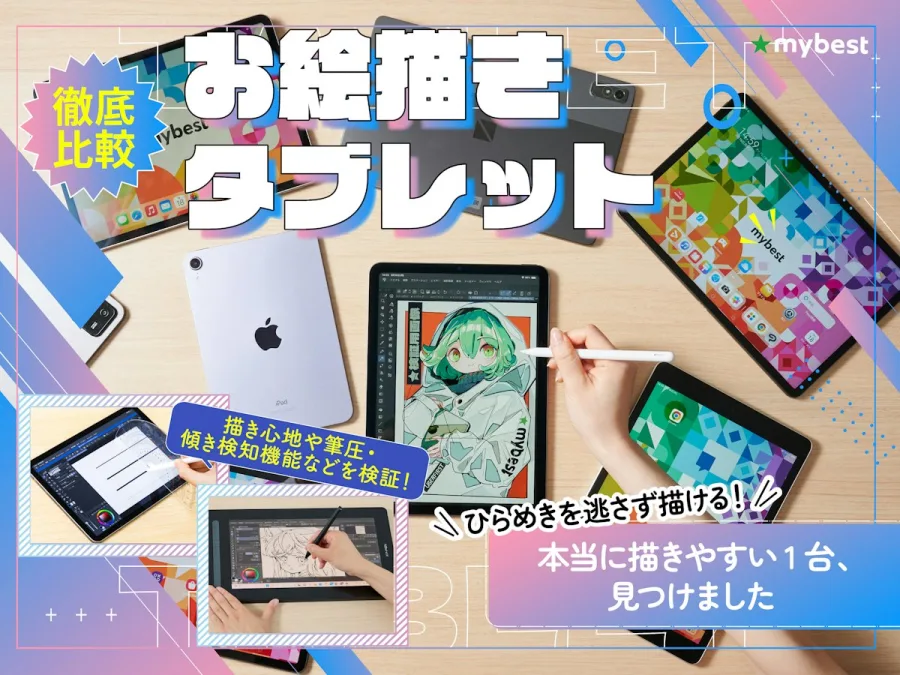
イラスト用タブレットは、単純なスペックの高さよりも、どんな絵を描きたいかによって適した製品が変わります。
例えば、趣味でキャラクターを描く人と、漫画制作や仕事用のイラストを描く人では、必要な画面サイズやメモリ、アプリの機能が異なります。
まずは、2026年11月時点で比較したい5つの候補を紹介します。
1. iPad Air(M4):総合力を重視する人におすすめ129,800円〜
11インチ・Wi-Fi・128GBの公式販売価格
- Apple Pencil Pro対応
- Procreate、CLIP STUDIO PAINT対応
- 11インチと13インチから選択可能
2026年3月11日に発売されたM4搭載iPad Airは、性能と価格のバランスを重視する人に適したモデルです。
11インチモデルは持ち運びやすく、13インチモデルはキャンバスを広く表示できるため、レイヤーやツールを多用する制作にも便利です。
Apple Pencil Proにも対応し、筆圧感知や傾き検知に加え、スクイーズなどの操作機能も利用できます。
本体とApple Pencil Proを合わせると、11インチモデルで約153,600円。趣味から本格的な制作まで長く使いたい人に向いています。
2. iPad(A16):初めてのイラスト制作におすすめ74,800円〜
11インチ・128GBの公式販売価格
- Apple Pencil第1世代に対応
- Procreate、CLIP STUDIO PAINT対応
- 予算を抑えてiPadで描き始められる
高価なiPad ProやAirを購入する必要があるのか迷っている人には、標準モデルのiPad(A16)も有力です。
11インチの画面を搭載し、イラスト制作に使える基本性能を備えています。ProcreateやCLIP STUDIO PAINTを使った一般的なイラスト制作にも対応します。
注意したいのは、Apple Pencilの選択です。Apple Pencil(USB-C)は対応していますが、筆圧感知には対応していません。
絵を描くことを主目的にするなら、筆圧と傾きを感知するApple Pencil第1世代を選ぶ方が適しています。
本体74,800円とApple Pencil第1世代18,400円を合わせた目安は93,200円です。なお、iPad(A16)で第1世代のペンをペアリング・充電するにはUSB-Cアダプタが必要です。
3. Wacom MovinkPad 11:パソコンなしで描きたい人におすすめ69,080円
ペン同梱・公式ストア通常価格
- 11.45インチ液晶
- 筆圧8192レベル
- Android 14搭載
- CLIP STUDIO PAINT DEBUTの2年ライセンス付き
ワコムが展開するMovinkPad 11は、一般的なペンタブレットとは違い、Android OSを搭載した単体で動作するお絵描き端末です。
パソコンに接続しなくても、そのまま画面に描けます。
付属するWacom Pro Pen 3は筆圧8192レベルに対応。Wacom Canvasで簡単なスケッチを始め、CLIP STUDIO PAINT DEBUTで仕上げるという使い方もできます。
加えて、CLIP STUDIO PAINT DEBUTの2年間のライセンスが付属するため、ソフトを含めた初期費用を考えやすい点も魅力です。
本体とペンがセットになって69,080円という価格は、単体で使えるお絵描きタブレットを探している初心者にとって注目すべき選択肢です。
ただし、DEBUTはCLIP STUDIO PAINTの上位版PRO・EXと同じ機能ではありません。漫画制作や高度な機能が必要になった場合は、別途プランを検討しましょう。
4. Galaxy Tab S12+:Androidで本格的に描きたい人におすすめ227,480円〜
256GBモデルの販売価格目安・Sペン同梱
- 12.6インチ有機EL
- 12GBメモリ
- Android 17
- Sペンが付属
Androidタブレットで描画環境を整えたいなら、2026年10月7日に発売されたGalaxy Tab S12+も候補です。
12.6インチのDynamic AMOLED 2Xディスプレイを搭載し、最大120Hzのリフレッシュレートに対応しています。
Sペンが同梱されるため、Apple製品のように対応ペンを別途購入する必要がありません。
メモリは12GBで、256GBと512GBのストレージ構成が用意されています。microSDカードにも対応するため、作品や資料を多く保存したい人にも便利です。
一方、Procreateは利用できません。CLIP STUDIO PAINTについてはAndroid 13以降の対応環境が案内されていますが、2026年11月時点の機種別対応一覧ではS12+の掲載状況を確認してから購入するのが安全です。
5. Wacom Intuos Small:パソコンを持っている人の格安入門機9,680円
公式ストア通常価格
- 筆圧4096レベル
- バッテリーレスペン
- Windows・Mac・Android・ChromeOS対応
- パソコンなどへの接続が必要
すでにパソコンを持っているなら、Wacom Intuos Smallもおすすめです。
板状の本体にペンを走らせるタイプで、画面を直接見ながら描くわけではありません。しかし、筆圧4096レベルに対応し、イラストや漫画制作の入門機として使えます。
本体価格が1万円以下という点は大きなメリットです。
ただし、パソコンや接続環境が別途必要です。タブレット単体で絵を描きたい人には適しません。
【徹底比較】iPad・Android・ワコムは何が違う?おすすめモデル一覧
ここでは、主要モデルの違いを一覧にまとめます。
価格は2026年11月時点で確認できるメーカー公式価格または販売価格を基準にしています。販売店のセールや在庫状況によって変動します。
※Apple Pencil Proは23,800円、Apple Pencil第1世代は18,400円として計算。Galaxy Tab S12+は販売価格227,480円の256GBモデルを基準とし、Sペン同梱。Wacom製品もペン同梱価格です。PCやアプリの追加費用は含みません。
iPadとAndroid、どちらを選ぶべき?大きな違いは、描画アプリの選択肢とペンの互換性です。
iPadのメリット
- Procreateを利用できる
- Apple Pencilの描画体験が充実している
- CLIP STUDIO PAINTにも対応
- アプリや解説情報が豊富
Androidのメリット
- Galaxy Sペンなど筆圧対応ペンを利用できる
- microSD対応モデルを選べる
- Wacom製のAndroid搭載お絵描き端末もある
- Androidの操作環境に慣れている人には扱いやすい
Procreateを使いたいならiPadを選ぶ必要があります。一方、CLIP STUDIO PAINTを中心に制作するなら、iPadとAndroidの両方が選択肢になります。
CLIP STUDIO PAINTとProcreateの違いiPad専用の描画アプリ。直感的な操作でイラストやデジタルペイントを楽しみたい人に向いています。
イラスト、漫画、背景、3D素材など幅広い制作に対応。iPadとAndroidの両方で利用できます。
CLIP STUDIO PAINTの2026年秋以降の動作環境では、iPad版はiPadOS 26、Android版はAndroid 13〜17が案内されています。Androidでは64bit端末が対象です。
また、Androidタブレットは10.4インチ以上、メモリ6GB以上が推奨されています。高解像度の作品を制作する場合は、メモリに余裕を持たせたいところです。
【失敗しない選び方】画面サイズ・筆圧感知・メモリはどこを見る?
絵を描くタブレット選びでは、CPUの性能やブランド名だけでなく、実際の描画に直結するポイントを確認する必要があります。
画面サイズは10〜13インチを目安にする画面サイズは作業効率に大きく影響します。
| 画面サイズ | 特徴 | 向いている人 |
|---|---|---|
| 8〜9インチ | 軽量で持ち運びやすい | ラフ・簡単なスケッチ |
| 10〜11インチ | 携帯性と描きやすさのバランスがよい | 初心者・趣味 |
| 12〜13インチ | 作業領域が広い | 漫画・本格イラスト |
| 14インチ以上 | 大きなキャンバスを扱いやすい | 長時間制作・仕事 |
初めて購入するなら10〜11インチが扱いやすいサイズです。
ただし、漫画のコマ割りや背景の細部を頻繁に描くなら、12〜13インチ以上も検討しましょう。
筆圧感知は必ずチェックする筆圧感知とは、ペンを画面に押し付ける力を検知する機能です。
弱く描けば細い線、強く描けば太い線になるなど、アナログの鉛筆や筆に近い表現ができます。
重要なのは、ペンの筆圧感知レベルだけではありません。
- 筆圧の変化を自然に反映できるか
- ペン先の遅延が少ないか
- 傾き検知に対応しているか
- パームリジェクションが適切に働くか
- 使用するアプリが筆圧入力に対応しているか
例えばApple Pencil(USB-C)は傾き検知に対応していますが、筆圧感知には対応していません。
一方、Apple Pencil Proと第1世代Apple Pencilは筆圧を感知します。
この違いを知らずに安いペンを選ぶと、描画時の表現力に不満が出る可能性があります。
メモリは6〜8GB以上を意識するイラスト制作では、キャンバスの解像度やレイヤー数が増えるほどメモリを多く使います。
特にCLIP STUDIO PAINTで漫画を描いたり、高解像度のイラストを制作したりする場合、メモリ不足は作業効率を落とす原因になります。
購入時の目安は次のとおりです。
- 4GB:軽いイラストや簡単な作業向け
- 6GB:一般的なイラスト制作の目安
- 8GB以上:複数レイヤーや高解像度制作を考える人向け
- 12GB以上:大規模な制作や長期利用を重視する人向け
これはあくまで選び方の目安です。必要な容量はアプリや制作内容によって異なります。
Apple Pencil対応機種を間違えないApple Pencilは世代ごとに対応するiPadが異なります。
| ペン | 主な対応モデル | 筆圧感知 |
|---|---|---|
| Apple Pencil Pro | iPad Pro M4・M5、iPad Air M2・M3・M4など | あり |
| Apple Pencil USB-C | iPad A16、iPad Air M2〜M4など | なし |
| Apple Pencil第2世代 | 対応する旧世代iPad Pro・Air・mini | あり |
| Apple Pencil第1世代 | iPad A16、iPad第10世代、対応する旧モデル | あり |
特に注意したいのは、同じiPad Airでも世代によって対応するApple Pencilが異なることです。
中古iPadを購入するときは、商品名だけでなくモデル番号と対応ペンを確認してください。Apple公式の互換性情報が最も確実な判断材料になります。
【費用を徹底検証】タブレット本体とペン以外に必要なものは?
イラスト用タブレットを購入するときに見落としやすいのが、周辺機器やアプリの費用です。
本体価格だけを比較すると安く見えても、ペンや保護フィルム、スタンド、制作ソフトを追加すると総額が変わります。
タブレットイラストに必要なもの最低限必要なのは、次の4つです。
1. タブレット本体
iPad、Androidタブレット、または単体型のお絵描き端末を用意します。
2. 筆圧対応ペン
描画の表現力を高めるために、筆圧感知に対応したペンを選びます。対応機種専用の純正ペンを選ぶのが基本です。
3. イラストアプリ
Procreate、CLIP STUDIO PAINT、ibisPaint Xなどがあります。
アプリによって買い切り型や月額・年額制など料金体系が異なります。
4. 保護フィルムやスタンド
画面を保護するフィルムや、長時間描くためのスタンドがあると便利です。
特に、紙に近い描き心地を求める人は、アンチグレアやペーパーライクタイプのフィルムも検討できます。
ただし、フィルムによって画面の鮮明さやペン先の摩耗具合が変わるため、描き心地とのバランスが必要です。
初期費用を抑えるならどれがいい?予算別に考えると、選び方は次のようになります。
- 1万円前後: パソコンがあるならWacom Intuos Small。
- 7万円前後: ペン込みの単体端末ならWacom MovinkPad 11。
- 9〜10万円前後: iPad(A16)とApple Pencil第1世代。
- 15万円前後: iPad Air(M4)11インチとApple Pencil Pro。
なお、アプリの利用料、保護フィルム、スタンドなどは別途必要になる場合があります。
初期費用を抑えるために、筆圧に対応しない安価な汎用タッチペンを購入するのはおすすめできません。描画アプリ側で筆圧を再現できない組み合わせでは、本来の性能を発揮できないからです。
【板タブ・液タブ・単体タブレット】初心者はどれを選ぶべき?
デジタルイラストの機材には、iPadなどの単体型タブレット以外にも、板タブと液タブがあります。
この3種類は見た目だけでなく、描画方法や必要な機材が大きく違います。
板タブとは?板タブは、画面のない板状のペンタブレットです。
パソコンに接続して使用し、手元の板にペンを走らせると、パソコンのモニター上に線が表示されます。
メリット
- 比較的安価
- 軽量で収納しやすい
- ペン先で画面が隠れない
- 初期費用を抑えやすい
デメリット
- 手元と画面が別になる
- 慣れるまで操作に違和感がある
- パソコンが必要
低予算でデジタルイラストを始めたい人や、すでにパソコンを持っている人に向いています。
液タブとは?液タブは、液晶画面に直接ペンを当てて描くタイプの機材です。
紙に絵を描く感覚に近く、アナログからデジタルに移行する人にも馴染みやすい特徴があります。
例えば、は14インチの画面を搭載し、公式価格39,800円です。
ただし、Windows、Mac、ChromeOSなどの対応コンピューターへの接続が必要です。単体で動くタブレットではありません。
単体型タブレットとは?iPadやGalaxy Tab、Wacom MovinkPadなどが該当します。
本体にOSやアプリをインストールできるため、パソコンなしでも制作を始められます。
メリット
- 外出先でも描ける
- 画面に直接描画できる
- 省スペース
- イラスト以外にも使える
デメリット
- 板タブより価格が高くなりやすい
- ペンの対応機種を確認する必要がある
- アプリの対応OSに制約がある
| 種類 | 画面 | PC接続 | 価格の傾向 | 向いている人 |
|---|---|---|---|---|
| 板タブ | なし | 原則必要 | 安い | PC所有者 |
| 液タブ | あり | 原則必要 | 中〜高価格 | 本格制作 |
| 単体タブレット | あり | 不要 | 幅広い | 初心者・外出先 |
初心者が手軽に始めたいなら単体型、予算を最優先するなら板タブ、作業環境を本格的に整えたいなら液タブという考え方が分かりやすいでしょう。
【プロの結論】用途別に見るおすすめタブレットの選び方
ここまでの比較を踏まえると、選ぶべき製品は次のように整理できます。
趣味でイラストを描きたい人iPad(A16)がおすすめです。
Procreateを使えることに加え、Apple Pencil第1世代と組み合わせれば筆圧を利用した描画もできます。
高価な機材をいきなり購入する必要がないため、初めてのデジタルイラストにも適しています。
漫画や本格的なイラストを描きたい人iPad Air(M4)がおすすめです。
Apple Pencil Proと組み合わせることで、繊細な線やブラシ表現を楽しめます。CLIP STUDIO PAINTを使った漫画制作にも適した構成です。
Androidで制作環境を整えたい人Galaxy Tabシリーズが候補になります。
特にGalaxy Tab S12+は12.6インチの有機EL画面とSペンを備えています。
ただし、購入時は使用するイラストアプリの機種別対応状況も確認しましょう。
予算を抑えながら単体で描きたい人Wacom MovinkPad 11がおすすめです。
ペンが付属し、CLIP STUDIO PAINT DEBUTの2年ライセンスも付いているため、初期環境をまとめて用意できます。
パソコンを持っていて安く始めたい人Wacom Intuos Smallを選ぶ方法があります。
1万円以下の予算で筆圧対応のペンタブレットを導入できる点が魅力です。
【タブレットで絵を描くおすすめ】に関するよくある質問(FAQ)
Q1:絵を描くタブレットは初心者なら何がおすすめ?
A1:単体で気軽に描きたいならiPad(A16)またはWacom MovinkPad 11がおすすめです。Procreateを使いたいならiPad、CLIP STUDIO PAINTを使いながら初期費用を抑えたいならMovinkPad 11が候補になります。
Q2:タブレットで絵を描くなら筆圧感知は必要?
A2:本格的なイラストを描くなら、筆圧感知対応のペンをおすすめします。線の太さや濃淡を自然に変えられるためです。ただし、簡単なスケッチや図形制作なら必須ではありません。
Q3:安いAndroidタブレットでもイラストは描ける?
A3:描けますが、筆圧対応のペンが使えるか、アプリが動作するかを確認する必要があります。CLIP STUDIO PAINTの場合、Android 13以降、メモリ6GB以上が推奨され、タブレットの画面は10.4インチ以上が推奨されています。
Q4:ProcreateはAndroidタブレットでも使える?
A4:ProcreateはiPad向けのアプリです。Androidタブレットでは利用できません。Androidで描く場合はCLIP STUDIO PAINTやibisPaint Xなどを検討しましょう。
Q5:筆圧8192レベルと4096レベルなら8192の方が優秀?
A5:筆圧レベルの数字だけでは描きやすさは決まりません。ペンの追従性、筆圧カーブ、ペン先の感触、アプリとの相性も大切です。初心者なら数字だけで高価なモデルを選ぶ必要はありません。
Q6:中古iPadをイラスト用に購入しても大丈夫?
A6:選択肢になります。ただし、対応Apple Pencil、OSの更新状況、バッテリーの劣化、画面の状態を確認しましょう。特にCLIP STUDIO PAINTは2026年秋以降の動作保証対象OSが変更されているため、古いモデルを選ぶときは注意が必要です。
2026年のイラスト用タブレット選びでは、iPad、Android、ワコムの単体型端末、それぞれに異なる強みがあります。
最後に、今回のおすすめを整理します。
- 総合力重視: iPad Air(M4)
- 初めてのイラスト制作: iPad(A16)
- 単体型でコスパ重視: Wacom MovinkPad 11
- Androidで大画面制作: Galaxy Tab S12+
- パソコン所有者で低予算: Wacom Intuos Small
特に注意したいのは、対応ペンの違いです。Apple Pencil(USB-C)のように筆圧感知に対応しないペンもあるため、単純に「Apple Pencil対応」という表示だけで判断しないようにしましょう。
また、CLIP STUDIO PAINTを使う場合はOSやメモリ、機種別の対応状況まで確認することが大切です。
タブレット選びで最も大切なのは、購入後すぐに描き始められる環境が整っていることです。 本体・ペン・アプリの3つをセットで考え、自分の予算と制作スタイルに合う一台を選んでください。