本や新聞、仕事の書類、インターネットの記事を読んでいて、漢字の読み方がわからず困った経験はないだろうか。読み方がわからない漢字は、通常のキーワード検索では入力できないため、調べる方法が限られているように感じる。しかし、実際にはスマートフォンのカメラ検索や手書き入力、パソコンのIMEパッド、漢字辞典の部首・総画数検索など、文字の形から読み方を特定する方法が複数ある。
2026年現在は、Googleレンズによる画像内の文字認識や、スマートフォンの手書きキーボード、オンライン漢字辞典などを組み合わせることで、難読漢字や旧字体、普段見かけない熟語も効率よく調べられる。大切なのは、漢字が印刷物にあるのか、画面上にあるのか、それとも手書きでしか確認できないのかによって、最適な検索方法を選ぶことだ。
【最初に確認】漢字の読み方がわからないときは形から検索するのが近道
読み方のわからない漢字を調べる際、最初に考えたいのは「その漢字を文字として入力できるか」という点だ。
画面上に表示されている漢字ならコピーして検索できる。一方、紙の書類や本に印刷されている漢字は、カメラで読み取る方法が便利だ。加えて、画像認識が難しい手書き文字や旧字体なら、実際に自分で文字を描いて検索する方法が役立つ。
読めない漢字を調べる7つの方法- Googleレンズ:カメラで撮影して文字を認識させる。
- コピー&ペースト:ウェブサイトや電子書籍の文字をコピーする。
- スマホの手書き入力:指で漢字を書いて候補を表示する。
- Windows IMEパッド:マウスで漢字を書いて入力する。
- 部首検索:さんずい、にんべん、くさかんむりなどから絞り込む。
- 総画数検索:漢字の画数を数えて候補を探す。
- 漢字辞典・検索アプリ:読み方や意味、熟語の用例を確認する。
どれを選ぶか迷った場合は、まずGoogleレンズを試し、認識されない場合に手書き入力へ切り替えるとよい。文字の一部分しかわからない場合は、部首や画数を使った検索が有効になる。
【スマホで解決】Googleレンズと手書き入力で漢字の読み方を調べる方法
スマートフォンは、読めない漢字を調べるための機能が充実している。特にGoogleレンズと手書き入力は、漢字をキーボードで打てない状況でも利用できる点が強みだ。
1.Googleレンズで漢字を撮影するGoogleレンズは、カメラや画像、スクリーンショットを使って、目の前にあるものや文字を検索できるサービスだ。Googleの公式案内では、看板やメニュー、手書き文字などを撮影し、テキストをコピーしたり翻訳したりする機能が紹介されている。
読めない漢字を調べる場合は、次の手順で進める。
- スマートフォンでGoogleアプリを開く。
- 検索窓にあるGoogleレンズのアイコンをタップする。
- 調べたい漢字が写るようにカメラを向ける。
- 必要に応じて写真を撮影するか、保存済み画像を選択する。
- 認識された文字から対象の漢字を選択する。
- 文字をコピーし、漢字そのものを検索する。
認識された漢字を検索窓に貼り付け、「〇〇 読み方」「〇〇 意味」と検索すれば、漢字辞典や解説ページを確認できる。
Googleレンズの便利な点は、文字を入力する手間を省けることだ。紙の書籍、新聞、商品パッケージ、駅の案内板など、実物の文字を調べたい場合に向いている。
ただし、Googleレンズは文字認識と画像検索を行う機能であり、あらゆる漢字の読み方を必ず正しく判定するわけではない。文字が小さい場合や、装飾の多い書体、旧字体、縦書きの複雑な文章では認識を間違えることもある。候補として表示された文字が正しいか、漢字辞典で照合することが大切だ。
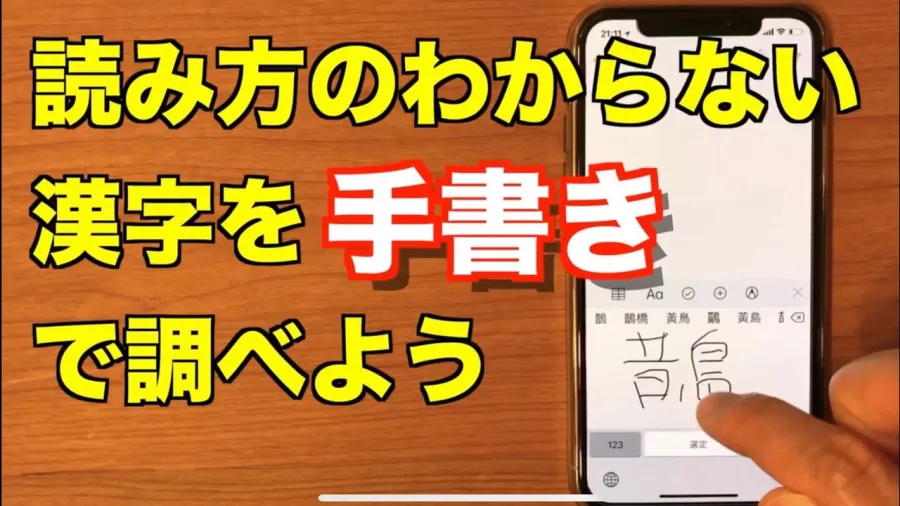
2.スマホの手書き入力で漢字を検索するカメラでうまく認識できない場合は、手書き入力が有力な選択肢になる。スマートフォンの画面に指で漢字を書き、似た形の文字を候補として表示させる方法だ。
Androidでは、Gboardなどのキーボードアプリで日本語の手書き入力を利用できる場合がある。GoogleのAndroid公式ガイドでは、次の設定方法が紹介されている。
- メールやメモなど、文字を入力できるアプリを開く。
- 文字入力欄をタップしてキーボードを表示する。
- キーボードの設定アイコンをタップする。
- 「言語」から「日本語」を選択する。
- 手書きレイアウトを有効にする。
- キーボードを手書き入力に切り替える。
- 画面に調べたい漢字を書き、表示された候補を選択する。
設定画面や対応状況は、OSのバージョンや端末によって異なる。利用中のキーボードに手書き機能が見当たらない場合は、対応する入力アプリや漢字検索アプリを利用する方法もある。
手書き入力の利点は、漢字の一部分しか覚えていなくても、形を再現できれば候補を探せることだ。画数が多い漢字や、読み方をまったく想像できない文字にも対応しやすい。
3.文字がコピーできるなら検索窓に直接貼り付けるウェブサイトや電子書籍、PDFなどに表示されている漢字なら、カメラを使わずに文字をコピーする方法もある。
対象の漢字を長押しして選択し、コピーした文字をGoogleなどの検索窓に貼り付ける。その後、「読み方」「意味」「漢字辞典」などの言葉を加えて検索すればよい。
例えば、検索したい文字が「薔」なら、「薔 読み方」「薔 漢字辞典」と入力する。文字そのものを検索語にできるため、読み方がわからなくても検索を始められる。
電子データの文字をコピーできる状況なら、この方法が最も簡単だ。
【Windows 11対応】IMEパッドの手書き入力で読めない漢字を探す
パソコンで作業している場合は、Microsoft IMEのIMEパッドが便利だ。読み方がわからない漢字をマウスで描き、表示された候補から目的の文字を選択できる。
NEC LAVIEの2026年7月更新のサポート情報でも、Windows 11のMicrosoft IMEで手書き入力を利用する方法が案内されている。
IMEパッドを起動する手順- メモ帳やWordなど、文字を入力できるアプリを開く。
- 画面右下のタスクバーにある「あ」または「A」のIMEアイコンを右クリックする。
- 表示されたメニューから「IMEパッド」を選択する。
- IMEパッドの左側にある「手書き」を選択する。
- 入力枠の中でマウスをドラッグし、調べたい漢字を書く。
- 右側に表示された候補一覧から目的の漢字を選択する。
漢字を書くと、一画追加するごとに似た文字の候補が表示される。最初からすべての画数を書く必要はなく、途中で目的の文字が見つかれば選択できる。
IMEパッドで正しく認識させるコツ手書き入力では、字形をできるだけ正確に再現することが大切だ。
- 画数や線の方向を意識して書く。
- 文字の左右や上下のバランスを意識する。
- 似た文字が複数表示された場合は、もう一画追加して候補を絞る。
- 書き間違えたら「戻す」や「消去」を利用する。
特に旧字体や複雑な漢字では、部品の位置や線の本数が候補の判定に影響する。似た形の漢字が複数出たときは、焦って選ばず、全体の構造を確認したい。
なお、Windowsの更新状況によってメニューの表示や操作方法が異なる場合がある。IMEパッドが見つからない場合は、使用中のMicrosoft IMEの設定やメーカーのサポート情報も確認するとよい。
【形から探す】漢字の部首検索・総画数検索を使い分ける方法
漢字の一部しか見えない場合や、手書き入力でも候補が絞り込めない場合には、漢字辞典の部首検索や総画数検索が役立つ。
部首検索は、漢字を構成する基本的な部分から探す方法だ。総画数検索は、文字全体の画数を手掛かりに候補を絞り込む方法である。
部首検索は特徴的な部分がわかるときに便利部首とは、漢字を分類・検索するための基準となる部分のこと。例えば、次のような形が代表的だ。
- さんずい(氵):海、河、湖などに見られる。
- にんべん(亻):休、住、体などに見られる。
- くさかんむり(艹):花、草、茶などに見られる。
- きへん(木):林、枝、板などに見られる。
- ごんべん(訁):語、読、記などに見られる。
例えば、漢字の左側に水を表す「氵」が見えれば、さんずいの部首検索から候補を探せる。
ただし、見た目で目立つ部分が必ずしも辞書上の部首とは限らない。漢字によっては、一般的な部首の分類と、実際に目に入る構成部分が異なることもある。部首が特定できないときは、構成検索や手書き入力に切り替えるとよい。
総画数検索は画数がある程度わかるときに便利総画数検索は、漢字全体の画数を数えて候補を探す方法だ。
例えば、対象の漢字が12画程度だとわかっていれば、12画の漢字一覧から形の似た文字を探せる。部首と組み合わせれば、候補をさらに絞り込める。
画数が正確にわからない場合は、11~13画のように範囲を広げて検索する方法がある。法務省の戸籍統一文字情報でも、総画数の範囲指定や部首を使った検索方法が案内されている。
調べ方の違いを比較漢字の読み方を調べる方法は、それぞれ得意な場面が異なる。以下の比較を参考にすると、状況に応じた選択がしやすい。
| 調べ方 | 必要な情報 | 向いている場面 | 注意点 |
|---|---|---|---|
| Googleレンズ | 写真・画像 | 本、新聞、看板、印刷物 | 画像の状態や書体で誤認識する場合がある |
| スマホ手書き入力 | 漢字の形 | 読み方が不明な文字全般 | キーボードの対応状況による |
| Windows IMEパッド | 漢字の形 | パソコンでの文書作成 | マウスで書くため細かい字形は難しい |
| 部首検索 | 部首・構成部分 | 偏や旁などがわかる場合 | 部首の分類がわかりにくい字もある |
| 総画数検索 | おおよその画数 | 形と画数から候補を探す場合 | 字体によって画数の判断に迷うことがある |
| 漢字辞典・検索アプリ | 文字・読み・意味など | 意味や用例まで詳しく知りたい場合 | 収録文字や辞典の情報量に差がある |
この比較からわかるように、画像がある場合はGoogleレンズ、文字を自分で再現できる場合は手書き入力、字の構造しかわからない場合は部首・画数検索が適している。
一つの方法にこだわる必要はない。例えば、手書き入力で候補を出し、部首検索で照合し、最後に漢字辞典で読み方を確認するという組み合わせも有効だ。
【読みと意味を正しく確認】漢字辞典で音読み・訓読みや熟語を調べる
漢字を特定できたら、次は読み方と意味を確認する段階だ。漢字には複数の読み方があるものも多く、一文字だけを見て読みを一つに決めることはできない。
音読みと訓読みの違いを理解する漢字の読み方は、大きく音読みと訓読みの2種類に分けられる。
- 音読み:中国語に由来する漢字の発音をもとにした読み方。
- 訓読み:漢字の意味に対応する日本語を当てた読み方。
例えば「山」は、音読みでは「サン」、訓読みでは「やま」と読む。「水」は音読みで「スイ」、訓読みで「みず」と読む。
大修館書店の漢字文化資料館でも、音読みと訓読みの成り立ちや見分け方が解説されている。ただし、読み方の長さや音の特徴だけで完全に区別できるわけではない。例外もあるため、最終的には辞書で確認する必要がある。
漢字辞典で確認したい5つの項目読み方だけを調べて終わりにすると、文章の意味を正しく理解できないことがある。特に熟語や専門用語では、次の項目まで確認したい。
- 音読み:熟語で使われることの多い読み方。
- 訓読み:日常的な日本語として使われる読み方。
- 意味:漢字が表す基本的な意味やニュアンス。
- 熟語・用例:実際にどのような言葉で使われるか。
- 異体字・旧字体:似た形の漢字や異なる字体との関係。
例えば、一文字の読み方がわかっても、その文字が含まれる熟語では別の読み方になることがある。熟語全体を調べることによって、文章の中での意味や正しい読み方を把握しやすくなる。
人名や地名は一般的な読み方だけで判断しない特に注意したいのが、人名や地名に使われている漢字だ。
人名には一般的な音読み・訓読みとは異なる読み方が使われることがある。また、地名には地域固有の歴史や慣習に由来する読み方が残っている場合もある。
こうしたケースでは、一般的な漢字辞典だけでなく、自治体の公式情報、本人や所属組織の公式プロフィール、施設の案内表示などを確認することが望ましい。
戸籍に関係する珍しい字体や文字を調べる場合は、法務省の戸籍統一文字情報も参考になる。同データベースでは、読み、総画数、部首などを条件にして文字を検索できる。
【漢字読み方アプリ・辞典を比較】2026年に選びたい検索サービス
読めない漢字に出合う機会が多いなら、漢字検索アプリやオンライン辞典を活用するのも一つの方法だ。毎回検索方法を調べる必要がなくなり、手書き入力から意味の確認まで一連の作業を進めやすくなる。
漢字ペディア:音訓・部首・総画数から調べられる公益財団法人日本漢字能力検定協会が運営する「漢字ペディア」は、漢字や言葉の意味を調べられる辞典サイトだ。
検索窓から漢字一字や言葉を調べられるほか、音訓索引、部首索引、総画数索引も用意されている。読み方がわからない場合だけでなく、部首や画数から候補を探したい場合にも利用しやすい。
加えて、四字熟語、故事・ことわざ、熟字訓、当て字なども調べられるため、単純な漢字検索にとどまらない点が特徴だ。
漢字辞典オンライン:部首・画数・意味を幅広く検索「漢字辞典オンライン」は、漢字の読み方、部首、画数、筆順、意味などを調べられるオンライン辞典だ。
2026年11月時点で、サイト上には3万2,908字の収録情報が掲載されている。読み検索や意味検索に加え、部首検索、構成検索、画数検索など複数の検索方法が用意されている。
特に、部首を特定できない場合に構成検索を試せる点は便利だ。見た目の特徴から候補を絞り込む際の選択肢になる。
漢字読み方手書き検索辞典:スマホで手書き検索したい人向けAndroid向けの「漢字読み方手書き検索辞典」は、画面に漢字を書いて読み方を調べられるアプリだ。
Google Playの掲載情報によると、漢字の読み方11,185件と、約30万の熟語の読み方を収録している。2026年6月19日に更新された情報では、熟語の収録数が285,492語に増えたことも案内されている。
漢字だけでなく熟語も手書きで検索できるため、紙面で見つけた難読語を調べたい人に向いている。Google Playの掲載上では広告表示があり、データセーフティ情報には位置情報やアプリのアクティビティなどの収集・共有に関する記載もある。インストール前に、利用条件やプライバシー情報を確認しておきたい。
自分に合った漢字検索サービスの選び方- 撮影してすぐ調べたい人:Googleレンズ。
- 指で漢字を書いて検索したい人:手書き入力対応のキーボードや専用アプリ。
- 部首や画数から探したい人:漢字ペディアや漢字辞典オンライン。
- 意味や用例まで深く調べたい人:漢字辞典・漢和辞典。
- 珍しい人名用の文字を確認したい人:法務省の戸籍統一文字情報。
一つのサービスだけですべての文字を調べられるとは限らない。日常的な漢字検索には手軽なアプリ、正確な意味の確認には辞典、特殊な字体の確認には公的データベースというように使い分けると、検索の精度が上がる。
【よくある質問】漢字の読み方がわからないときの調べ方に関するFAQ
Q1:読み方がまったくわからない漢字でもスマホで検索できますか?
A1:検索できる。Googleレンズで撮影するか、手書き入力に対応したキーボードや漢字検索アプリで文字を書けばよい。文字を特定できたら、漢字辞典で読み方や意味を確認できる。
Q2:Googleレンズで漢字の読み方までわかりますか?
A2:Googleレンズでは、画像内の文字を認識して選択・コピーできる。認識された漢字を検索すれば読み方や意味を調べられる。端末や検索結果によって表示内容が異なるため、辞典での確認もおすすめだ。
Q3:Windows 11で読み方がわからない漢字を入力するにはどうすればよいですか?
A3:タスクバー右下の「あ」または「A」を右クリックし、「IMEパッド」を起動する。手書き機能を選択してマウスで漢字を書き、候補から目的の文字を選べば入力できる。
Q4:部首がわからない漢字はどうやって検索すればよいですか?
A4:スマホの手書き入力やWindowsのIMEパッドを使う方法が便利だ。漢字の構成部分がわかる場合は、部首検索や構成検索も利用できる。
Q5:漢字の画数が正確にわからなくても検索できますか?
A5:可能だ。総画数を正確に数えられない場合は、前後1~2画程度の範囲に広げて検索すると候補を探しやすい。部首と組み合わせる方法も有効だ。
Q6:漢字の読み方と意味を無料で調べる方法はありますか?
A6:漢字ペディアや漢字辞典オンラインなどのウェブ辞典を利用できる。手書き入力に対応した無料アプリもあるが、広告表示や利用条件、収録文字数はサービスによって異なる。
漢字の読み方がわからないときは、無理に読みを推測して検索する必要はない。文字の形がわかれば、スマートフォンやパソコンを使って候補を探すことができる。
紙の本や看板にある漢字ならGoogleレンズ、手書きで形を再現できるならスマホの手書き入力やWindowsのIMEパッド、部首や画数がわかるなら漢字辞典の索引検索が適している。
調べ方を選ぶ際に意識したいのは、文字の特定と読み方・意味の確認を分けることだ。画像認識や手書き入力で漢字を特定した後、漢字辞典で音読み・訓読み、熟語、用例まで調べれば、読み間違いや意味の取り違えを防ぎやすい。
2026年は、カメラ検索、手書き入力、オンライン辞典を組み合わせることで、難読漢字を調べる選択肢が広がっている。まずは手元のスマートフォンでGoogleレンズを試し、認識できない文字は手書き入力や部首・総画数検索へ切り替える。この流れを覚えておけば、初めて見る漢字に出合っても落ち着いて読み方を確認できる。
主な参照資料: Google公式、Android公式、NEC LAVIE公式サポート、日本漢字能力検定協会、漢字辞典オンライン、Google Play掲載情報、大修館書店の漢字文化資料館。