iPhoneの時計表示は、ロック画面の文字を大きくしたり、フォントや色を変更したり、ホーム画面に時計ウィジェットを追加したりすることで、自分の使い方に合わせてカスタマイズできます。2026年11月現在、最新のiOS 27ではロック画面の時計サイズを調整できるほか、スタンバイモードを利用すれば、iPhoneを充電しながら卓上時計のように使うことも可能です。
一方で、時計を常に表示できる機種には制限があります。画面が突然消える理由や、秒数を表示する方法、24時間表示への切り替えなども、設定によって解決できる場合があります。ここではAppleの公式ユーザーガイドと製品仕様をもとに、iPhoneの時計表示を目的別に整理します。
【1】iPhoneの時計表示を大きくする方法!ロック画面のサイズ変更とフォント設定
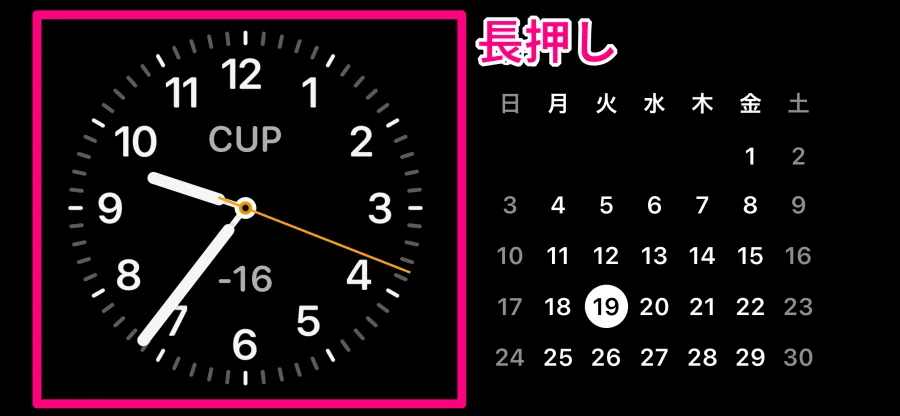
iPhoneの時計を大きく見せたい場合、最初に試したいのがロック画面のカスタマイズです。標準機能だけで時計のサイズや書体、カラーを調整できるため、専用アプリをインストールする必要はありません。
特にiOS 27では、ロック画面の時計サイズを調整できるほか、壁紙との組み合わせによって見た目を変えられます。
ロック画面の時計を大きくする手順操作は次の順番で進めます。
1. iPhoneのロック画面を表示する。
2. 画面の何もない部分を長押しする。
3. 「カスタマイズ」をタップする。
4. ロック画面の編集画面を開く。
5. 時計の右下部分を上方向にドラッグして、時計の表示サイズを大きくする。
6. 時計の文字部分をタップして、フォントやカラーを調整する。
7. 画面右上の「完了」をタップして保存する。
AppleのiPhoneユーザガイドでも、ロック画面の時計について、右下隅をドラッグして高さを調整し、時刻部分をタップしてフォントなどを変更する方法が案内されています。
なお、選択できるサイズやデザインは、壁紙や使用する機種によって異なります。時計のサイズ変更項目が見当たらない場合は、別の壁紙でも確認してみましょう。
時計のフォントと色を変更する方法時計の見た目を変えたい場合は、ロック画面の編集画面から時刻部分をタップします。
ここでは、用意されているフォントの中から好みの書体を選択し、カラーを変更できます。壁紙に合わせて文字色を調整すれば、時計が背景に埋もれる問題も改善できます。
おすすめの組み合わせは次のとおりです。
- 視認性を優先する場合: 白や明るい色の文字と、暗めの壁紙。
- 落ち着いた印象にする場合: グレーやベージュ系の文字。
- シンプルに仕上げたい場合: 標準的な書体と単色の壁紙。
- 写真を目立たせたい場合: 透明感のある時計表示と、被写体が重ならない壁紙。
時計を大きくするだけでなく、背景とのコントラストを確保することも大切です。文字が大きくても、色が背景に溶け込んでしまえば読み取りにくくなります。
ロック画面にウィジェットを追加する方法ロック画面では、時計の周辺にウィジェットを配置できます。
編集画面で「ウィジェットを追加」をタップし、天気、カレンダー、バッテリー残量など、利用したい情報を選択します。
例えば、時計の下にカレンダーを配置すれば、時刻と日付、予定を一度に確認できます。仕事用とプライベート用で複数のロック画面を作成し、集中モードに連動させる使い方も便利です。
【2】iPhoneのホーム画面に時計を表示する方法!大きな時計ウィジェットの設定
ロック画面だけでなく、ホーム画面にも時計を大きく表示できます。
ホーム画面の時計ウィジェットは、アプリを開かずに現在時刻を確認したい人に向いています。デザインやサイズを選べるため、シンプルなデジタル時計からアナログ時計まで、好みに合わせて配置できます。
時計ウィジェットの追加方法1. ホーム画面の空いている部分を長押しする。
2. アプリアイコンが揺れ始めたら、画面上部の「編集」をタップする。
3. 「ウィジェットを追加」を選択する。
4. ウィジェット一覧から「時計」を探す。
5. 表示したい時計のデザインとサイズを選ぶ。
6. 「ウィジェットを追加」をタップする。
7. 好きな位置に配置して「完了」をタップする。
Appleの公式ガイドでは、ホーム画面のウィジェットについて、小・中などアプリが提供するサイズから選択できると説明されています。利用できるサイズはウィジェットの種類によって異なります。
ホーム画面の時計を大きく見せるコツ時計を目立たせたい場合は、できるだけ大きなサイズのウィジェットを選び、ホーム画面の上部や中央など、目線が向きやすい場所に配置すると使いやすくなります。
また、iOS 27ではホーム画面のウィジェットについても表示サイズや外観をカスタマイズできます。特大サイズに対応するウィジェットを選べば、より多くの情報を一度に確認できます。
ただし、標準の時計ウィジェットとアプリ独自の時計ウィジェットは別物です。秒数表示や細かな文字色の変更など、標準機能にない設定を希望する場合は、対応するアプリが必要になることがあります。
世界時計をホーム画面に表示する方法海外との連絡や出張が多い人には、世界時計ウィジェットも便利です。
時計アプリを開いて「世界時計」を選び、右上の追加ボタンから都市を登録します。その後、ホーム画面に時計ウィジェットを配置し、編集画面で表示する都市を選択します。
日本時間と海外の現地時間を並べておけば、時差を毎回計算する手間を減らせます。
【3】iPhoneのスタンバイモードで時計を大きく表示!充電中の卓上時計にする方法
iPhoneを卓上時計やベッドサイド時計として使いたい場合に便利なのが、スタンバイモードです。
スタンバイは、iPhoneを横向きに置いて充電する際に、時計、写真、ウィジェットなどを大きく表示する機能です。通常のロック画面とは異なり、離れた場所からでも時刻を確認しやすい表示になります。
スタンバイモードの設定方法一般的なiPhoneでは、次の手順で利用できます。
1. 「設定」アプリを開く。
2. 「スタンバイ」をタップする。
3. スタンバイ機能をオンにする。
4. iPhoneを充電器に接続する。
5. iPhoneを横向きにして、安定した場所に置く。
6. サイドボタンを押して画面を表示する。
7. 左右にスワイプして時計やウィジェットを選択する。
時計表示には複数のデザインが用意されています。上下にスワイプすると、選択した表示のスタイルを切り替えられます。
スタンバイの時計を常に表示する設定スタンバイには、画面の点灯時間を調整する設定があります。
「設定」から「スタンバイ」→「ディスプレイ」と進むと、次のような選択肢が表示されます。
- 自動: 使用状況や周囲の明るさなどに応じて画面を消灯する。
- 20秒後: 表示開始から20秒後に画面を消灯する。
- なし: スタンバイが有効な間、画面をオンの状態にする。
ただし、常時表示ディスプレイに対応していない機種では、スタンバイ画面を完全に常時点灯させる使い方には制限があります。
夜間に使う場合は、ナイトモードも確認しておきたい設定です。暗い環境では時計などの表示が赤みを帯びた色になり、ベッドサイドでの使用に適した見た目になります。
スタンバイと通常のロック画面は何が違う?両者の違いは、表示する目的にあります。
- ロック画面:スマートフォンを手に持って確認するための画面。
- ホーム画面:アプリや情報を操作するための画面。
- スタンバイ:充電中のiPhoneを離れた場所から確認するための画面。
なお、iPhone Duoではスタンバイの開始方法が通常のiPhoneと異なり、充電器に接続しなくても利用できる構成が案内されています。機種によって操作条件が違う点には注意が必要です。
【4】iPhoneの常時表示ディスプレイ対応機種は?2026年のモデル別比較
「iPhoneの画面を消さずに時計を表示しておきたい」という人が確認したいのが、常時表示ディスプレイです。
この機能は、対応機種でロック画面を暗くした状態のまま、時刻や日付、ウィジェット、通知などを確認できるものです。
通常の画面点灯とは異なり、ディスプレイの表示を抑えた状態で時計を確認できるため、卓上時計のような使い方にも向いています。
常時表示ディスプレイの対応機種2026年11月時点で、Appleの製品仕様やサポート情報から確認できる主な対応モデルは次のとおりです。
| iPhoneのモデル | 常時表示ディスプレイ |
|---|---|
| iPhone 18 Pro/18 Pro Max | 対応 |
| iPhone 17 | 対応 |
| iPhone 17 Pro/17 Pro Max | 対応 |
| iPhone 16 Pro/16 Pro Max | 対応 |
| iPhone 15 Pro/15 Pro Max | 対応 |
| iPhone 14 Pro/14 Pro Max | 対応 |
| iPhone 16/16 Plus | 非対応 |
| iPhone 15/15 Plus | 非対応 |
| iPhone 14/14 Plus | 非対応 |
| iPhone 17e/iPhone Air | 非対応 |
ここで重要なのは、iOS 27にアップデートできることと、常時表示ディスプレイを利用できることは別だという点です。
例えば、iPhone 16やiPhone 15はiOS 27に対応していますが、標準モデルには常時表示ディスプレイがありません。OSの対応状況だけで判断しないようにしましょう。
iPhone 18 ProとiPhone 18 Pro Maxについては、Appleの公式製品仕様にも常時表示ディスプレイへの対応が記載されています。
常時表示ディスプレイをオンにする方法1. 「設定」を開く。
2. 「画面表示と明るさ」をタップする。
3. 「常に画面オン」を選択する。
4. 機能をオンにする。
対応機種では、ロック画面の壁紙や通知を表示するかどうかも選択できます。
壁紙を非表示にすれば、画面の情報量を抑え、時刻を中心に確認する使い方ができます。
画面が消えるのは故障?常時表示にも消灯条件がある常時表示ディスプレイに対応している機種でも、画面が完全に暗くなることがあります。これは必ずしも故障ではありません。
Appleが案内している主な消灯条件は次のとおりです。
- iPhoneを画面が下になるように置いた場合。
- 画面が見えない状態になっている場合。
- ペアリングしたApple Watchから離れている場合。
- CarPlayのセッションが開始された場合。
- 連係カメラを使用している場合。
- 低電力モードがオンになっている場合。
- 睡眠集中モードがオンになっている場合。
- 通常の就寝時刻になった場合。
つまり、常時表示という名称でも、あらゆる状況で画面が点灯し続けるわけではありません。
特に見落としやすいのが低電力モードと睡眠集中モードです。設定を変更した覚えがなくても、バッテリー節約やスケジュールに応じて表示が変化することがあります。
【5】iPhoneの時計に秒数を表示する方法と24時間表示への変更
iPhoneの時計表示では、秒数を確認したい人も少なくありません。時刻合わせや仕事上の時間管理など、分単位ではなく秒単位で確認したい場面があるためです。
ただし、標準のロック画面やステータスバーには、秒数を常時表示する設定が用意されていません。
iPhoneの時計に秒数を表示する方法秒数を確認する方法は、大きく分けて3つあります。
1.標準の時計アプリで確認する
「時計」アプリを開き、「ストップウォッチ」を使えば、秒単位の時間を確認できます。正確な経過時間を計測したい場合には、標準機能で十分です。
2.秒針付きの時計ウィジェットを利用する
App Storeには、秒針を表示するアナログ時計や、秒数を数字で表示するウィジェットアプリがあります。
ホーム画面に配置すれば、アプリを毎回起動しなくても秒数を確認できます。ロック画面ウィジェットに対応したアプリであれば、ロック画面のウィジェット欄に秒数を追加する方法もあります。
3.秒数表示に対応したデジタル時計アプリを利用する
時・分・秒を大きく表示する全画面時計アプリも選択肢です。文字サイズや背景色を調整できるものもあり、デスクやベッドサイドで使いたい人に向いています。
ただし、iOSのウィジェットは一般的なアプリ画面と異なり、更新タイミングに制限があります。秒数を表示するアプリでも、常に1秒ごとの更新が保証されるわけではありません。
また、サードパーティ製アプリがiPhone標準のステータスバー時計そのものを自由に変更できるわけではありません。左上の時計に秒数を追加したい場合は、標準設定だけでは実現できない点を理解しておきましょう。
iPhoneの時計を24時間表示に変更する方法24時間表示にしたい場合は、設定アプリから簡単に変更できます。
1. 「設定」を開く。
2. 「一般」をタップする。
3. 「日付と時刻」を選択する。
4. 「24時間表示」をオンにする。
これで、12時間表示から24時間表示に切り替えられます。
例えば、午後3時は「3:00 PM」ではなく「15:00」と表示されます。仕事や学校、海外との連絡などで24時間表記を使う人には便利な設定です。
iPhoneの日付と時刻を自動設定する方法時刻がずれている場合や、海外旅行後に時間帯が正しく切り替わらない場合は、自動設定を確認しましょう。
操作方法は次のとおりです。
1. 「設定」を開く。
2. 「一般」をタップする。
3. 「日付と時刻」を選択する。
4. 「自動設定」をオンにする。
自動設定をオンにすると、ネットワークや時間帯情報などに基づいて日時が調整されます。
正しい時間帯が表示されない場合は、インターネット接続や位置情報サービスの設定も確認してください。「プライバシーとセキュリティ」から「位置情報サービス」へ進み、「システムサービス」にある「時間帯の設定」が有効かどうかも確認するとよいでしょう。
Appleのサポート情報でも、日時が正しく表示されない場合の対処として、自動設定や位置情報サービス、ソフトウェアアップデートの確認が案内されています。
【6】iPhoneの時計が表示されない・消える原因と解決方法
時計が突然消えたり、ロック画面に時刻が表示されなかったりすると、故障を疑う人もいる可能性があります。
しかし、実際には画面の自動ロックや常時表示の条件、集中モード、壁紙の設定などが原因になっている場合があります。
原因1:自動ロックによって画面が消えているiPhoneは一定時間操作しないと、画面を自動的にロックします。
画面をつけたままにしたい場合は、「設定」→「画面表示と明るさ」→「自動ロック」から時間を変更できます。
機種や設定によっては「なし」を選択できる場合もあります。ただし、画面を点灯し続けるとバッテリー消費が増えるため、長時間の利用には注意が必要です。
原因2:低電力モードがオンになっている低電力モードは、バッテリーの消費を抑えるための機能です。
常時表示ディスプレイを利用している機種では、低電力モードによって常時表示が停止します。
時計が表示されなくなった場合は、バッテリー残量だけでなく低電力モードの状態も確認しましょう。
原因3:睡眠集中モードが有効になっている睡眠集中モードは、就寝中の通知や画面表示を調整する機能です。
常時表示ディスプレイは、睡眠集中モードがオンになると消灯する場合があります。
特定の時間帯だけ時計が見えなくなる場合は、集中モードのスケジュールを確認するのがおすすめです。
原因4:スタンバイモードの開始条件を満たしていない通常のiPhoneでスタンバイを使うには、充電器に接続し、横向きにして安定した場所に置く必要があります。
縦向きのまま置いていたり、充電が開始されていなかったりすると、期待した時計表示にならないことがあります。
また、スタンバイのディスプレイ設定が「自動」や「20秒後」になっている場合、画面が消灯することもあります。
原因5:時計の色と壁紙が重なって見えにくい時計自体は表示されていても、文字色と壁紙の色が近いと、時刻が見つけにくくなります。
ロック画面を長押しして「カスタマイズ」を開き、時計のフォントやカラーを変更してみましょう。
特に写真を壁紙にしている場合は、背景の明るさや被写体の位置によって視認性が変わります。時計を大きくするだけでなく、文字色も調整することが改善のポイントです。
時計が消えたときの確認チェックリスト原因を切り分けるには、次の順番で確認すると効率的です。
- 画面をタップするか、サイドボタンを押して時計が表示されるか確認する。
- 常時表示ディスプレイに対応した機種か確認する。
- 「常に画面オン」が有効になっているか確認する。
- 低電力モードをオフにする。
- 睡眠集中モードや集中モードの設定を確認する。
- スタンバイの充電・横向き・ディスプレイ設定を確認する。
- 時計のフォントとカラーを変更する。
- iOSを最新の状態に更新して、必要に応じて再起動する。
これらを確認しても時計が表示されない場合は、画面表示の不具合やセンサーの問題なども考えられます。Appleのサポートで診断を受けることも検討してください。
【7】iPhoneの時計表示はどれがおすすめ?目的別の選び方とプロの結論
ここまで紹介した方法は、どれも時計を見やすくするためのものですが、適した使い方は異なります。
重要なのは、時計を大きくしたいのか、常に表示したいのか、それとも秒数まで確認したいのかを明確にすることです。
目的別におすすめの時計表示| 目的 | おすすめの機能 | 理由 |
|---|---|---|
| ロック画面の時計を大きくしたい | ロック画面のカスタマイズ | 標準機能でサイズや色を変更できる |
| ホーム画面でも時刻を確認したい | 時計ウィジェット | アプリを開かずに確認できる |
| 枕元で時計として使いたい | スタンバイモード | 横向きの大きな時計表示ができる |
| 画面を暗くして時計を残したい | 常時表示ディスプレイ | 対応機種ならロック画面を暗く表示できる |
| 秒数を確認したい | ストップウォッチ・秒表示ウィジェット | 秒単位の確認に対応する |
| 海外の時間を確認したい | 世界時計ウィジェット | 複数都市の時刻を確認できる |
| 24時間表示にしたい | 日付と時刻の設定 | 標準設定で切り替えられる |
iPhoneの時計表示を最適化するうえで、最初に考えたいのは使用する場所です。
外出先で時刻を確認することが多いなら、ロック画面の時計を大きくし、背景とのコントラストを確保する方法が適しています。
ホーム画面をよく開く人なら、時計ウィジェットを配置することで確認までの操作を減らせます。一方、ベッドサイドやデスクで使うなら、スタンバイモードのほうが目的に合っています。
また、常時表示ディスプレイは便利ですが、対応機種が限られます。iOS 27を使っているからといって、すべてのiPhoneで同じ表示機能を利用できるわけではありません。
特に注意したいのは、画面をつけっぱなしにすることと、暗い状態で時計だけを確認できることは違うという点です。バッテリー消費や画面の使い方まで考えるなら、対応機種では常時表示ディスプレイ、非対応機種ではスタンバイモードや自動ロック設定を使い分けるのが現実的です。
秒数表示についても、標準の時計表示にこだわるより、必要な場面でストップウォッチや対応ウィジェットを利用するほうが合理的です。
時計表示は、単に数字を大きくするだけの機能ではありません。ロック画面、ホーム画面、スタンバイという3つの表示場所を使い分けることで、日常の確認動作をより快適にできます。
【iPhoneの時計表示】に関するよくある質問(FAQ)
Q1:iPhoneのロック画面の時計を大きくするにはどうすればいい?
A1:ロック画面を長押しして「カスタマイズ」を選択します。時計の右下部分を上方向にドラッグするとサイズを調整できます。対応する表示では、フォントやカラーも変更できます。
Q2:iPhoneの時計を常に表示することはできる?
A2:常時表示ディスプレイに対応する機種なら可能です。「設定」→「画面表示と明るさ」→「常に画面オン」を有効にします。非対応機種では、スタンバイモードなどを活用してください。
Q3:iPhoneのホーム画面に大きな時計を表示できる?
A3:できます。ホーム画面を長押しして「ウィジェットを追加」から「時計」を選び、好みのサイズを配置してください。
Q4:iPhoneのロック画面に秒数を表示できる?
A4:標準の時計表示には秒数を追加する設定がありません。ストップウォッチや秒数表示に対応したサードパーティ製ウィジェットを利用する方法があります。ただし、ウィジェットの更新頻度には制限があります。
Q5:iPhoneの時計を24時間表示に変更する方法は?
A5:「設定」→「一般」→「日付と時刻」→「24時間表示」をオンにします。これで午後3時なら15:00と表示されます。
Q6:iPhoneの時計が突然消えるのはなぜ?
A6:自動ロック、低電力モード、睡眠集中モード、常時表示の消灯条件などが考えられます。まずは「画面表示と明るさ」と「集中モード」の設定を確認してください。
Q7:iPhoneの画面をつけっぱなしにするには?
A7:「設定」→「画面表示と明るさ」→「自動ロック」から時間を変更できます。対応機種なら「常に画面オン」も利用できます。ただし、画面を通常の明るさで点灯し続けるとバッテリー消費が増えるため、用途に応じて選びましょう。
2026年11月現在、iPhoneの時計表示はロック画面、ホーム画面、スタンバイモードを使い分けることで、さまざまなスタイルに変更できます。
ロック画面の時計を大きくしたい場合は、長押しして「カスタマイズ」からサイズやフォントを調整するのが基本です。ホーム画面では時計ウィジェット、卓上時計として使うならスタンバイモードが便利です。
常時表示ディスプレイについては、iPhone 14 Proシリーズ以降の対応するProモデルやiPhone 17など、機種ごとの違いを確認する必要があります。画面が消える場合も、低電力モードや睡眠集中モードなどの設定が影響している可能性があります。
また、24時間表示は標準設定で変更できますが、秒数の常時表示には専用アプリやウィジェットが必要です。
まずは自分のiPhoneが対応している機能を確認し、時計のサイズ、色、表示場所を調整してみましょう。使う場所と目的に合わせて設定すれば、iPhoneをより見やすく、便利な時計として活用できます。