LINEのアイコンを変更したいけれど、プロフィール画像とスマートフォンのホーム画面に表示されるアプリアイコンのどちらを変えればよいのか、迷っていませんか?実は、LINEにはこの2種類のアイコンがあり、それぞれ設定する場所も変更方法も異なります。
2026年11月現在、LINEでは写真や動画を使ったプロフィール画像の設定に加え、アプリそのもののデザインを変更できる機能も提供されています。加えて、LYPプレミアムやLINE MUSIC with LYPプレミアム エンジョイの会員向けに、コラボデザインや期間限定アイコンも登場しています。この記事では、iPhone・Androidそれぞれの操作方法から、変更できないときの原因、初期画像への戻し方まで詳しく解説します。
【最初に確認】LINEアイコンには2種類ある!プロフィール画像との違い
LINEのアイコンを変更するとき、最初に理解しておきたいのが「プロフィール画像」と「アプリアイコン」の違いです。
検索で使われる「LINEアイコン」という言葉は、この2つをまとめて指すことがあります。しかし、実際には表示される場所も、変更したときの影響も異なります。
プロフィール画像は友だちに見える自分の写真プロフィール画像とは、LINEの友だちリストやトークルーム、自分のプロフィール画面などに表示される丸い画像のことです。
好きな写真、イラスト、自分で撮影した画像などを設定でき、自分のLINEアカウントを識別してもらう役割があります。プロフィール画像を変更すると、友だちから見える自分のアイコンも新しい画像に切り替わります。
アプリアイコンはスマホの画面に表示されるLINEのマーク一方、アプリアイコンはiPhoneやAndroidのホーム画面、アプリ一覧などに表示されるLINEアプリ自体のデザインです。
こちらを変更しても、友だちに表示されるプロフィール画像は変わりません。LINEの基本デザインだけでなく、対象会員向けのコラボアイコンやイベント限定デザインを選べることも特徴です。
つまり、友だちに見える自分の写真を変えたいならプロフィール画像、スマホの画面にあるLINEの見た目を変えたいならアプリアイコンを操作します。
【プロフィール画像の変更方法】iPhone・Androidで写真や動画を設定する手順
自分のプロフィール画像を変更する場合、基本的な操作はiPhoneとAndroidで共通しています。LINE公式の「みんなの使い方ガイド」でも、2026年9月3日更新の案内で設定手順が紹介されています。
基本の変更手順まずはLINEアプリを開き、次の順番で操作してください。
- LINEアプリを起動する。
- 「ホーム」をタップする。
- 画面上部にある自分のアイコンまたは名前をタップする。
- プロフィール画像をタップする。
- 画面上部の「編集」を選択する。
- 「カメラで撮影」または「写真または動画を選択」をタップする。
- 使用したい画像を選び、位置やサイズなどを調整する。
- 「完了」をタップして保存する。
別の入口として、「ホーム」→歯車マークの「設定」→「プロフィール」からプロフィール画像のカメラマークをタップする方法もあります。
設定が完了すると、新しいプロフィール画像が自分のアカウントに反映されます。友だちのプロフィール画像を自分の操作で変更することはできません。
iPhoneで変更するときのポイントiPhoneでは、LINEのプロフィール編集画面からカメラ撮影または写真ライブラリを選択できます。
お気に入りの写真を選んだら、円形に表示される範囲を意識して位置を調整しましょう。画像全体ではなく、中央部分がトークルームなどの小さなアイコンとして表示されるため、顔やメインの被写体が端に寄りすぎないようにするのがコツです。
写真ライブラリに画像が表示されない場合は、iPhone本体の設定でLINEに写真へのアクセスが許可されているか確認してください。
Androidで変更するときのポイントAndroidも基本的な操作はiPhoneと同じです。「ホーム」からプロフィールを開き、画像をタップして「編集」へ進みます。
ただし、LINE公式ヘルプセンターによると、Androidの一部端末ではプロフィール画像に動画を設定できず、静止画のみ対応となっています。
そのため、動画を選択できない場合は、必ずしも操作ミスとは限りません。端末の仕様やLINEアプリの対応状況を確認し、必要に応じて静止画を利用しましょう。
写真・動画を設定するときに注意したいストーリー投稿2026年のLINEでは、プロフィール画像を変更するとストーリーにも投稿される仕様が案内されています。
変更したことを友だちに知られたくない場合や、ストーリーに画像を表示したくない場合は、編集画面にある「ストーリーに投稿」のチェックを外してから完了してください。
プロフィール画像を変える操作と、友だちに変更を知らせる投稿は、必ずしも同じ目的ではありません。プライバシーを重視する人は、この設定を見落とさないようにしましょう。
【LINEアプリアイコンの変更方法】iPhone・Androidでデザインを変える
スマートフォンのホーム画面にあるLINEのマークを変更したい場合は、プロフィール画像ではなく「アプリアイコン」の設定を使用します。
この機能はLINE公式ヘルプセンターで案内されており、LINEアプリの最新版で利用できます。
iPhoneでアプリアイコンを変更する方法- LINEアプリを開く。
- 「ホーム」をタップする。
- 右上の歯車マークから「設定」を開く。
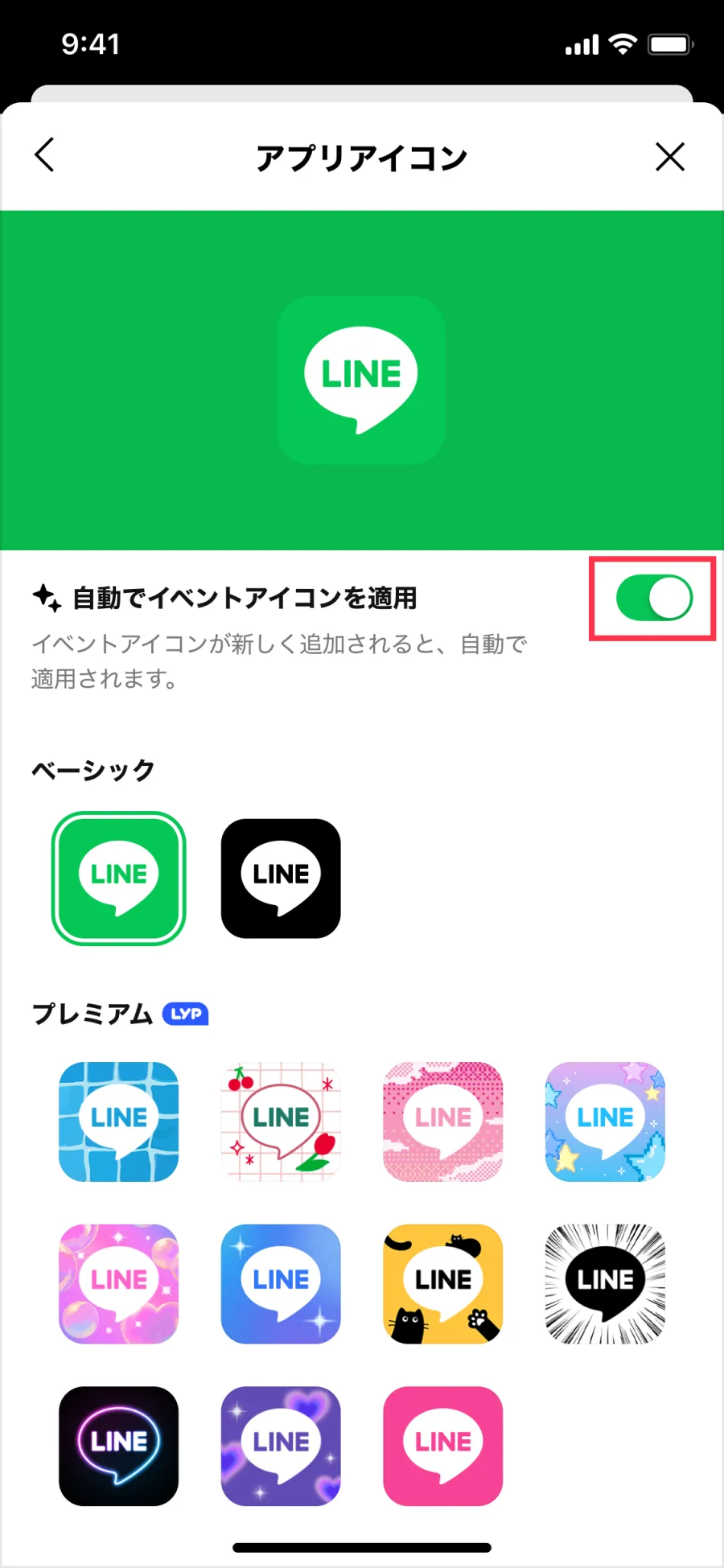
- 「アプリアイコン」をタップする。
- 一覧から好きなデザインを選択する。
- 「適用」をタップする。
設定が完了すると、iPhoneのホーム画面に表示されるLINEのアプリアイコンが変更されます。
iPhoneでは、イベントアイコンの自動適用にも対応しています。「設定」→「アプリアイコン」→情報アイコンから「自動でイベントアイコンを適用」をオンにすると、対象のイベントアイコンが配布された際に自動的に適用されます。
Androidでアプリアイコンを変更する方法- LINEアプリを開く。
- 「ホーム」をタップする。
- 右上の歯車マークから「設定」を開く。
- 「アプリアイコン」をタップする。
- 希望するデザインを選択する。
- 「適用」をタップする。
- 確認画面が表示された場合は内容を確認し、「上記の内容を理解しました」にチェックを入れる。
Androidでは、選択したデザインによって確認用のポップアップが表示されることがあります。また、LINE公式によると、設定したアプリアイコンに合わせたスプラッシュ画面(アプリ起動時に表示される画面)も表示されます。
iPhoneとAndroidでは、基本の設定場所は同じですが、イベントアイコンの自動適用や確認画面などの細かな仕様が異なります。
【2026年最新】LINEアイコンの種類・LYPプレミアム・限定コラボを比較
LINEのアプリアイコンには、誰でも利用できる基本デザインのほか、会員向けのプレミアムデザインや期間限定のイベントアイコンがあります。
特に注目したいのが、LYPプレミアムとLINE MUSIC with LYPプレミアム エンジョイの特典です。通常のLINEアイコン変更だけでは利用できないデザインも選択できるようになります。
プロフィール画像とアプリアイコンの比較表| 種類・機能 | 表示場所・内容 | 利用条件・特徴 |
|---|---|---|
| プロフィール画像 | 友だちリスト・トーク画面・プロフィール | 写真や動画を設定できる |
| 基本アプリアイコン | スマホのホーム画面 | LINEユーザーが利用可能 |
| プレミアムアイコン | スマホのホーム画面 | 対象のLYPプレミアム会員向け |
| コラボアイコン | スマホのホーム画面 | LYPプレミアム・LINE MUSIC with LYPプレミアム エンジョイの対象会員向け |
| イベントアイコン | スマホのホーム画面 | 期間限定で配布。提供期間終了後はデフォルトに戻る |
| プロフィール背景画像 | プロフィール画面の背景 | 写真・動画・ミュージックビデオなどを設定可能 |
LYPプレミアムでは、通常のベーシックデザインに加え、対象となるプレミアムデザインやコラボアイコンを利用できます。
LINE公式ヘルプセンターでは、「コラボ」「デザイン」のカテゴリーにあるアプリアイコンについて、LYPプレミアム会員とLINE MUSIC with LYPプレミアム エンジョイの会員が利用できると案内しています。
コラボデザインは友だちに共有することも可能です。お気に入りのデザインを見つけたときに、同じデザインを友だちと楽しめる点も特徴です。
LINE MUSIC with LYPプレミアム エンジョイでも変更できる2026年9月14日、LINE MUSIC株式会社は、有料ユーザー向けプランの名称と特典内容を変更したと発表しました。
従来の「LINE MUSICプレミアムプラン」は「LINE MUSIC with LYPプレミアム エンジョイ」へとアップデートされ、正式名称は「LINE MUSIC with LYPプレミアム ライトプラン エンジョイパック」となっています。
月額料金はそのままに、対象LINEスタンプの利用やLINEアプリアイコンの変更など、LINEを便利に楽しむための特典が追加されました。
従来のLINE MUSICプレミアムプランの登録者は、基本的に変更手続き不要で新しいプランに切り替わると発表されています。特典の反映には時間がかかる場合もあるため、LINEアプリの設定画面で登録状況を確認すると安心です。
2026年の期間限定コラボアイコンにも注目2026年9月30日には、Mrs. GREEN APPLEのオリジナルアルバム『POPS』のリリースを記念したLINEアプリアイコンが登場しました。
LINE MUSICの公式告知によると、これは初のアーティストコラボとして実施された企画です。
提供期間は2026年9月30日から2027年3月28日23時59分まで。LINE MUSIC with LYPプレミアム エンジョイ、またはLYPプレミアムの対象会員であれば、限定デザインを設定できます。
このキャンペーンでは、LINEアプリのバージョン26.15.0以上が必要とされています。期間限定アイコンは提供期間が終了するとデフォルトアイコンに戻るため、通常のアイコン変更とは異なる点に注意してください。
なお、LINEのイベントアイコンには、LYPプレミアム会員以外でも最長7日間利用できるものがあります。すべての限定デザインが有料会員専用というわけではありません。
【LINEアイコンを変更できない理由】2026年版の原因別チェックポイント
LINEのアイコン変更がうまくいかない場合、原因はアプリのバージョン、端末の仕様、会員資格、設定方法など複数考えられます。
1. LINEアプリが古いバージョンになっているアプリアイコンの変更機能は最新版のLINEで利用できます。新しいデザインが表示されない場合は、App StoreまたはGoogle Playで更新がないか確認してください。
特に2026年11月4日には、LINEアプリのバージョン14.6.3未満(iOS/iPadOS)と14.4.6未満(Android)のサポートが終了しています。
11月9日現在、これらの古いバージョンでは通常の利用にも影響が出るため、LINEアプリとスマートフォンのOSを更新することが先決です。
2. Android端末が動画プロフィールに対応していないAndroidの一部端末では、プロフィール画像に静止画しか設定できません。
動画を選択できない場合は、LINEアプリの再インストールを繰り返す前に、端末自体の対応状況を確認しましょう。
3. 写真へのアクセス権限が許可されていないプロフィール画像を選ぶ際に写真が表示されない場合、スマートフォン側のアクセス権限が関係している可能性があります。
- iPhone:設定アプリからLINEの写真アクセス権限を確認する。
- Android:端末設定からLINEの写真・動画へのアクセス権限を確認する。
必要なアクセスを許可したうえで、LINEアプリを開き直してみてください。
4. LYPプレミアムの会員資格が反映されていないコラボアイコンやデザインアイコンが表示されない場合は、会員資格の反映状況を確認します。
LINE MUSIC with LYPプレミアム エンジョイの場合、LINE MUSICアプリの「ライブラリ」→「マイチケット/ショップ」→「マイチケット」から登録プランを確認できます。
LINEアプリ側でも「設定」を開き、LYPプレミアムの欄に「登録済み」または「LINE MUSICプラン登録者は特典を利用できます」と表示されているか確認しましょう。
5. Androidのホーム画面にあるショートカットだけ変更されないAndroidでは、LINEアプリ本体のアイコンは変更されたのに、ホーム画面に以前から設置していたショートカットのデザインが変わらない場合があります。
LINE公式ヘルプセンターも、一部Android端末でショートカットの削除や動作不良、アイコンの表示不一致が発生する場合があると説明しています。
この場合は、既存のショートカットを削除して、新しくLINEのショートカットを設定する方法が案内されています。
6. アプリアイコン機能の提供地域外で利用しているLINEのアプリアイコン変更機能は、日本・台湾・タイで提供されている機能です。海外で利用している場合は、地域によって設定メニューが表示されない可能性があります。
海外版LINEを利用している場合は、アプリの言語だけでなく、サービスの提供地域も確認してください。
【LINEアイコンの削除・初期画像に戻す方法】元のデザインに戻したい場合
一度変更したアイコンを削除したい場合も、プロフィール画像とアプリアイコンでは操作方法が異なります。
プロフィール画像を削除する方法スマートフォン版では、自分のプロフィール画像を開いて「編集」を選択し、画面に「削除」の項目が表示されていれば、それを選択することで画像を削除できます。
削除後は初期状態のプロフィール画像に戻ります。削除した写真を再び使用したい場合は、端末に保存してある元画像を選択して設定し直してください。
なお、LINE公式ヘルプセンターでは、Windows・Mac・Chrome版についてもプロフィール画像の削除方法を案内しています。
PC版では「設定」→「プロフィール」→プロフィール画像右下のカメラマークから「プロフィール画像を削除」を選択します。公式案内では、クリックするとすぐに削除されると注意されています。
アプリアイコンを初期デザインに戻す方法LINEアプリのホーム画面上のデザインを元に戻す場合は、プロフィール画像の削除ではなく、アプリアイコンの設定を変更します。
- LINEアプリを開く。
- 「ホーム」→「設定」をタップする。
- 「アプリアイコン」を開く。
- 基本デザインまたはデフォルトのアイコンを選択する。
- 「適用」をタップする。
期間限定アイコンについては、提供期間が終了すると自動的にデフォルトアイコンに戻る仕様です。
また、LINE MUSIC with LYPプレミアム エンジョイを解約した場合、公式案内ではiOSのアプリアイコンがデフォルトに変更されると説明されています。
自分で元に戻したい場合は、会員資格の変更を待つ必要はなく、アプリアイコンの設定から基本デザインを選び直せばよいでしょう。
【LINEアイコンの変え方に関するよくある質問(FAQ)】
Q1:LINEのアイコンを変更すると友だちに通知されますか?
A1:プロフィール画像の変更はストーリーに投稿される仕様が案内されています。投稿したくない場合は、変更画面にある「ストーリーに投稿」のチェックを外してください。アプリアイコンの変更はスマートフォン上のアプリデザインを変更する機能であり、友だちに見えるプロフィール画像は変わりません。
Q2:LINEのプロフィール画像に動画を設定できますか?
A2:はい。「写真または動画を選択」から動画を選ぶことができます。ただし、Androidの一部端末では静止画のみ対応しています。動画が選択できない場合は、端末の対応状況を確認してください。
Q3:LINEアプリアイコンの変更にLYPプレミアムへの加入は必要ですか?
A3:基本デザインはLINEユーザーであれば利用できます。ただし、「コラボ」「デザイン」カテゴリーの対象アイコンは、LYPプレミアムまたはLINE MUSIC with LYPプレミアム エンジョイなどの対象会員向けです。イベントアイコンには非会員でも利用できるものがあります。
Q4:LINEアイコンを変更したのにホーム画面に反映されないのはなぜですか?
A4:Androidの一部端末では、LINEアプリ本体と既存のショートカットでアイコン表示が一致しないことがあります。古いショートカットを削除し、新しく設定し直してみてください。
Q5:LINEのプロフィール画像を以前の初期画像に戻せますか?
A5:はい。プロフィール画像の編集画面に削除項目が表示される場合は、それを選択して削除できます。削除すると初期状態の画像に戻ります。端末に保存している写真を再設定することも可能です。
Q6:LINEの期間限定アプリアイコンはいつまで使えますか?
A6:デザインごとに提供期間が異なります。例えば2026年9月30日に登場したMrs. GREEN APPLEのコラボアイコンは、2027年3月28日23時59分までの提供です。期間終了後はデフォルトアイコンに戻ります。
LINEアイコンの変更で最も大切なのは、プロフィール画像とアプリアイコンを混同しないことです。
友だちに見える自分の写真を変更したい場合は、「ホーム」からプロフィールを開き、画像の編集画面で写真や動画を選択します。一方、スマートフォンのホーム画面にあるLINEのデザインを変えたい場合は、「ホーム」→「設定」→「アプリアイコン」から変更できます。
2026年は、通常のアイコン変更だけでなく、LYPプレミアムやLINE MUSIC with LYPプレミアム エンジョイによるコラボデザイン、期間限定アイコンなど、選択肢が広がっています。
特に、アーティストとのコラボや季節限定のデザインを楽しみたい人は、提供期間と会員条件を確認しておくとよいでしょう。
一方、プロフィール画像を変更する際はストーリーへの投稿設定、Androidでの動画対応、古いアプリのサポート状況にも注意が必要です。
自分の写真を変えたいのか、LINEアプリそのものの見た目を変えたいのか。この違いさえ理解しておけば、目的の設定画面に迷うことなくたどり着けます。最新版のLINEを利用しながら、自分の使い方に合ったアイコンを設定してみてください。
記事の根拠資料:LINE公式ヘルプセンター、LINEみんなの使い方ガイド、LINE MUSIC公式発表(2026年9月14日・9月30日)、LINEの利用環境に関する2026年11月の案内。