写真に写っている商品やブランド、建物、植物、人物などの名前が分からないとき、便利なのが「画像検索」と「逆画像検索」です。2026年現在は、Googleレンズを利用すれば、スマホに保存した写真をアップロードするだけで、似た画像や関連するWebサイト、商品の販売情報などを調べられます。文字で検索するのが難しい対象でも、写真そのものを検索の手がかりにできるのが大きな特徴です。
操作はiPhone・Android・パソコンで少し異なります。また、iPhoneのビジュアルインテリジェンスやGoogleフォトの検索機能は、Googleレンズと似ているようで用途が異なります。この記事では、写真から検索する具体的な手順、無料で使う方法、商品や人物を調べるコツ、検索精度を高める方法、プライバシー上の注意点まで、2026年11月時点の公式情報をもとに解説します。
【基本編】写真から検索するならGoogleレンズが便利!逆画像検索の仕組みも解説
写真から検索する方法として、まず覚えておきたいのがGoogleレンズ(Google Lens)です。Googleが提供するビジュアル検索機能で、画像に写っているものを認識し、関連するWeb情報や類似画像を探せます。
通常のGoogle検索では、調べたいものの名前や特徴を文字で入力します。一方、Googleレンズでは写真そのものを検索の入り口にできます。例えば、名前の分からないバッグを撮影すれば、似たデザインの商品や販売情報を探せます。
Googleレンズでできること- 写真に写っている商品の種類やブランドを調べる
- 似た画像や同じ画像が掲載されているWebサイトを探す
- 植物や動物、建物、美術作品などを調べる
- 画像内の文字を読み取ってコピーする
- 外国語の看板やメニューを翻訳する
- バーコードや商品パッケージから関連情報を調べる
- 画像の一部分だけを選択して検索する
Googleの公式案内でも、画像検索の結果には、対象物に関する検索結果、類似画像、同じ画像または似た画像を掲載しているWebサイトなどが表示されると説明されています。
Google画像検索と逆画像検索の違いGoogle画像検索は、画像を探すための検索サービスです。キーワードを入力して関連画像を表示する通常の使い方に加え、画像そのものを使って検索することもできます。
このように、検索対象として画像を入力する方法が一般に「逆画像検索」と呼ばれています。
例えば、SNSで見つけた写真を使って検索すれば、同じ画像が別のサイトにも掲載されていないか、似た写真が存在するかを調べられます。写真の出典や掲載先を確認したいときにも役立ちます。
2026年現在、Googleの画像による検索はGoogleレンズを中心とした仕組みに統合されています。以前のように画像のURLを使う方法だけでなく、端末内の写真を直接アップロードする方法も利用できます。
Googleレンズは無料で使える?Googleレンズの基本的な画像検索機能は無料で利用できます。GoogleアプリやGoogleフォト、Chromeなど、対応するサービスからアクセスできます。
ただし、検索にはインターネット接続が必要です。通信料金は契約している通信会社やプランに従います。また、一部の機能や検索結果は、端末・地域・アカウント・利用サービスによって異なります。
【スマホ編】iPhone・Androidで写真から検索する方法を解説
スマホに保存してある写真を検索したい場合は、GoogleアプリまたはGoogleフォトを利用すると簡単です。iPhoneでもAndroidでも、基本的には画像を選択してGoogleレンズで検索する流れになります。
iPhoneで保存済みの写真から検索する方法iPhoneでは、GoogleアプリやChromeアプリ、SafariからGoogleレンズを利用できます。保存済みの写真を使う場合は、次の手順で操作します。
- App StoreからGoogleアプリをインストール、または最新版に更新する。
- Googleアプリを開く。
- 検索バーにあるGoogleレンズのアイコンをタップする。
- 写真選択ボタンをタップする。
- カメラロールから検索したい画像を選ぶ。
- 検索対象を囲む範囲を調整する。
- 画面下部に表示される検索結果を確認する。
これで、写真に写っている商品や物体に関連する検索結果、類似画像、掲載サイトなどを確認できます。
特に便利なのが、画像の一部分だけを選べる機能です。例えば、人物とバッグが一緒に写っている写真なら、バッグだけを囲んで検索できます。背景や人物の情報に検索結果が引っ張られにくくなるため、商品を探すときに役立ちます。
なお、Googleアプリで写真へのアクセスを求められた場合は、iPhoneの設定から写真へのアクセス権限を確認してください。すべての写真を許可する必要はなく、選択した写真だけを共有する設定も利用できます。
Androidで画像検索する方法Androidでは、GoogleアプリやChrome、GoogleフォトからGoogleレンズを利用できます。保存済み画像を検索する場合は、次の手順が基本です。
- GoogleアプリまたはChromeを開く。
- 検索バーのGoogleレンズアイコンをタップする。
- 画像選択画面を開く。
- スクリーンショットや保存済み写真から検索したい画像を選ぶ。
- 検索したい対象物が中央に入るように範囲を調整する。
- 表示された検索結果を確認する。
また、Webサイトに掲載されている写真を検索したい場合は、Chromeで対象画像を長押しして「Googleレンズで画像を検索」を選択します。
Androidの一部の端末では、カメラアプリから直接Googleレンズを起動できるほか、画面に表示されている対象物を検索できる「かこって検索」にも対応しています。利用できる機能は端末やOSによって異なります。
Googleフォトから直接検索する方法Googleフォトに保存した写真なら、アプリ内から直接Googleレンズを呼び出せます。
- Googleフォトを開く。
- 検索したい写真を選ぶ。
- 画面上部のメニューから「Googleレンズ」を選択する。
- 画像の解析結果や関連する検索情報を確認する。
Androidでは写真を開いて「その他」からGoogleレンズを選択します。iPhoneでもGoogleフォトの写真を開き、メニューからGoogleレンズを利用できます。
Googleフォトを使うメリットは、写真を別のアプリに保存し直さなくても検索できることです。旅行先で撮影した建物や、以前購入した商品の写真などを後から調べるときにも便利です。
【PC編】パソコンで写真から検索する方法!Chromeと画像アップロードの手順
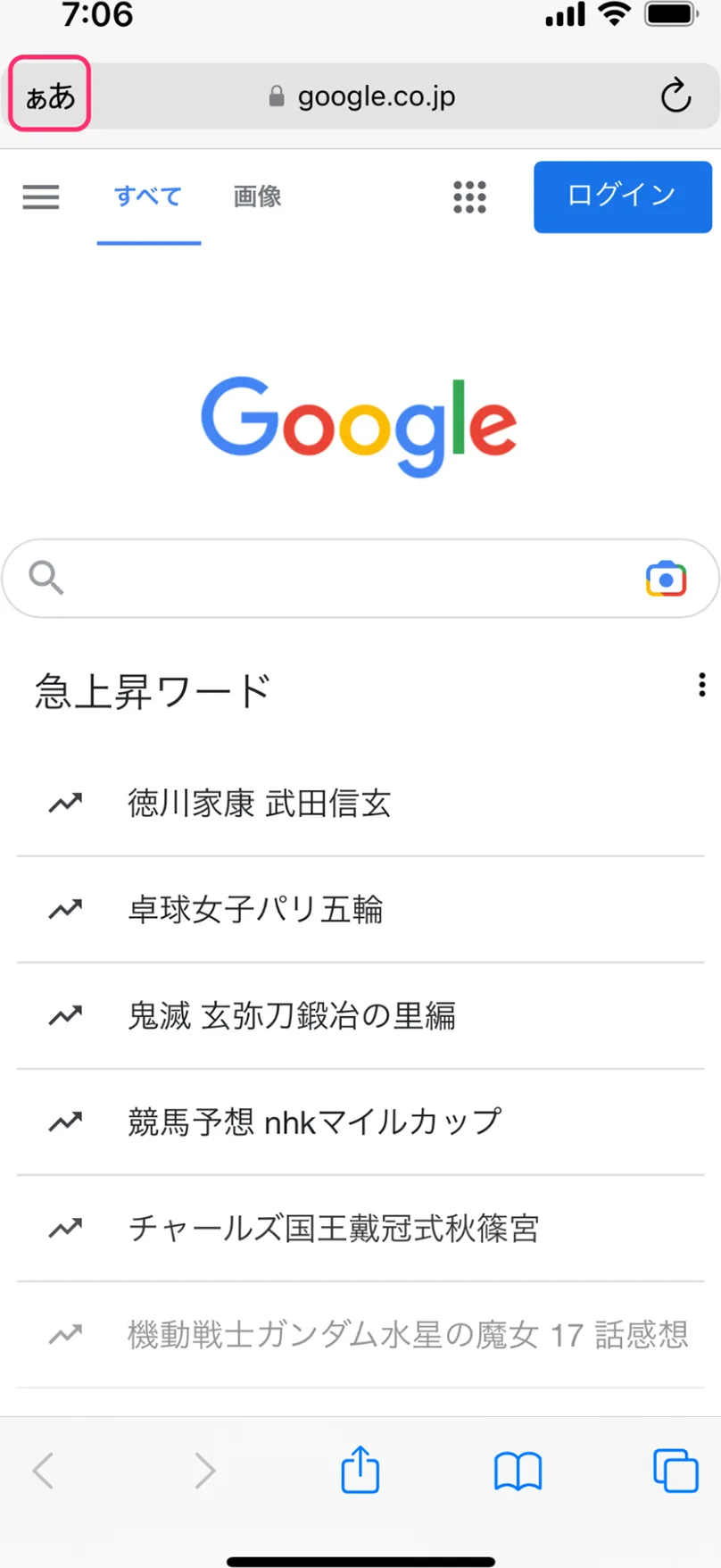
パソコンでは、Google画像検索に写真をアップロードする方法が最も分かりやすいでしょう。Chromeだけでなく、Googleレンズに対応するFirefox、Safari、Edgeなどのブラウザでも画像による検索が可能です。
方法1:Google画像検索に写真をアップロードするパソコン内に保存している画像ファイルを使う場合は、次の手順で操作します。
- ブラウザでGoogleの検索ページを開く。
- 検索欄にある画像検索のアイコンを選択する。
- 「画像をアップロード」を選ぶ。
- パソコン内の画像ファイルを指定する。
- 画像が読み込まれたら検索結果を確認する。
対応する画像を検索欄にドラッグ&ドロップして検索する方法もあります。
また、Web上に掲載されている画像なら、画像を右クリックして「画像アドレスをコピー」を選択し、画像検索画面のURL入力欄に貼り付ける方法も利用できます。
方法2:ChromeでWeb上の画像を検索するすでにChromeで閲覧しているページに気になる画像がある場合は、画像をダウンロードする必要はありません。
- Chromeで検索したい画像が掲載されたページを開く。
- 画像の上で右クリックする。
- 「Googleレンズで検索」またはページ全体を対象にする「Googleレンズでこのページを検索」を選ぶ。
- 検索したい対象をクリック、または範囲指定する。
- サイドパネルに表示される検索結果を確認する。
ChromeのGoogleレンズでは、画像だけでなくページ内の特定の範囲を選択して検索することもできます。商品画像の一部分や、画面に表示された文字などを調べたい場合に便利です。
方法3:画像のURLを使って検索する写真ファイルを自分のパソコンに保存できない場合は、Web上の画像URLを使う方法もあります。
- 検索したい画像をWebサイトで表示する。
- 画像を右クリックする。
- 「画像アドレスをコピー」を選択する。
- Google画像検索を開く。
- 画像リンクを貼り付けて検索する。
ただし、ログインが必要なページや、外部から画像にアクセスできないサイトでは検索できない場合があります。
画像をアップロードした後に検索キーワードを追加できる場合は、対象の特徴を入力してみてください。例えば「黒いレザーバッグ」「白いスニーカー」「赤い花柄ワンピース」のように具体的な情報を加えると、検索結果を絞り込みやすくなります。
【機能比較】Googleフォト・Googleレンズ・iPhoneのビジュアルインテリジェンスは何が違う?
写真から検索する機能には、Googleレンズ以外にもGoogleフォトやAppleのビジュアルインテリジェンスがあります。それぞれの役割を理解しておくと、検索したい内容に応じて適切な機能を選べます。
3つの画像検索機能の特徴| 機能 | 主な用途 | 利用方法・特徴 |
|---|---|---|
| Googleレンズ | Web上の商品・物体・類似画像の検索 | 保存済み画像、カメラ撮影、スクリーンショットなどから検索 |
| Google画像検索 | 画像の掲載先や関連画像の検索 | 画像アップロード、画像URL、キーワードによる検索 |
| Googleフォト | 自分の写真ライブラリの検索 | 人物、場所、物体、撮影時期などから写真を探せる |
| ChromeのGoogleレンズ | 閲覧中のWebページの画像検索 | 画像や画面上の一部分を選択して検索 |
| iPhoneのビジュアルインテリジェンス | 目の前の物体や画面上の情報の検索 | カメラやスクリーンショットを使って視覚的に調べられる |
ビジュアルインテリジェンスは、Apple Intelligenceを利用したiPhoneの視覚認識機能です。カメラで目の前のものを捉えたり、iPhoneの画面に表示されている内容を調べたりできます。
対応するiPhoneでは、カメラコントロールを長押しして起動する方法が基本です。対応機種によっては、アクションボタン、ロック画面、コントロールセンターからも起動できます。
例えば、目の前にある商品の情報を調べたいときは、次のように操作します。
- ビジュアルインテリジェンスを起動する。
- 調べたい商品や物体にカメラを向ける。
- 検索ボタンをタップする。
- 表示された類似画像や関連情報を確認する。
加えて、画面上の情報を検索する場合は、サイドボタンと音量を上げるボタンを同時に押してスクリーンショットを撮影し、表示されるビジュアルインテリジェンスの検索機能を使います。画面上の特定の商品だけを選んで検索することもできます。
Appleの公式サポートでは、ビジュアルインテリジェンスを使った画像検索のほか、文字の翻訳、植物や動物の識別、場所の情報確認なども案内されています。
Googleレンズとビジュアルインテリジェンスはどちらがおすすめ?両者は競合するだけの機能ではなく、得意分野が異なります。
保存済みの写真を使って商品や類似画像を探すならGoogleレンズが便利です。GoogleフォトやGoogleアプリから写真を選択できるため、過去に撮影した画像も検索対象にできます。
一方、目の前にあるものやiPhoneの画面に表示されているものを素早く調べたいならビジュアルインテリジェンスが便利です。カメラとの連携や画面上の対象物の選択など、iPhoneならではの操作が特徴です。
なお、ビジュアルインテリジェンスの利用には対応機種とApple Intelligenceの設定が必要です。2026年11月時点では、対応するiPhone 16以降のモデルやiPhone 15 Proシリーズなどが対象ですが、利用できる機能は機種やOS、地域、言語によって異なります。日本語にも対応しています。
【目的別】類似画像・商品・人物を写真から検索するコツ
写真検索は、何を探したいかによって操作のポイントが変わります。単に画像を読み込ませるだけでなく、検索対象を絞ったり、追加のキーワードを使ったりすると、目的の情報に近づきやすくなります。
類似画像を検索する方法似た画像を探したい場合は、Googleレンズに画像をアップロードして検索します。
例えば、インテリアの写真から似た家具を探す場合、家具だけを選択して検索すると、部屋全体の画像を使うよりも目的に合った結果が表示されやすくなります。
検索精度を高める要点は次のとおりです。
- 対象物がはっきり写っている画像を選ぶ。
- 対象物以外の背景をできるだけ除外する。
- 特徴的な色や形が見える範囲を指定する。
- 「木製」「丸型」「北欧風」などの特徴を追加する。
- 別の角度から撮影した画像でも検索して比較する。
同じ商品でも、撮影角度や照明によって画像の見え方は変わります。1枚の写真だけで判断せず、複数の画像から検索すると候補を見つけやすくなります。
写真から商品を特定する方法Googleレンズは、服、バッグ、靴、家具、家電、日用品などの検索にも役立ちます。
例えば、SNSで見つけたスニーカーの画像を読み込ませると、似たデザインの商品や販売店などが検索結果に表示される場合があります。
商品を探すときは、次の情報を組み合わせて確認しましょう。
- ブランド名やロゴ
- 商品本体の色や形
- 特徴的な模様や装飾
- 商品番号や型番
- バーコードやパッケージの表示
特に型番や商品番号が写っている場合は、画像検索だけでなく文字検索も併用すると、同一商品の販売情報を確認しやすくなります。
Googleの公式案内でも、衣類や家庭用品の画像から類似商品や購入先を探す使い方が紹介されています。ただし、検索結果に似た商品が表示されても、必ずしも同一メーカー・同一型番とは限りません。
写真から人物を検索する方法人物が写っている写真については、画像検索で同じ写真の掲載先や関連するWebページを探す方法があります。
例えば、公開されているニュース写真やイベント写真を使えば、同じ画像が別のニュースサイトや公式ページに掲載されていないかを確認できる場合があります。
ただし、ここで注意したいのが、画像検索と顔認識による人物の実名特定は異なるという点です。
Googleレンズは、写真の内容や類似画像、掲載先などを調べる機能であり、一般の個人を顔から確実に特定するためのサービスではありません。
Googleフォトには、保存した写真に写る似た顔をグループ化する「フェイスグルーピング」という機能があります。しかし、これは自分の写真ライブラリを整理して人物別に探すための機能です。グループに名前を付けても、その名前が公開Web上の人物情報と照合されるわけではありません。
また、Googleの説明によると、Googleフォトの顔グループやラベルは基本的にアカウント内で非公開です。顔データの扱いには地域による違いもあるため、設定やプライバシー情報を確認して利用することが大切です。
他人の顔写真を使って個人情報を探したり、本人の同意なく写真を拡散したりする行為には注意が必要です。人物の情報を確認するときは、本人の公式プロフィールや所属先の発表など、信頼できる情報源を優先しましょう。
Googleフォトで自分の写真から人物や場所を探す方法インターネット上の人物ではなく、自分のスマホに保存した写真から特定の人物を探したい場合は、Googleフォトの検索機能が便利です。
Googleフォトでは、人物やペット、場所、撮影対象などを手がかりに写真を検索できます。人物に名前やニックネームのラベルを付けておけば、その名前で写真を探すことも可能です。
また、対応地域やアカウントなどの条件を満たし、Gemini関連機能を有効にしている場合は「Ask Photos」による会話形式の検索も利用できます。
例えば、「海辺で撮影した夕日の写真」「赤い服を着ているときの写真」のように、探したい写真の内容を文章で表現する使い方です。利用可能な機能は地域やアカウントによって異なります。
【精度・安全性】写真検索で見つからない原因と失敗しないための注意点
Googleレンズを使っても、必ず目的の商品や画像が見つかるとは限りません。検索結果は、画像の状態や対象物の特徴、Web上に公開されている情報などに左右されます。
画像検索の仕組みと精度は?画像検索では、画像に含まれる物体や形状、色、模様、文字などの視覚的な特徴を分析し、関連性の高い情報を探します。
例えば、花の写真であれば花の形や色などが検索の手がかりになります。商品画像であれば、商品の外観やロゴ、パッケージなどが候補を絞る情報になります。
また、画像内の文字を読み取るOCR技術も役立ちます。商品名や型番、看板の文字などが認識できれば、視覚的な類似性だけでなく文字情報からも検索できます。
ただし、画像検索の精度を一律のパーセンテージで示すことはできません。対象物の種類、写真の品質、検索対象となるWeb情報の量などによって結果が異なるためです。
写真から検索できない主な原因- 画像がぼやけている:対象物の輪郭や模様を認識しにくい。
- 対象物が小さすぎる:背景の情報が多くなり、検索対象が曖昧になる。
- 一部が隠れている:商品のロゴや特徴的な形状が見えない。
- 似た商品が多い:同じようなデザインの商品が複数表示される。
- Web上に情報が少ない:新商品や限定品などは検索結果が少ない場合がある。
- 画像が加工されている:切り抜きや合成、強いフィルターなどによって検索しにくくなる。
目的の画像が見つからないときは、次の方法を試してください。
1. 画像の一部分だけを選択する
検索対象以外の背景や人物などを除外すると、目的の物体に関連する結果を探しやすくなります。
2. 高画質の画像を使う
できるだけ鮮明な画像を使いましょう。小さなスクリーンショットよりも、元の写真のほうが特徴を読み取りやすい場合があります。
3. キーワードを追加する
「黒いバッグ」だけでなく「黒いレザーのショルダーバッグ」のように、素材や形状などの情報を加えます。
4. 複数の角度から検索する
商品の正面、側面、ロゴ部分など、異なる画像を使って検索結果を比較します。
5. 検索結果の出典を確認する
画像が掲載されているWebサイトを開き、商品名や公式情報、掲載日時などを確認します。似た画像が表示されたという理由だけで、同一商品や同一人物だと判断しないことが大切です。
写真をアップロードすると個人情報は大丈夫?画像検索を使うときは、写真に含まれる個人情報にも気を配る必要があります。
例えば、次のような画像には注意しましょう。
- 住所や電話番号が写った書類
- 運転免許証やパスポートなどの身分証明書
- クレジットカードや銀行口座の情報
- 他人の顔や子どもの写真
- 自宅の場所が推測できる写真
Googleには、画像を使った検索に関する「Visual Search History(ビジュアル検索履歴)」の設定があります。Googleの公式ヘルプによると、この設定は初期状態でオフになっており、有効にすると対象サービスで検索に使用した画像がGoogleアカウントのWebとアプリのアクティビティに保存される場合があります。
画像の保存を避けたい場合は、Googleアカウントのプライバシー設定を確認してください。ただし、履歴設定をオフにしても、通常の検索処理そのものが無効になるわけではありません。また、過去に保存された画像については別途削除が必要な場合があります。
Googleフォトの顔グルーピングについても、顔の特徴を利用した処理が行われます。個人の写真を大量に管理する場合は、機能の設定やデータの取り扱いを理解したうえで利用が必要です。
【プロの結論】写真検索は目的に合わせて使い分けるのが最も効率的
写真から検索する方法は、使用する端末よりも「何を調べたいのか」を先に明確にすると、効率よく活用できます。
2026年現在、Googleレンズを中心とする画像検索は、単に似た写真を見つけるだけでなく、商品の購入先、画像の掲載先、物体の名称、画像内の文字など、さまざまな情報を調べる手段になっています。
一方で、画像検索は万能ではありません。似た画像が見つかったとしても、同じ商品や同じ人物であるとは限らず、検索結果の情報が常に正しいとも限りません。
目的別のおすすめ検索方法- スマホに保存した写真を検索したい:GoogleアプリのGoogleレンズ
- Androidで撮影した商品を調べたい:GoogleフォトまたはGoogleレンズ
- iPhoneで目の前の商品を調べたい:ビジュアルインテリジェンスまたはGoogleレンズ
- パソコンに保存した画像を検索したい:Google画像検索の画像アップロード
- Webサイト上の画像を検索したい:ChromeのGoogleレンズ
- 過去に撮影した人物や場所の写真を探したい:Googleフォト
- 商品名や購入先を調べたい:Googleレンズと商品名・型番の文字検索を併用
特におすすめなのは、Googleレンズで画像検索を行った後、見つかった候補を公式サイトやメーカーの商品ページで照合する方法です。画像検索で候補を絞り込み、文字検索で詳細を確認するという2段階の使い方なら、商品を特定する際の間違いも減らせます。
無料で始められるGoogleレンズは、iPhone・Android・PCのいずれでも利用しやすい画像検索機能です。保存済み画像、SNSで見つけた写真、Webサイト上の商品画像など、調べたい写真に合わせて検索方法を選びましょう。
写真から検索する方法に関するよくある質問(FAQ)
Q1:写真から検索する方法で一番簡単なのは何ですか?
A1:Googleレンズを使う方法です。Googleアプリを開いてレンズのアイコンをタップし、検索したい写真を選ぶだけで、関連する画像やWebサイトなどを探せます。
Q2:iPhoneで保存した写真から検索できますか?
A2:できます。GoogleアプリやGoogleフォトから写真を選択してGoogleレンズを利用してください。写真ライブラリへのアクセス権限が必要になる場合があります。
Q3:Googleレンズは無料で利用できますか?
A3:基本的な画像検索機能は無料です。GoogleアプリやGoogleフォトなどから利用できます。ただし、インターネット通信料は別途発生する場合があります。
Q4:パソコンで写真をアップロードして検索できますか?
A4:できます。Google画像検索を開いて「画像をアップロード」を選択し、パソコン内の写真を指定してください。ドラッグ&ドロップによる検索にも対応しています。
Q5:写真から商品の名前や値段を調べられますか?
A5:調べられる場合があります。Googleレンズで商品を検索すると、似た商品や販売サイト、価格などが表示されることがあります。ただし、価格や在庫は販売店の情報を確認してください。
Q6:写真から人物の名前を特定できますか?
A6:Googleレンズでは、同じ写真の掲載先や関連情報を検索できる場合があります。ただし、一般の人物を顔だけで確実に特定する機能ではありません。Googleフォトの顔グルーピングも、自分の写真ライブラリを整理するための機能です。
Q7:Googleフォトに保存した写真も逆画像検索できますか?
A7:できます。Googleフォトで対象の写真を開き、メニューからGoogleレンズを選択してください。写真の内容に応じて、類似画像や関連情報などを調べられます。
Q8:写真から検索しても結果が出ないのはなぜですか?
A8:画像が不鮮明だったり、対象物が小さかったり、Web上に関連情報が少なかったりすることが原因として考えられます。対象物だけを切り抜く、鮮明な画像に変更する、特徴を表すキーワードを追加するといった方法を試してください。
Q9:iPhoneのビジュアルインテリジェンスとGoogleレンズは同じですか?
A9:同じではありません。どちらも視覚情報を使って検索できますが、Googleレンズは保存済み画像やWeb上の画像検索に幅広く対応し、ビジュアルインテリジェンスはiPhoneのカメラや画面上の情報を調べる操作に強みがあります。
Q10:写真をアップロードすると検索画像が公開されますか?
A10:検索に使用した写真が、そのまま一般公開されるという意味ではありません。ただし、Googleの検索履歴や画像の保存設定、各サービスのプライバシーポリシーを確認することが大切です。個人情報や他人の顔が写った写真は慎重に扱いましょう。
写真から検索する方法は、Googleレンズを利用すれば初心者でも簡単に始められます。iPhone・Androidでは保存済み画像を選択し、パソコンではGoogle画像検索に画像をアップロードするだけで、関連情報を探せます。
また、iPhoneのビジュアルインテリジェンスは、目の前にある物体や画面上の画像を検索する際に便利です。Googleフォトは自分の写真ライブラリを整理して探す用途に向いています。
大切なのは、検索結果をそのまま事実と判断しないことです。商品名や掲載元などを公式情報と照合し、人物写真や個人情報を扱う際にはプライバシーにも配慮しましょう。
まずは手元にある写真を1枚選び、Googleレンズで検索してみてください。写真に写っているものの名前や購入先、関連する情報が分かれば、文字だけでは見つけにくかった情報にも効率よくアクセスできます。
主な事実確認資料: Google検索ヘルプ、Googleフォトヘルプ、Google Chromeヘルプ、Googleセーフティセンター、Apple公式サポート・Apple Intelligence対応状況。