YouTubeを見ていると、動画の下に字幕が突然表示されたり、一度オフにしたはずなのに次の動画で再び字幕が出たりすることがあります。こうした場合、動画再生画面のCCボタンを操作するだけでは解決しないこともあります。YouTubeには、動画ごとの字幕設定に加えて、字幕を常に表示する設定や、スマートフォンをミュートしたときに字幕を表示する機能が用意されているためです。
2026年11月現在、YouTube公式ヘルプでは、iPhone・iPad、Android、パソコンそれぞれの字幕操作が案内されています。基本的には再生画面の字幕アイコンをもう一度タップすれば消せますが、字幕が勝手に出る場合は端末やアプリ側の設定も確認する必要があります。この記事では、YouTube字幕の消し方を端末別に整理し、字幕が消えない原因や自動字幕への対処法まで解説します。
【まずはここを確認】YouTube字幕の消し方とCCボタンの基本操作
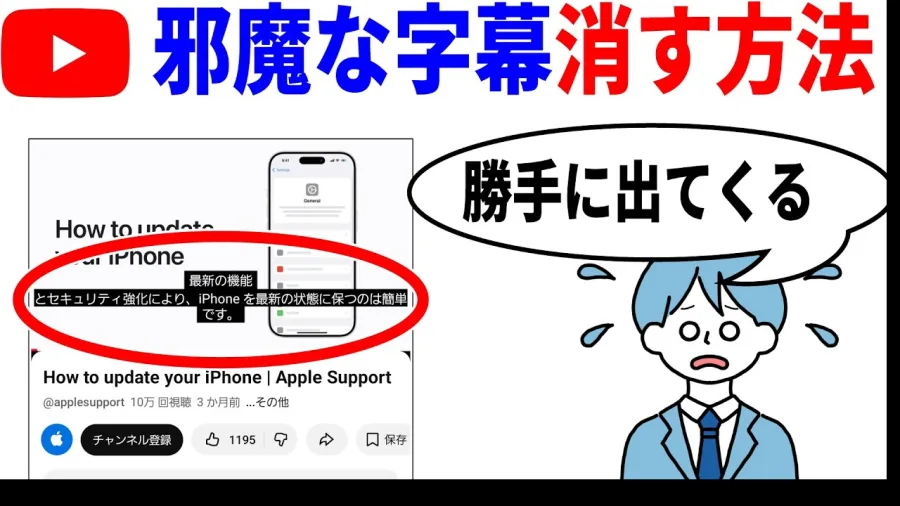
YouTubeの字幕を消す最も簡単な方法は、動画プレーヤーに表示される字幕アイコンを操作することです。
字幕アイコンは一般的に「CC」と表示されるボタン、または字幕を示すアイコンです。字幕がオンになっているときに、同じボタンをもう一度押すことでオフにできます。
スマホで字幕を消す基本手順iPhone・Androidのどちらでも、基本的な操作は共通しています。
- YouTubeアプリで動画を再生する。
- 動画の再生画面を1回タップする。
- 画面上に表示された字幕アイコンを探す。
- 字幕アイコンをもう一度タップする。
- 画面から字幕が消えたことを確認する。
字幕アイコンが見つからない場合は、動画画面をタップして操作メニューを表示してください。画面の表示状態やアプリのバージョンによって、アイコンの位置が異なることがあります。
パソコンで字幕を消す基本手順パソコンの場合は、動画プレーヤーの右下にあるCCボタンをクリックします。
- ブラウザでYouTubeを開く。
- 字幕が表示されている動画を再生する。
- 動画プレーヤー右下のCCアイコンをクリックする。
- 字幕が消えたことを確認する。
YouTube公式ヘルプでも、字幕のオン・オフは動画プレーヤーの字幕アイコンから切り替える方法が案内されています。字幕アイコンが表示されない場合は、その動画に利用可能な字幕がない可能性があります。
なお、CCボタンを押しても文字が消えない場合は、YouTubeの字幕機能ではなく、動画そのものに文字が埋め込まれている可能性もあります。この違いは後半で詳しく説明します。
【iPhone・iPad編】YouTube字幕の消し方と自動表示を防ぐ設定
iPhoneでYouTube字幕を消す場合は、最初に動画再生画面の字幕アイコンを操作します。それでも字幕が繰り返し表示されるなら、iOSのアクセシビリティ設定とYouTubeアプリ内の設定を確認しましょう。
方法1:動画のCCボタンをオフにするiPhoneでの操作は次のとおりです。
- YouTubeアプリを開く。
- 字幕が表示されている動画を再生する。
- 動画画面を1回タップする。
- 字幕アイコンをタップする。
- 字幕が消えたことを確認する。
字幕アイコンが表示されている間は、字幕機能を切り替えられる状態です。字幕を消したい場合は、オンになっているアイコンをもう一度タップしてください。
方法2:iPhoneの「標準字幕とバリアフリー字幕」を確認するYouTubeの字幕が毎回表示される場合は、iPhone本体の設定も確認してください。
- iPhoneの「設定」アプリを開く。
- 「アクセシビリティ」を選択する。
- 「聴覚サポート」を開く。
- 「標準字幕とバリアフリー字幕」を選択する。
- 「クローズドキャプション + SDH」の状態を確認する。
この項目は、字幕が利用できる場合に常に表示するためのアクセシビリティ関連設定です。常時表示を希望しない場合は、オンになっているスイッチをオフにします。
この設定はYouTubeアプリの内部設定とは異なり、iPhone本体側で管理されます。YouTubeの動画画面だけを操作しても改善しない場合に確認したい項目です。
方法3:「ミュート中に表示する」をオフにするiPhoneで特に注意したいのが「ミュート中に表示する」という機能です。
この機能がオンになっていると、動画を消音したときに字幕が表示されることがあります。音量を下げたり、ミュートにしたりしたタイミングで字幕が現れる場合は、この設定を確認してください。
- YouTubeで動画を再生する。
- 動画プレーヤーを1回タップする。
- 歯車マークの「設定」をタップする。
- 「字幕」を開く。
- 「ミュート中に表示する」を確認する。
- オンになっている場合はオフに切り替える。
YouTube公式ヘルプでは、この機能はスマートフォンとタブレットで利用できると説明されています。つまり、字幕を消す操作だけでなく、消音時の自動表示も別に確認する必要があります。
iPadでも基本的な字幕操作は同様ですが、アプリの表示や利用環境によって設定項目が見つからないことがあります。その場合は、まず通常のCCボタンで字幕をオフにし、iOS側の字幕設定も確認しましょう。
【Android編】YouTube字幕をオフにする方法と「字幕を表示」の設定
Androidスマートフォンでは、動画ごとの字幕切り替えに加えて、YouTubeアプリの設定から字幕のデフォルト表示を変更できます。
特に重要なのが「字幕を表示」という項目です。これが有効になっていると、字幕が利用できる動画で常時表示される設定になります。
方法1:動画再生画面から字幕を消す- YouTubeアプリを起動する。
- 字幕が表示されている動画を再生する。
- 動画プレーヤーを1回タップする。
- 字幕アイコンをタップする。
- 字幕が消えたことを確認する。
この方法は、特定の動画だけ字幕を消したい場合に便利です。ほかの動画にも字幕を表示したくない場合は、続けてアプリのデフォルト設定を確認してください。
方法2:「字幕を表示」をオフにするAndroidでは、YouTubeアプリの設定画面から字幕の標準表示を変更できます。
- YouTubeアプリを開く。
- 画面のプロフィール写真をタップする。
- 「設定」を選択する。
- 「字幕」を開く。
- 「字幕を表示」という項目を探す。
- オンになっている場合はオフにする。
「字幕を表示」は、字幕が利用できる動画で字幕を常に表示するための設定です。動画を開くたびに字幕が表示される場合は、最初に確認したい項目です。
方法3:「ミュート中に表示する」をオフにするAndroidでも、音を消したときだけ字幕が現れる場合は「ミュート中に表示する」を確認します。
- 字幕が表示される動画を再生する。
- 動画プレーヤーをタップする。
- 歯車マークの「設定」を開く。
- 「字幕」を選択する。
- 「ミュート中に表示する」のスイッチを確認する。
- 有効になっていればオフにする。
通常の字幕設定とミュート中の表示設定は別々に管理されています。字幕アイコンを押して消したのに、音量をゼロにした途端に字幕が出る場合は、後者の設定が原因になっている可能性があります。
なお、アプリの更新状況や端末によって設定画面の表示が異なる場合があります。項目が見当たらない場合は、YouTubeアプリを最新版に更新してから確認してください。
【PC編】YouTube字幕の消し方と「字幕を常に表示する」設定
パソコンでYouTube字幕を消す場合は、動画プレーヤーのCCボタンを操作するのが基本です。
動画ごとに字幕をオフにする- パソコンのブラウザでYouTubeを開く。
- 視聴したい動画を再生する。
- 動画プレーヤーの右下にあるCCアイコンをクリックする。
- 字幕が消えたことを確認する。
CCボタンが見つからない場合は、動画プレーヤーにマウスポインターを合わせて操作メニューを表示してください。
また、歯車マークの「設定」から「字幕」を開き、字幕の言語や表示形式を変更することもできます。
字幕のデフォルト表示設定について以前のYouTube関連の解説では、「設定」から「再生とパフォーマンス」を開き、「字幕を常に表示する」をオフにする手順が紹介されていました。
ただし、2026年11月時点のYouTube公式PCヘルプで基本操作として案内されているのは、動画プレーヤーのCCボタンによるオン・オフと字幕スタイルの変更です。従来の記事にある設定項目が現在のアカウント画面で見つからない場合もあります。
そのため、古い解説の画面を探し続けるよりも、まず動画プレーヤーのCCボタンで字幕をオフにする方法を試すのが確実です。
字幕のサイズや文字色も変更できる字幕を完全に消すのではなく、文字が大きすぎる、背景が見づらいといった問題を解消したい場合は、字幕の表示形式を変更できます。
動画プレーヤー右下の「設定」から「字幕」「オプション」と進むと、次の項目をカスタマイズできます。
- フォントの種類
- 文字の色と透明度
- 文字のサイズ
- 背景色と透明度
- 字幕ウィンドウの色
- 文字の縁取りや装飾
字幕を必要なときだけ利用したい人は、通常時はCCをオフにしておき、外国語の動画や音声を聞き取りにくい場面だけ字幕をオンにする使い方もできます。
【テレビ編】YouTube字幕をオフにする方法と端末別の違い
テレビでYouTubeを視聴している場合は、スマートフォンやパソコンとは操作方法が異なります。
テレビ、ゲーム機、ストリーミング端末では、リモコンの方向キーや決定ボタンを使って字幕メニューを操作します。
テレビで字幕設定を確認する- YouTubeで動画を再生する。
- リモコンで動画を一時停止する。
- 画面に表示される字幕アイコンを探す。
- 字幕メニューを開く。
- 字幕の選択肢に「オフ」がある場合は選択する。
テレビの種類やYouTubeアプリのバージョンによって、字幕メニューの位置や名称は異なります。
YouTube公式ヘルプでは、テレビやゲーム機で動画を一時停止し、字幕アイコンから字幕の言語やスタイルを変更する手順が案内されています。フォントや背景などの表示形式も調整できます。
なお、テレビ本体のアクセシビリティ設定で字幕が有効になっている場合は、YouTubeアプリだけでなくテレビ側の字幕設定も確認してください。
【原因を徹底比較】YouTube字幕が勝手に出る・消えない理由と対処法
字幕を何度もオフにしているのに再び表示される場合、原因は一つとは限りません。YouTubeの動画ごとの設定、アプリのデフォルト設定、端末のアクセシビリティ機能などが関係している可能性があります。
特に、字幕が出るタイミングを観察すると原因を絞り込みやすくなります。
字幕が勝手に出る主な原因代表的な原因と確認すべき設定をまとめました。
| 原因・設定 | 主な症状 | 確認・対処方法 |
|---|---|---|
| CCボタンがオン | 動画再生中に字幕が表示される | 動画プレーヤーの字幕アイコンを再度タップ・クリックする |
| Androidの「字幕を表示」 | 複数の動画で字幕が表示される | YouTubeの設定から「字幕」を開き、オフにする |
| iPhoneのアクセシビリティ設定 | 字幕が常時表示されることがある | 設定から「クローズドキャプション + SDH」を確認する |
| 「ミュート中に表示する」 | 音量をゼロにしたとき字幕が出る | 動画の設定から「ミュート中に表示する」をオフにする |
| 動画に直接埋め込まれた文字 | CCをオフにしても文字が消えない | 字幕トラックではないため、視聴者側では消せない |
| アプリやアカウントの問題 | 設定を変えても再び字幕が表示される | アプリ更新、再起動、別アカウントや別端末での確認を行う |
YouTubeには、動画内の音声を音声認識技術で解析し、自動的に字幕を生成する仕組みがあります。
これは動画投稿者が手動で字幕を追加していない場合でも、YouTube側が字幕を用意する機能です。日本語も自動字幕の対応言語に含まれており、通常の動画だけでなくShortsにも対応しています。
自動生成字幕は機械学習によって作られるため、発音や方言、周囲の雑音などによって誤認識が発生する場合があります。字幕が不自然だったり、動画の内容と合わなかったりするのは、この仕組みが関係している可能性があります。
視聴者側で字幕を消したい場合は、通常のCCボタンで字幕をオフにします。自動生成された字幕だからといって、別の特殊な消し方が必要になるわけではありません。
原因2:字幕が動画そのものに埋め込まれている見落としやすいのが、動画編集時に字幕を映像へ直接組み込んでいるケースです。
YouTubeの字幕機能で表示される文字は、動画とは別の字幕データとして扱われます。そのため、CCボタンを押せば表示を切り替えられます。
一方、動画編集ソフトなどで文字を映像に重ねて書き出した場合、その文字は動画の一部です。CCボタンをオフにしても文字は消えません。
特にShortsや解説動画、切り抜き動画などで画面の中央や下部に大きな文字が表示されている場合は、この違いを確認してください。
原因3:ミュートに反応して字幕が表示される音量をゼロにしたときだけ字幕が表示されるなら、「ミュート中に表示する」が関係している可能性があります。
この機能は、音声を聞けない状況でも動画の内容を理解しやすくするためのものです。電車内や公共施設など、音を出せない環境では便利ですが、字幕を必要としない人には煩わしく感じられることがあります。
動画の設定から字幕メニューを開き、この機能をオフにしてみましょう。通常の字幕オン・オフだけでは解決しない場合に優先して確認したい項目です。
原因4:アプリやアカウントの状態に問題がある字幕の設定を変更しても元に戻る場合は、YouTubeアプリの更新状況やアカウントごとの表示状態も確認してください。
次の順番で試すと、問題がどこにあるのか判断しやすくなります。
- YouTubeアプリを最新版に更新する。
- アプリを完全に終了して再起動する。
- スマートフォンやタブレットを再起動する。
- 別の動画でも同じ症状が出るか確認する。
- 可能であれば別のアカウントや端末でも試す。
- 改善しない場合はYouTubeにフィードバックを送る。
特定の動画だけで字幕が出るのか、すべての動画で出るのか、特定のアカウントだけで発生するのかを切り分けることが大切です。
【よくある質問】YouTube字幕の消し方に関するFAQ
Q1:YouTubeの字幕を完全にオフにするにはどうすればいい?
A1:まず動画再生画面のCCボタンをオフにします。AndroidではYouTubeアプリの「設定」から「字幕」を開き、「字幕を表示」もオフにしてください。iPhoneでは本体の「設定」から「アクセシビリティ」「聴覚サポート」「標準字幕とバリアフリー字幕」と進み、「クローズドキャプション + SDH」を確認します。
Q2:YouTubeの字幕が勝手に出るのはなぜ?
A2:字幕のデフォルト表示設定や、ミュート中に表示する機能が有効になっている可能性があります。また、動画そのものに字幕が埋め込まれている場合は、CCボタンを押しても消せません。
Q3:YouTubeのミュート中に字幕を表示する機能はオフにできる?
A3:できます。動画を再生し、画面をタップして歯車マークの「設定」を開き、「字幕」から「ミュート中に表示する」をオフにします。この機能はYouTube公式ヘルプによると、モバイルとタブレットで利用できます。
Q4:YouTubeの自動字幕だけを消すことはできる?
A4:自動生成された字幕も通常の字幕と同じように、動画プレーヤーのCCボタンからオフにできます。ただし、字幕の種類だけを選択して消すための設定は、利用環境や現在の画面仕様によって異なります。動画ごとに字幕をオフにする方法が基本です。
Q5:PC版YouTubeで「字幕を常に表示する」が見つからない場合は?
A5:2026年11月時点の公式PCヘルプでは、動画プレーヤーのCCボタンによる切り替えが基本手順として案内されています。以前の解説と設定画面が異なる場合は、動画内のCCボタンを利用してください。
Q6:YouTube Shortsの字幕も消せる?
A6:通常の字幕トラックとして表示されている場合は、字幕アイコンからオフにできます。ただし、投稿者が編集時に映像へ直接埋め込んだ文字は、視聴者側の字幕設定では消せません。
YouTube字幕の消し方は、基本的には動画再生画面にあるCCボタンをオフにするだけです。しかし、字幕が勝手に出たり、ミュートしたときだけ表示されたりする場合は、端末やアプリ側の設定も確認する必要があります。
2026年11月時点で押さえておきたい要点は、次のとおりです。
- iPhone:CCボタンに加え、iOSの「標準字幕とバリアフリー字幕」を確認する。
- Android:「字幕を表示」と「ミュート中に表示する」を確認する。
- PC:動画プレーヤー右下のCCボタンで字幕を切り替える。
- テレビ:一時停止して字幕メニューを開き、端末に応じて操作する。
- 字幕が消えない場合:動画への文字の埋め込みやアプリ・アカウントの問題を切り分ける。
字幕を一切使わない人は、動画ごとのCC操作だけでなく、デフォルト表示やミュート中の表示設定まで確認しておくと、繰り返し字幕を消す手間を減らせます。
反対に、外国語の動画や音声を聞き取りにくい場面で字幕を活用したい人は、常時表示をオフにして必要なときだけCCをオンにする方法がおすすめです。
大切なのは、字幕が表示されるタイミングに合わせて原因を見極めることです。通常再生中なのか、ミュート中なのか、特定の動画だけなのかを確認すれば、適切な設定を見つけやすくなります。
主な情報根拠: YouTube公式ヘルプ「字幕の設定を管理する」(iPhone・iPad、Android、パソコン)および「テレビやゲーム機で字幕を管理する」「自動字幕を使用する」。2026年11月時点の案内に基づいています。