iPhoneが突然フリーズした、画面が真っ黒になって操作できない、電源オフのスライダが表示されない。そんなときに役立つのが「強制再起動」です。ただし、iPhoneの強制終了は通常の電源オフとは操作方法が異なり、機種によって押すボタンの組み合わせも変わります。
2026年11月現在、Apple公式サポートでは、iPhone 8以降、iPhone 7シリーズ、iPhone 6s以前で異なる強制再起動の手順が案内されています。iPhone SEも第1世代と第2・第3世代では操作が異なるため注意が必要です。ここでは、機種別の具体的な操作から、データ消失の心配、充電しても起動しない場合の対処まで解説します。
【まず確認】iPhoneの強制終了と通常の電源オフは何が違う?
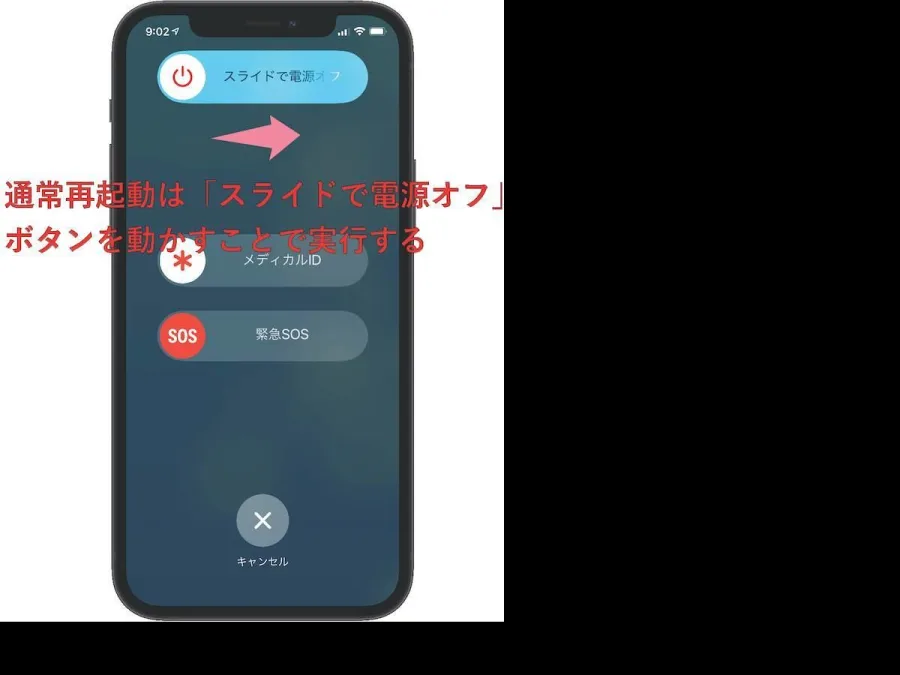
iPhoneの強制終了を調べる際、最初に理解しておきたいのが、通常の電源オフと強制再起動の違いです。
どちらもiPhoneの動作を止めて再び起動させることに関係しますが、操作する目的と方法が異なります。
通常の電源オフは画面操作ができるときに使う通常の電源オフは、iPhoneの画面が正常に反応している場合に使用します。
Face ID搭載モデルでは、音量ボタンの片方とサイドボタンを同時に長押しすると、電源オフスライダが表示されます。
そのスライダをドラッグすると電源が切れます。
ホームボタン搭載モデルのiPhone 6、7、8、SE(第2・第3世代)は、基本的にサイドボタンを長押ししてスライダを表示させます。iPhone SE(第1世代)ではトップボタンを使用します。
また、設定アプリから「一般」→「システム終了」と進んでも電源を切れます。
強制再起動は画面操作ができないときに使う一方、強制再起動は、画面が固まってタッチ操作を受け付けない場合や、通常の電源オフができない場合に使用する方法です。
通常の電源オフのようにスライダを操作する必要はありません。機種に対応したボタンを決められた順序で押し、Appleロゴが表示されるまで操作します。
特に重要なのは、強制再起動はiPhoneを初期化する操作ではないという点です。
フリーズしたシステムを再起動するための操作であり、設定画面から行う「すべてのコンテンツと設定を消去」とは別物です。
Appleの公式ユーザーガイドでも、iPhoneが反応せず、通常の方法で電源を切って再び入れられない場合に、強制再起動を試すよう案内しています。
【機種別ガイド】iPhone強制再起動の方法をモデルごとに解説
iPhoneの強制再起動で最も注意したいのが、機種によるボタン操作の違いです。
特にホームボタンがあるかどうかだけで判断すると、操作を間違える可能性があります。
例えば、iPhone 7とiPhone 8はどちらもホームボタンを搭載していますが、強制再起動の手順は異なります。
iPhone 8以降・Face ID搭載モデルの強制再起動iPhone 8以降のモデルでは、次の3段階で操作します。
1. 音量を上げるボタンを押して、すぐに放す。
2. 音量を下げるボタンを押して、すぐに放す。
3. サイドボタンをAppleロゴが表示されるまで長押しする。
Appleロゴが表示されたら、サイドボタンを放してください。
注意したいのは、最初の2つの音量ボタンを長押ししないことです。どちらも押してすぐに放し、その後サイドボタンを押し続けます。
Appleの案内によると、Appleロゴが表示されるまで10秒以上かかる場合もあります。数秒で反応がないからといって、すぐに操作を中断しないようにしましょう。
対象となる主なモデルは以下のとおりです。
- iPhone 8/8 Plus
- iPhone X/XS/XR
- iPhone 11シリーズ
- iPhone 12シリーズ
- iPhone 13シリーズ
- iPhone 14シリーズ
- iPhone 15シリーズ
- iPhone 16シリーズ
- iPhone 17シリーズ
- iPhone 18シリーズ
- iPhone SE(第2世代・第3世代)
Face IDの有無ではなく、iPhone 8以降に採用されているボタン操作として覚えておくと間違いにくくなります。
iPhone 7・iPhone 7 Plusの強制再起動方法iPhone 7とiPhone 7 Plusは、ほかの世代と異なる操作を使います。
1. サイドボタンを押す。
2. 同時に音量を下げるボタンを押す。
3. Appleロゴが表示されるまで両方を長押しする。
4. Appleロゴが表示されたらボタンを放す。
iPhone 7では、音量を上げるボタンではなく、音量を下げるボタンを使用します。
iPhone 8以降の手順と混同しやすい部分なので、特に注意してください。
iPhone 6s以前・iPhone SE第1世代の強制再起動iPhone 6s以前のモデルでは、ホームボタンと電源ボタンを同時に使用します。
1. ホームボタンを押す。
2. サイドボタンまたはトップボタンを同時に押す。
3. Appleロゴが表示されるまで長押しする。
4. ロゴが表示されたら両方のボタンを放す。
iPhone SE第1世代は、ホームボタンと本体上部のトップボタンを使用します。
古いiPhoneでは、現在のモデルとボタン配置そのものが違うため、電源ボタンの位置も確認しておきましょう。
iPhone SEは世代によって操作が違うiPhone SEの強制終了方法を調べている人が特に注意したいのが、世代による違いです。
- iPhone SE第1世代: ホームボタン+トップボタンを同時に長押し。
- iPhone SE第2世代: 音量上げ、音量下げ、サイドボタンの順。
- iPhone SE第3世代: 音量上げ、音量下げ、サイドボタンの順。
同じiPhone SEという名称でも、操作方法は同じではありません。
購入時期や外観だけで判断せず、世代を確認してから操作することが大切です。
【機種別早見表】ボタン操作と強制再起動の違いを比較
ここまで紹介した方法を、機種ごとに整理しました。
| iPhoneの機種 | 使用するボタン | 操作方法 |
|---|---|---|
| iPhone 8以降 | 音量上下+サイド | 音量上げ→音量下げ→サイド長押し |
| iPhone SE第2・第3世代 | 音量上下+サイド | 音量上げ→音量下げ→サイド長押し |
| iPhone 7/7 Plus | サイド+音量下げ | 2つを同時に長押し |
| iPhone 6s以前 | ホーム+サイドまたはトップ | 2つを同時に長押し |
| iPhone SE第1世代 | ホーム+トップ | 2つを同時に長押し |
この表で特に押さえておきたいのは、iPhone 8とiPhone 7の違いです。
ホームボタンを搭載しているかどうかは、強制再起動の操作を判断する基準にはなりません。
また、強制再起動の操作はAppleロゴが表示された時点で完了します。ボタンを必要以上に押し続ける必要はありません。
2026年現在も、Apple公式サポートが案内する基本的な操作はこの機種別の区分に基づいています。新しいモデルを購入した場合も、まずは対応する世代の手順を確認してください。
【画面が真っ黒・タッチ不能】iPhoneが反応しないときの対処法
強制再起動を必要とする症状は、単純なフリーズだけではありません。
画面が真っ黒になっている場合や、タッチパネルが反応しない場合には、電源やディスプレイなど別の問題が関係している可能性もあります。
iPhoneの画面が真っ黒で再起動できない場合画面が真っ黒なときは、最初にバッテリー残量を疑います。
バッテリーが完全に切れていると、ボタン操作をしても画面に変化が現れない場合があります。
次の順番で確認してください。
1. iPhoneを電源アダプタと充電ケーブルに接続する。
2. ケーブルやアダプタに破損がないか確認する。
3. 充電ポートに異物がないか確認する。
4. 別の充電ケーブルや電源アダプタ、コンセントを試す。
5. 約30分間充電する。
6. 機種に合った方法で強制再起動する。
それでも起動しない場合は、さらに充電を続けます。
Apple公式サポートでは、電源が入らない場合、1時間充電してから強制再起動をやり直す方法も案内しています。
バッテリー残量が極端に少ない状態では、すぐに画面が点灯しないこともあるため、短時間で諦めないことが重要です。
iPhoneのタッチパネルが反応しない場合画面は表示されているのにタッチ操作ができない場合は、システムの一時的なフリーズや画面周辺の問題が考えられます。
まずは強制再起動を試します。
その後も反応が改善しない場合は、以下を確認しましょう。
- 画面に水滴や汚れが付着していないか。
- LightningまたはUSB-Cアクセサリが接続されていないか。
- ケースや画面保護フィルムが操作を妨げていないか。
- 画面の一部分だけ反応しない状態になっていないか。
Appleは、タッチ操作に問題がある場合、画面をきれいにして乾燥させ、接続しているアクセサリを外し、ケースや保護シートも取り外して確認するよう案内しています。
それでも改善しない場合は、ディスプレイなどのハードウェアに問題が発生している可能性があります。
Appleロゴが表示されない場合はどうする?強制再起動を実行してもAppleロゴが表示されない場合は、次の3つを確認します。
1. バッテリーが十分に充電されているか
充電不足で起動できない場合があります。まずは1時間程度充電してから、もう一度操作します。
2. ボタンが正常に動作しているか
サイドボタンや音量ボタンが押し込めない、反応しない場合は、強制再起動そのものを実行できない可能性があります。
3. iOSの起動に問題がないか
Appleロゴが表示されても進行状況バーが動かない場合や、起動途中で繰り返し停止する場合は、iOSのアップデートや復旧が必要になることがあります。
Appleは、Appleロゴが数分間表示されたまま進行状況バーが出ない場合などについて、コンピュータを使用したリカバリモードでの対処を案内しています。
【アプリだけがフリーズした場合】iPhone本体を強制終了する前に試したい方法
iPhone全体ではなく、特定のアプリだけが動かなくなっている場合は、本体を強制再起動する前にアプリを終了させる方法があります。
この2つは混同されがちですが、対処する対象が異なります。
iPhone X以降のアプリ強制終了方法Face ID搭載モデルでは、次の手順でアプリを終了できます。
1. ホーム画面の下端から上にスワイプする。
2. 画面中央付近で指を止める。
3. 左右にスワイプして終了したいアプリを探す。
4. 対象アプリのプレビューを上方向にスワイプする。
これでアプリを終了できます。
iPhone SE・ホームボタン搭載モデルのアプリ強制終了方法ホームボタン搭載モデルでは、次の手順を使用します。
1. ホームボタンを2回押す。
2. 起動中のアプリ一覧を表示する。
3. 終了したいアプリを探す。
4. アプリのプレビューを上方向にスワイプする。
アプリを終了したら、ホーム画面から再び開いて動作を確認してください。
アプリを何度も強制終了する必要はないAppleは、アプリを終了するのは基本的にアプリが反応しなくなった場合に限るよう案内しています。
iPhoneではバックグラウンドのアプリが自動的に管理されているため、使用していないアプリをすべて終了させても、バッテリー駆動時間が延びるわけではありません。
むしろ、必要のないアプリを何度も終了して開き直すと、データの再読み込みが発生します。
アプリだけが固まった場合は、そのアプリを終了して再度開く。それでも改善しなければ、iPhone本体を再起動するという順番がおすすめです。
アプリのアップデートも確認し、問題が続く場合はアプリの開発元への問い合わせも検討してください。
なお、アプリを削除して再インストールすると、アプリ内に保存されているデータが失われる場合があります。削除する前に必要なデータの保存状況を確認しましょう。
【強制再起動できない原因】充電・ボタン・iOSの問題を切り分ける
正しい操作をしてもiPhoneが再起動しない場合、原因は強制再起動の手順だけとは限りません。
考えられる問題を整理すると、次のようになります。
バッテリーや充電環境の問題バッテリーが完全に放電している場合や、充電ケーブルが故障している場合は、iPhoneが起動できないことがあります。
別のケーブルやアダプタを試し、電源コンセントも変更してみましょう。
充電ポートに異物が詰まっている場合も充電に影響します。無理に金属製の工具などを差し込最初に、破損を避けながら確認してください。
iOSの一時的な不具合iOSの動作が停止すると、画面操作や通常の電源オフができなくなることがあります。
この場合は、機種に合った強制再起動が最初の対処になります。
再起動できた場合は、重要なデータをバックアップしたうえで、iOSやアプリのアップデート状況を確認しましょう。
ボタンやディスプレイの故障強制再起動に必要なボタンが故障している場合、正しい操作をしても反応しません。
また、iPhone本体は起動していても、ディスプレイ側の故障によって画面が真っ黒になっている可能性もあります。
落下や水濡れの後に症状が発生した場合や、再起動してもタッチ操作が戻らない場合は、修理を検討する段階です。
リカバリモードを使う場合の注意点強制再起動で改善しない場合、コンピュータを使ったリカバリモードでの対処が選択肢になります。
Appleの公式サポートでは、リカバリモードで「アップデート」または「復元」の選択肢が表示された場合、まだアップデートを試していなければ、まずアップデートを試すよう案内しています。
ここで注意したいのが、「アップデート」と「復元」は同じではないということです。
- アップデート:iOSの再インストールを試み、データを残して問題を解決する方法。
- 復元:iOSを再インストールし、iPhone内のすべてのデータを消去する方法。
復元を選択すると、写真やアプリなどのデータが消去されます。
バックアップがあるか確認し、データの消失を避けたい場合は、安易に復元を選ばないようにしてください。
リカバリモードでもアップデートや復元ができない場合、あるいはボタンが故障している場合は、Appleの修理サービスに相談する必要があります。
【プロの結論】iPhoneの強制終了で失敗しないための判断基準
iPhoneの強制終了で最も大切なのは、症状に合った方法を選ぶことです。
画面が動かないからといって、何度も電源ボタンを押したり、異なる機種の操作を繰り返したりする必要はありません。
判断基準はシンプルです。
- 画面が正常に操作できる: 通常の電源オフを試す。
- 画面が固まっている: 機種に合った強制再起動を行う。
- 画面が真っ黒: 充電環境を確認してから強制再起動する。
- アプリだけが動かない: アプリを終了して開き直す。
- Appleロゴから進まない: 充電状態や進行状況を確認し、必要に応じてリカバリモードを検討する。
- 何をしても反応しない: ハードウェア故障の可能性を考え、修理を相談する。
特に、強制再起動と初期化を混同しないことが重要です。
通常の強制再起動はデータを消去する操作ではありません。一方、リカバリモードの復元はデータ消去を伴います。
この違いを理解しておけば、フリーズしたときにも必要以上にデータ消失を心配せず、適切な対処を選びやすくなります。
【iPhoneの強制終了】に関するよくある質問(FAQ)
Q1:iPhoneを強制再起動すると写真やアプリのデータは消えますか?
A1:通常の強制再起動では、写真、動画、連絡先、アプリなどの保存データは消去されません。ただし、アプリで保存していない入力内容などは失われる可能性があります。リカバリモードの「復元」はデータを消去するため、別の操作として区別してください。
Q2:iPhone 7とiPhone 8の強制再起動方法は同じですか?
A2:異なります。iPhone 7はサイドボタンと音量を下げるボタンを同時に長押しします。iPhone 8は音量を上げる、音量を下げるの順に押して放し、最後にサイドボタンを長押しします。
Q3:iPhoneの画面が真っ黒でAppleロゴも表示されない場合はどうすればいいですか?
A3:まず充電ケーブルや電源アダプタを確認し、約30分充電してから強制再起動を試してください。改善しない場合は1時間程度充電して再度操作します。それでも起動しなければ、バッテリーやディスプレイなどの故障も考えられるため、Appleサポートへの相談をおすすめします。
Q4:iPhone SEの強制終了方法はすべて同じですか?
A4:いいえ。第1世代はホームボタンとトップボタンを同時に長押しします。第2・第3世代は音量を上げる、音量を下げる、サイドボタンの順で操作します。
Q5:iPhoneのアプリだけがフリーズした場合も本体を強制再起動すべきですか?
A5:必ずしも必要ありません。まずはアプリスイッチャーから該当アプリだけを終了し、もう一度開いてください。それでも改善しない場合に本体の再起動を試すとよいでしょう。
iPhoneの強制終了は、通常の電源オフができない場合や、画面がフリーズして操作できなくなった場合に役立つ対処方法です。
2026年11月現在、Apple公式サポートが案内している基本的な操作は、iPhoneの世代によって異なります。
特に覚えておきたいのは、次の3つです。
- iPhone 8以降:音量上げ→音量下げ→サイドボタン長押し。
- iPhone 7:サイドボタン+音量下げボタンの同時長押し。
- iPhone 6s以前:ホームボタン+サイドボタンまたはトップボタンの同時長押し。
また、iPhone SEは第1世代と第2・第3世代で操作方法が異なります。
画面が真っ黒な場合は充電を優先し、アプリだけが動かない場合はアプリの終了から試すことも大切です。
強制再起動で改善しない場合は、充電環境、ボタン、ディスプレイ、iOSの問題を順番に切り分けましょう。データを守るためにも、初期化や復元を実行する前にはバックアップの有無を確認してください。
iPhoneのトラブルは、正しい操作を知っているだけで落ち着いて対処できるケースがあります。普段使っているモデルの強制再起動方法を覚えておくと、突然のフリーズにも慌てず対応できます。