iPhoneの画面が消えるまでの時間は、「自動ロック」という設定で変更できます。iOS 26系でも基本的な操作手順は同じです。
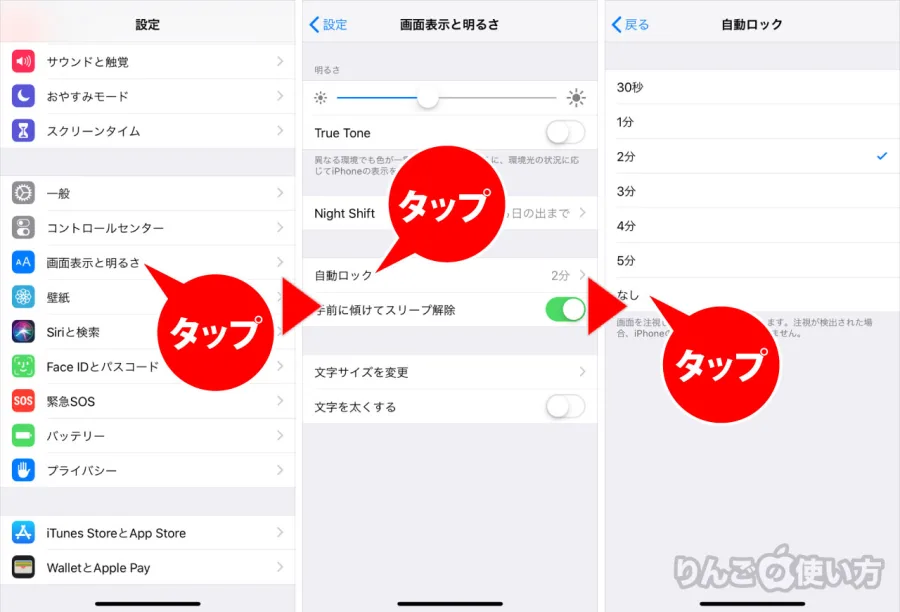
自動ロックを「なし」に変更する4ステップ
STEP 1:「設定」アプリを開く
ホーム画面から歯車マークの「設定」をタップします。
STEP 2:「画面表示と明るさ」を選ぶ
設定項目を下に確認し、「画面表示と明るさ」をタップします。
STEP 3:「自動ロック」をタップする
現在設定されている時間が表示されるので、その項目を開きます。
STEP 4:「なし」を選択する
選択肢の中から「なし」をタップします。これで通常の自動ロックによる画面消灯を防げます。
設定後は、iPhoneを操作せずにしばらく置いてみてください。自動ロックが無効になっていれば、通常の待機時間が経過しても自動的にロックされません。
ただし、サイドボタンを押して手動でロックした場合は画面が消えます。また、アプリ側の仕様や端末の温度管理などによって表示が変わることもあります。
AppleのiPhoneユーザーガイドでも、「設定」から「画面表示と明るさ」「自動ロック」と進む方法が案内されています。自動ロックを遅らせたり無効にしたりすると、電力消費が増える点にも注意が必要です。
「なし」がない場合は時間変更でも対応できる自動ロックを完全に無効にする必要がなければ、時間を長めに設定する方法もあります。
例えば、料理中や資料を読むときだけ画面が消えなければよい場合は、3分や5分でも十分便利です。
画面を長時間点灯させる必要がない人は、バッテリーへの負担を抑えられる時間設定を選ぶとよいでしょう。
【設定できない原因】iPhoneの自動ロックが変更できないときの対処法
自動ロックの設定画面を開いても「なし」が選べない、項目がグレーアウトして変更できない、30秒から動かない。このような症状では、まず低電力モードを確認してください。
原因1:低電力モードがオンになっているiPhoneの自動ロックが30秒に固定される代表的な原因が、低電力モードです。
低電力モードは、バッテリー残量が少ないときに電力消費を抑える機能です。Appleの公式サポートによると、この機能が有効な間は自動ロックが30秒に設定されます。
解除する方法はiPhoneの機種によって少し異なります。
iPhone 15以降の場合
1. 「設定」を開く
2. 「バッテリー」をタップ
3. 「電力モード」を選ぶ
4. 「低電力モード」をオフにする
iPhone 14以前の場合
1. 「設定」を開く
2. 「バッテリー」をタップ
3. 「低電力モード」をオフにする
ステータスバーのバッテリーアイコンが黄色になっている場合は、低電力モードが有効になっているサインです。
なお、充電量が80%以上になると低電力モードは自動的に解除されます。解除後に「自動ロック」をもう一度開けば、時間を変更できるか確認できます。
原因2:会社や学校の管理設定で制限されている会社から支給されたiPhoneや、学校で管理されている端末では、管理者が自動ロックの最大時間を指定している場合があります。
これはモバイルデバイス管理(MDM)と呼ばれる仕組みによるものです。
Appleのデバイス管理資料では、管理者が自動ロックまでの最大時間を制限できることが説明されています。
確認するには、次の場所を開きます。
「設定」→「一般」→「VPNとデバイス管理」
管理プロファイルが表示される場合、組織のポリシーによって自動ロックの変更が制限されている可能性があります。
この場合、個人で設定を無理に変更するのではなく、会社や学校の端末管理担当者に相談してください。
原因3:画面が暗くなる機能と自動ロックを混同しているiPhoneでは、画面が暗くなることと、自動ロックされることは必ずしも同じではありません。
例えば、画面注視認識機能が有効な場合、iPhoneはユーザーが画面を見ているかを判断します。
そのため、画面を見ている間は暗くなりにくく、視線を外すと暗くなることがあります。
また、周囲の明るさに応じて画面輝度を調整する自動調節機能もあります。
画面が暗くなるだけでロックされていない場合は、自動ロック以外の設定も確認しましょう。
原因4:iPhone本体が高温になっている長時間の動画撮影、ゲーム、ナビゲーション、直射日光の下での使用などで端末が高温になると、iPhoneは内部を保護するために画面を暗くしたり、表示を停止したりする場合があります。
これは自動ロックの設定とは別の温度管理機能です。
充電しながら長時間使用している場合は、いったん充電や負荷の高い操作を中断し、涼しい場所で本体を冷ましてください。
【機能を徹底比較】自動ロックなし・常に画面オン・スタンバイモードの違い
iPhoneの画面を消さない方法には、実は複数の選択肢があります。
特に間違えやすいのが「自動ロックなし」と「常に画面オン」の違いです。
前者はiPhoneを操作できる状態で画面を点灯させ続ける機能、後者はロックした状態で時計や通知などを表示する機能です。
3つの画面表示機能を比較常時表示ディスプレイは、画面を完全に消灯させず、暗くしたロック画面を表示する仕組みです。
時刻、日付、通知、ウィジェットなどを確認できるため、机の上に置いたiPhoneを何度も操作する必要がありません。
ただし、通常のアプリを開いたままにしたり、動画を再生したりするための機能ではありません。
また、低電力モードや睡眠集中モードなどの条件によって、ディスプレイが完全に消えることもあります。
スタンバイモードは充電中の卓上ディスプレイに便利スタンバイモードは、iPhoneを横向きにして充電すると、時計やカレンダー、写真、ウィジェットなどを表示する機能です。
設定方法は次のとおりです。
1. 「設定」を開く
2. 「スタンバイ」をタップ
3. スタンバイをオンにする
4. iPhoneを充電器に接続する
5. 横向きに置いて画面表示を確認する
さらに「設定」→「スタンバイ」→「ディスプレイ」と進むと、対応する設定で画面表示の時間を選べます。
- 自動:使用状況や周囲の明るさに応じて消灯
- 20秒後:20秒後に消灯
- なし:スタンバイ中は表示を維持
常時表示ディスプレイに対応していないiPhoneでは、画面をタップしたり、置いている台を軽く動かしたりして表示を再開できます。
【対応機種一覧】iPhoneの常時表示ディスプレイはどのモデルで使える?
常時表示ディスプレイは、すべてのiPhoneで使えるわけではありません。
2026年の対応状況を確認すると、iPhone 14 Proシリーズ以降を中心に、対応モデルが広がっています。
常時表示ディスプレイの主な対応機種
iPhone 14シリーズ
iPhone 14 Pro
iPhone 14 Pro Max
iPhone 15シリーズ
iPhone 15 Pro
iPhone 15 Pro Max
iPhone 16シリーズ
iPhone 16 Pro
iPhone 16 Pro Max
iPhone 17シリーズ
iPhone 17
iPhone 17 Pro
iPhone 17 Pro Max
iPhone Air
iPhone Air
常に画面オンは初期状態でオフの場合があります。
iPhone 18シリーズ
iPhone 18 Pro
iPhone 18 Pro Max
iPhone Duo
iPhone Duo
Appleの製品仕様では、iPhone 18 Proと18 Pro Maxにも常時表示ディスプレイが搭載されています。iPhone 17シリーズやiPhone Airについても対応状況が案内されています。
常時表示ディスプレイをオンにする方法対応機種を持っている場合は、以下の手順で設定できます。
1. 「設定」を開く
2. 「画面表示と明るさ」を選択
3. 「常に画面オン」をタップ
4. スイッチをオンにする
機種やiOSのバージョンによって、項目の表示方法が異なる場合があります。
設定画面に「常に画面オン」が見つからない場合は、使用しているiPhoneが対応機種かどうかを確認してください。
画面注視認識機能を使えば画面が暗くなりにくいもう一つ知っておきたいのが、画面注視認識機能です。
これはFace ID搭載モデルのTrueDepthカメラを利用して、ユーザーが画面を見ているかを判断する機能です。
画面を注視している間はディスプレイが暗くなるのを抑えられるため、文章を読んだり、画面を確認したりする際に便利です。
設定場所は次のとおりです。
「設定」→「Face IDとパスコード」→「画面注視認識機能」
この機能はFace ID搭載のiPhone X以降が対象で、iPhone SEシリーズは対象外です。
なお、画面注視認識機能は自動ロックを完全に無効にする機能ではありません。画面を見ていないときまで表示を維持したい場合は、自動ロックの設定を変更する必要があります。
【電池消費に注意】iPhoneの画面をつけっぱなしにするデメリット
画面が消えない設定は便利ですが、常にオンにしておくことには注意点もあります。
特に気を付けたいのがバッテリー消費です。
画面をつけっぱなしにすると電池の減りは早くなる?答えは、通常の自動ロックを無効にした場合、バッテリー消費が増える可能性が高いということです。
画面はiPhoneの電力消費に関わる大きな要素の一つです。特に明るい画面を長時間表示すると、電力を多く使います。
一方、常時表示ディスプレイは、通常の画面表示とは異なり、暗いロック画面を低いリフレッシュレートで表示する設計です。
Appleの仕様では、対応モデルの常時表示ディスプレイはリフレッシュレートを最低1Hzまで下げられます。
そのため、画面を通常の明るさで点灯させ続ける方法と、暗いロック画面を表示する方法では、電力消費の仕組みが異なります。
自動ロックなしの主なデメリット- バッテリー消費が増える: 画面が長時間点灯するため、充電頻度が増える可能性がある。
- プライバシー面のリスク: ロックされていない状態では、第三者に画面を操作される危険性がある。
- 通知内容が見られる可能性: 端末を置きっぱなしにすると、メッセージなどを他人に見られるおそれがある。
- 発熱につながる場合がある: 高負荷アプリや充電と併用すると、端末が熱くなることがある。
特に公共の場所や職場では、自動ロックなしの設定を常時利用することはおすすめできません。
バッテリー消費を抑えるための4つの工夫画面を消さずに使いたい場合は、次の対策を組み合わせてください。
1. 画面の明るさを下げる
コントロールセンターから輝度を調整します。必要以上に明るくしないだけでも、電力消費を抑えられます。
2. 自動ロックを必要な時間だけ延ばす
普段は1分や2分に戻し、料理や読書などの必要な場面だけ「なし」に変更します。
3. 使わないアプリを終了する
特に動画再生やゲームなど、処理負荷の高いアプリを長時間動かす場合は注意しましょう。
4. 充電しながらの長時間使用を避ける
端末が高温になったら使用を中断し、温度が下がるまで待ちます。
Appleのバッテリーに関するサポート情報でも、自動ロックを有効にすることや、画面の明るさを下げることが駆動時間を延ばす対策として案内されています。
【プロの結論】iPhoneの画面を消さない設定は使う目的で選ぶ
iPhoneの画面を消えないようにする設定は、一つの方法に限定する必要はありません。
使う目的によって適した機能は変わります。
| 利用シーン | おすすめ設定 |
|---|---|
| 料理中にレシピを表示する | 自動ロックなし |
| 長文の資料を読む | 自動ロックを3〜5分 |
| 机の上で時計を確認する | 常時表示ディスプレイ |
| ベッドサイドの時計にする | スタンバイモード |
| 地図を見ながら移動する | 自動ロックの時間延長 |
| 電池を長持ちさせたい | 自動ロック1分程度 |
特に重要なのは、画面を常に明るく点灯させたいのか、ロック画面の情報だけを表示したいのかを区別することです。
アプリを表示したまま作業したいなら「自動ロックなし」、時刻や通知だけを確認したいなら「常に画面オン」、充電中に時計として使いたいなら「スタンバイモード」が適しています。
自動ロックを無効にすることが必ずしも最良の設定ではありません。利便性とセキュリティ、バッテリー消費のバランスを考えて選ぶことが、長く快適にiPhoneを使うコツです。
【よくある質問】iPhoneの画面を消えないようにする方法
Q1:iPhoneの画面を絶対に消えないようにする設定はありますか?
A1:通常の自動ロックを無効にするには、「設定」→「画面表示と明るさ」→「自動ロック」→「なし」を選択します。ただし、手動ロックや温度管理などによる消灯まで無効にする設定ではありません。
Q2:iPhoneの自動ロックに「なし」が表示されないのはなぜですか?
A2:低電力モードがオンになっている可能性があります。低電力モードを解除してから、再度自動ロックの設定を確認してください。会社や学校の管理端末では、管理者による制限が原因の場合もあります。
Q3:低電力モードをオンにしたまま画面を消さないようにできますか?
A3:低電力モード中は自動ロックが30秒に制限されるため、通常の自動ロックを「なし」にすることはできません。長時間画面を表示したい場合は、低電力モードをオフにする必要があります。
Q4:常に画面オンと自動ロックなしはどちらがバッテリーに優しいですか?
A4:一般的には、暗いロック画面を低消費電力で表示する常時表示ディスプレイのほうが、通常の画面を明るく点灯させ続ける方法より省電力です。ただし、実際の消費量は明るさや使用状況によって変わります。
Q5:iPhoneの画面がすぐ消える場合、何分に設定するのがおすすめですか?
A5:日常使用なら2〜3分程度から試すとよいでしょう。レシピや資料を長時間表示する場合は5分、頻繁に画面を確認する必要がある場合は「なし」が便利です。
Q6:iPhone SEでも画面を消えないようにできますか?
A6:できます。自動ロックの時間変更は常時表示ディスプレイとは別の機能です。iPhone SEでも「設定」→「画面表示と明るさ」→「自動ロック」から変更できます。ただし、常時表示ディスプレイには対応していません。
2026年のiOS 26系でも、iPhoneの画面を消えないようにする基本的な方法は、自動ロックを「なし」に変更することです。操作自体は簡単ですが、低電力モードによる30秒制限や、組織の端末管理による制約など、設定できない原因もあります。
また、常時表示ディスプレイとスタンバイモードを使い分ければ、画面を明るく点灯させ続けなくても、時計や通知などを確認できます。
普段は自動ロックを有効にし、必要な場面だけ時間を延ばす。時計として使う場合は常時表示やスタンバイモードを利用する。この使い分けが、バッテリーと利便性の両方を守る賢い方法です。
まずは「設定」アプリを開き、自動ロックの現在の時間と低電力モードの状態を確認してみてください。